


需要将讲座、会议、采访或演示的内容转为书面版本吗? 转录文本让您更方便地回顾所说的内容、搜索特定信息,并与他人分享笔记。
Documents by Readdle 可以直接在您的 iPhone 或 iPad 上转录受支持的视频文件。 它可识别英语语音、区分不同发言人,并将转录内容保存为 TXT 文件。
从 App Store 下载 Documents 即可开始使用。 视频转录需要 Documents Plus 订阅。
转录视频之前
以下是关于 Documents 视频转录功能的一些须知事项:
- 支持的视频格式包括 MP4、MKV 和 MOV。
- 转录功能目前支持英语语音。
- 视频必须本地存储在 Documents 中。
- 需要联网连接。
- 转录运行期间,Documents 必须保持打开状态。
- 转录模型会下载到您的设备上,并在本地处理视频。
- 生成的转录文本会作为 TXT 文件保存在原始视频旁边。
- 某些较旧的 iPhone 和 iPad 型号可能无法使用此功能。
转录功能在语音内容清晰时效果最佳。 背景噪音、音乐和交叠的说话声可能会影响转录结果的准确性。
如何从相片转录视频
如果视频已保存在您的相片图库中,您可以将其直接发送到 Documents 并开始转录:
- 如果尚未安装,请下载 Documents。
- 打开照片App,选择您想要转录的视频。
- 点触共享按钮。
- 选择保存到 Documents。 如果没有看到它,请滑动浏览可用操作或点触更多。
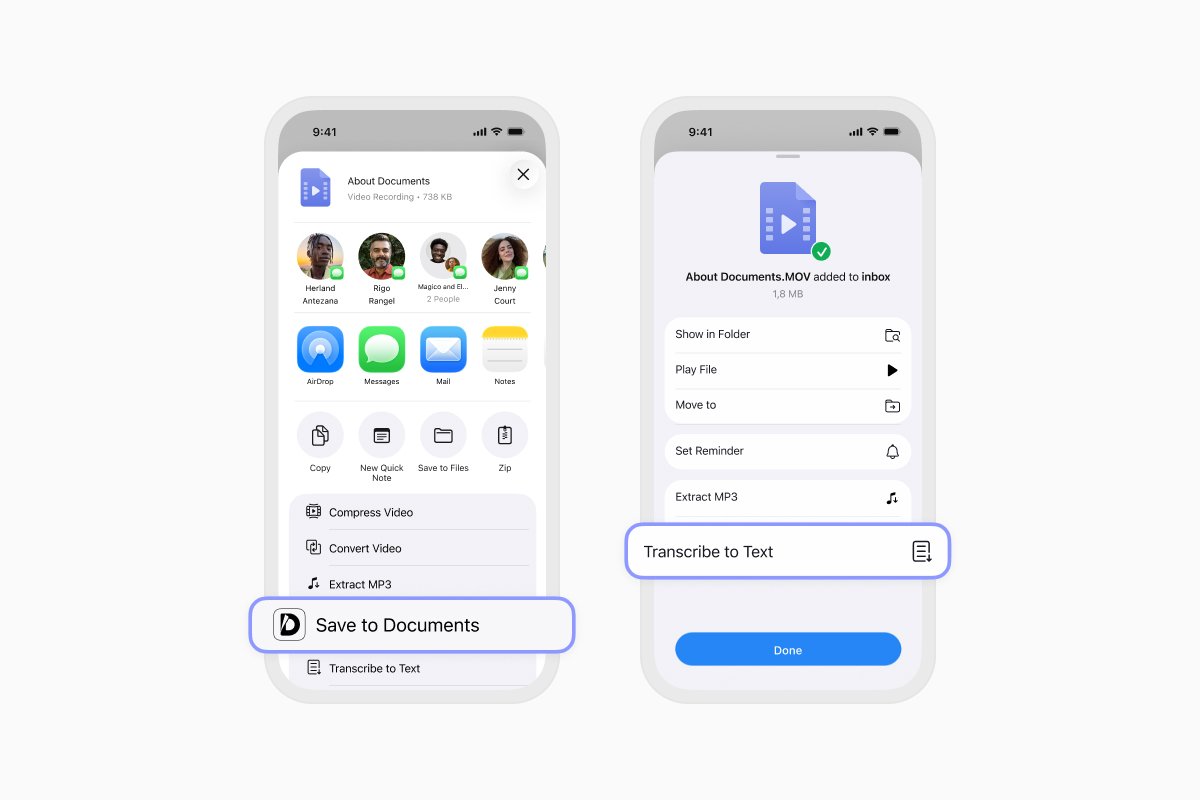
- 从可用操作中选择转录为文本。
- 如果这是您首次转录,请按照屏幕上的说明启用此功能并下载转录模型。
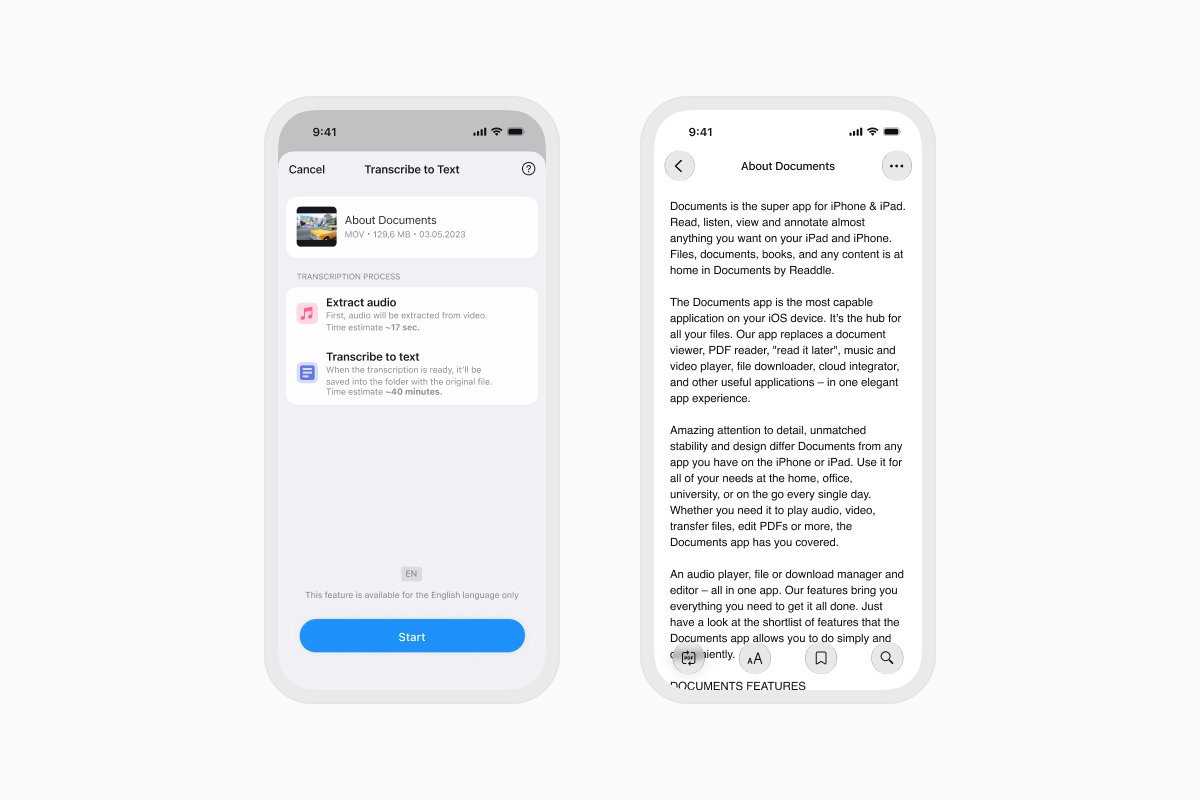
- 点触开始。
- 在提取音频和转录语音期间,请保持 Documents 打开。
- 转录完成后,打开保存在导入视频旁边的 TXT 文件。
您可以阅读转录文本、重命名它、将其移动到其他文件夹,或与他人分享。
如何转录已保存在 Documents 中的视频
如果您的视频已存储在 Documents 中,您可以从其文件菜单开始转录:
- 打开 Documents 并找到视频。
- 点触文件旁边的三点按钮。
- 选择转录为文本。
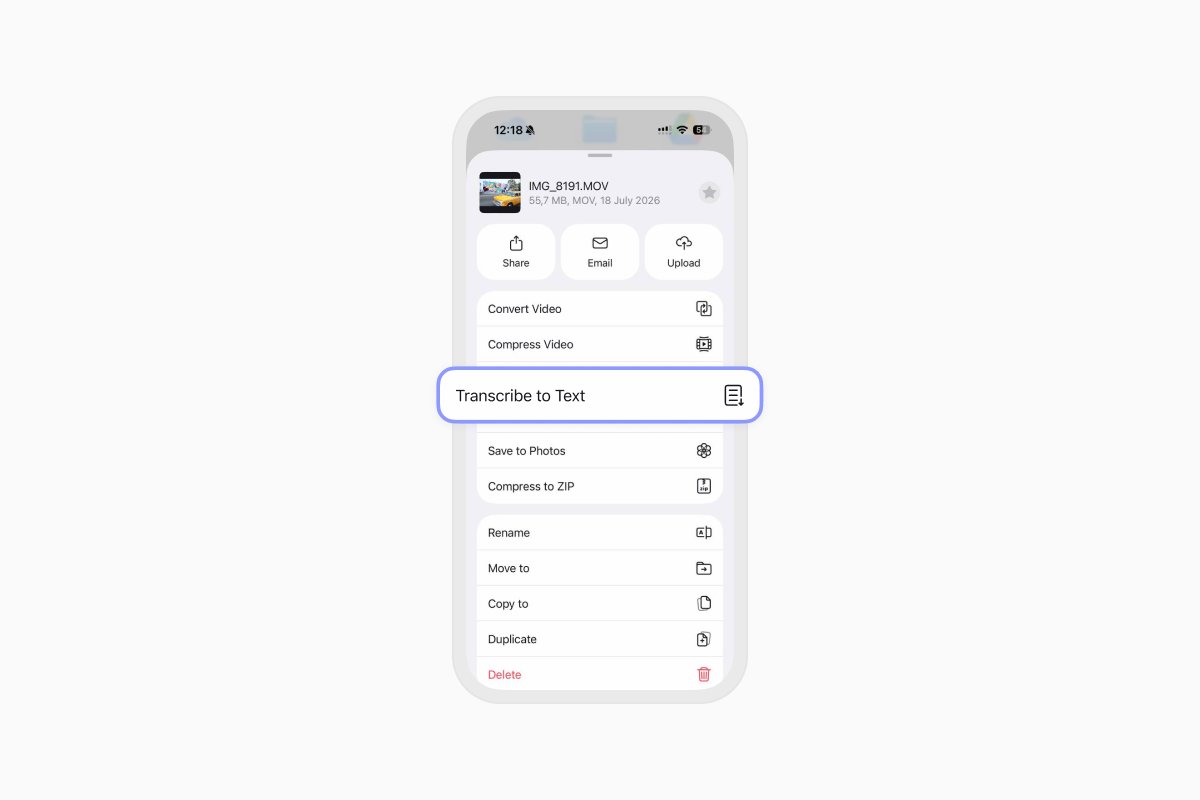
- 点触开始,并在转录期间保持 Documents 打开。
- 处理完成后,打开保存在与视频相同文件夹中的 TXT 转录文本。
如何从网盘转录视频
存储在 Google Drive、Dropbox、OneDrive 或其他已连接云服务中的视频必须先下载到 Documents,才能进行转录。
- 打开 Documents 并点触 + 按钮。
- 连接或打开您的网盘服务。
- 找到视频,并将其下载或拷贝到 Documents 中的本地文件夹。
- 点触本地视频旁边的三点按钮。
- 选择转录为文本,然后点触开始。
当网站提供直接下载选项时,您还可以使用 Documents 中的内置浏览器下载视频。 仅下载您拥有或有权保存和转录的视频。
下载 Documents,在您的 iPhone 或 iPad 上转录和管理视频。
最新文章


