


需要课程、会议、采访或语音录音的文字版本吗? Documents by Readdle 可以直接在您的 iPhone 或 iPad 上转录支持的音频文件,并将结果保存为文本文件。
下载 Documents,即可从 App Store 开始使用。
在转录音频文件之前
以下是关于 Documents 中音频转录的一些注意事项:
- 支持的音频格式包括 MP3、M4A 和 WAV。
- 转录目前支持英语口语。
- 音频文件必须存储在您设备的本地。
- 需要网络连接。
- 转录运行期间,Documents 必须保持打开状态。
- 转录模型在您的设备上本地运行。
- 生成的转录文本将作为 TXT 文件保存在原始音频旁边。
- 某些较旧的 iPhone 和 iPad 型号可能无法使用此功能。
转录功能在清晰的口语音频(如课程、播客、会议和采访)中效果最佳。 背景噪音、重叠的声音或音乐可能会影响结果的准确性。
如何将音频文件转录为文本
您的音频可能存储在 Documents、Files 应用、iCloud Drive、Mail 或其他应用中。 如果文件尚未在 Documents 中,请先将其保存到那里:
- 下载 Documents 并打开应用。
- 前往包含您音频文件的应用或位置。
- 打开文件或轻触并按住它,然后点击Share。
- 选择Save to Documents。 如果您没有看到它,请滑动浏览可用操作或点击More。
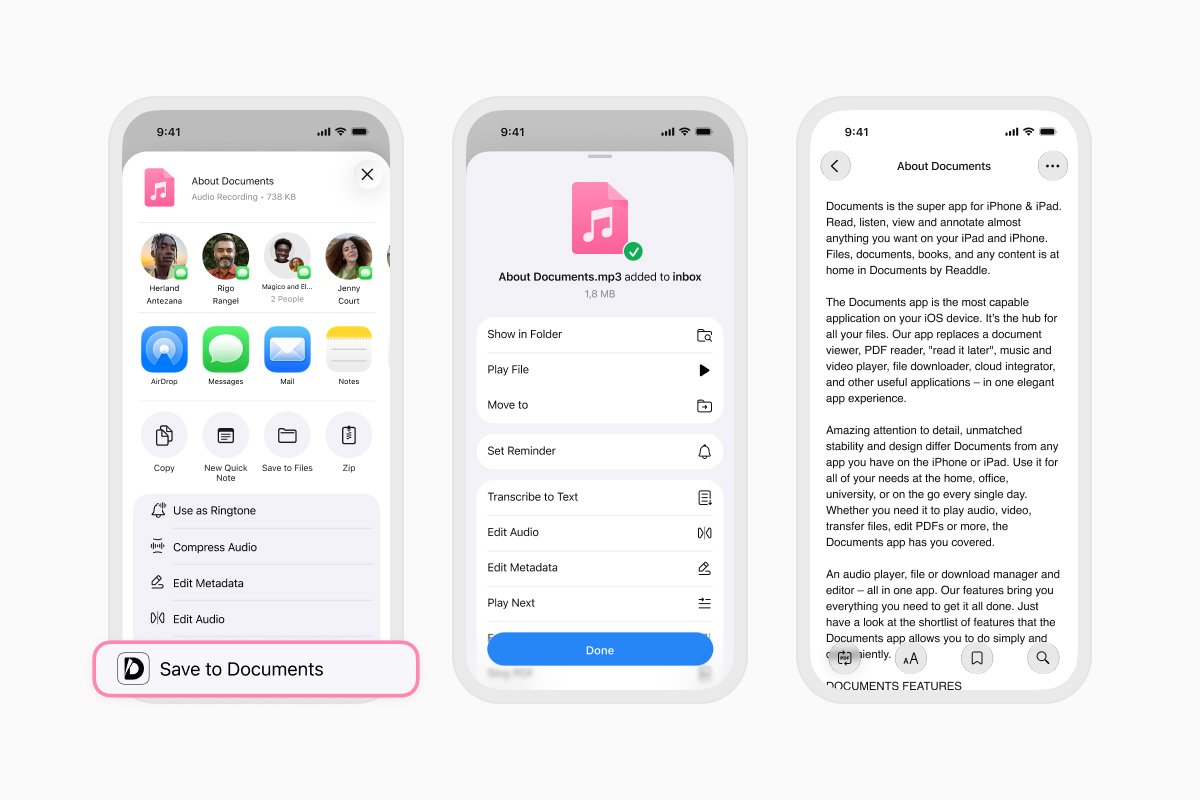
- 从可用操作中选择Transcribe to Text。
- 如果这是您的首次转录,请按照屏幕上的说明启用该功能并下载转录模型。
- 点击Start。
- 在处理音频时保持 Documents 打开。
- 转录完成后,Documents 会将结果作为 TXT 文件保存在与原始音频相同的文件夹中。
您可以打开转录文本进行阅读、重命名、移动到其他文件夹或与他人共享。
如何在 iPhone 上转录语音备忘录
您也可以将 Apple 语音备忘录应用中的录音发送到 Documents 并将其转换为文本:
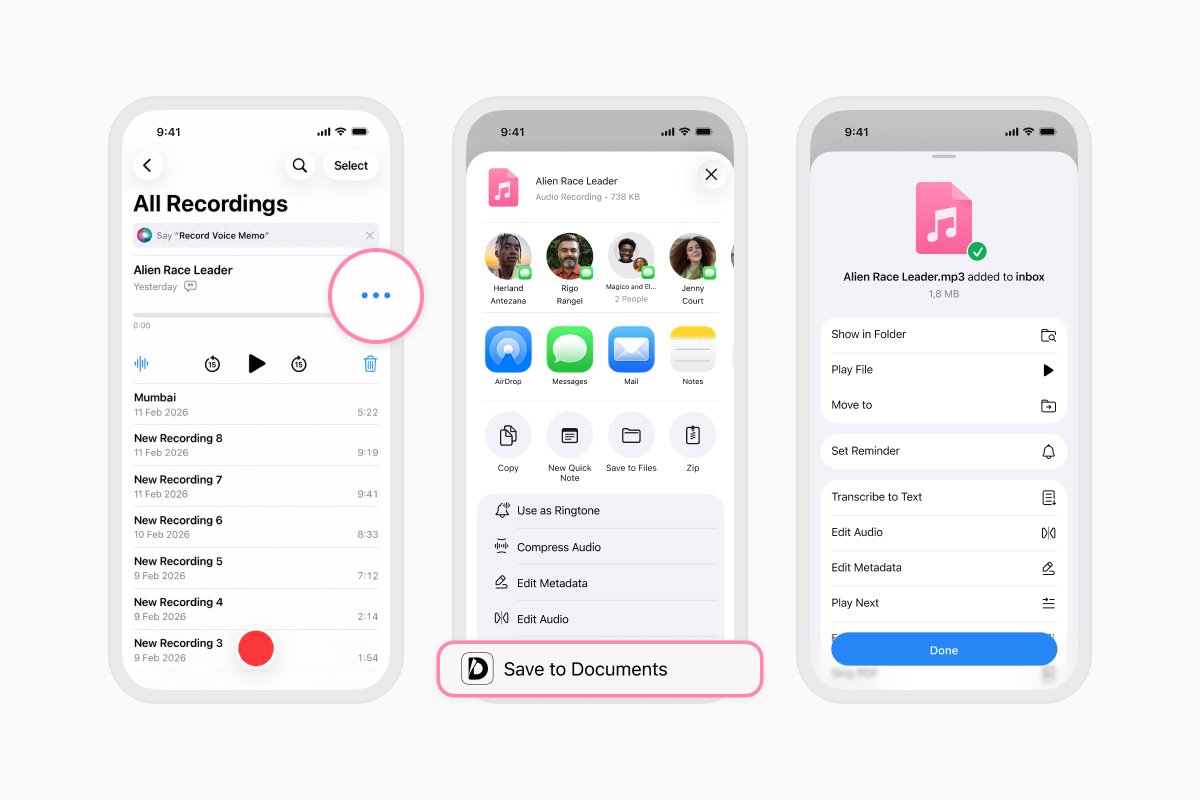
- 打开Voice Memos应用。
- 选择您想要转录的录音。
- 点击带有三个点的More按钮。

- 点击Share,然后选择Save to Documents。

- 选择Transcribe to Text。

- 点击Start并保持 Documents 打开,直到转录完成。
- 打开保存在原始录音旁边的 TXT 文件以查看您的转录文本。
从 App Store 下载 Documents,即可在您的 iPhone 或 iPad 上转录和管理音频文件。
最新文章


