


您如果使用多部 iOS 设备,如 iPhone 和 iPad,最好同步 iPhone 和 iPad,以便随时随地访问文件。 同步 iPhone 和 iPad 后,您可以从两部设备访问文件,而无需重复相同的操作。 您可以在通勤途中在 iPhone 上打开文档,然后回到家后从 iPad 继续处理。 设置正确后,您的文件会自动保持同步,始终保持最新状态。
本指南向您展示如何使用 Readdle 出品的 Documents 应用同步 iPhone 和 iPad。 它可与热门的云存储服务提供商配合使用,并比 iCloud 提供更大的灵活性,无需按月付费或受空间限制。
如何同步 iPhone 和 iPad
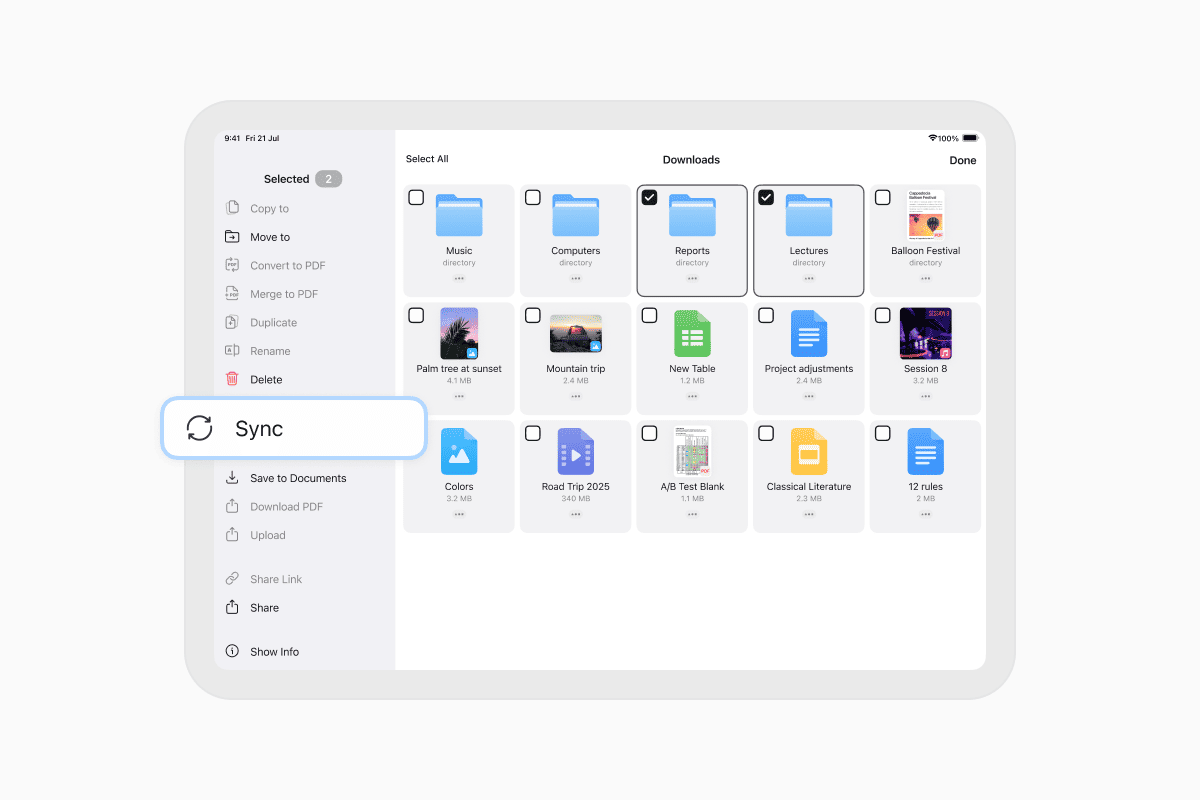
要同步 iPhone 和 iPad,您需要将 Documents 与已连接的云存储账户配合使用。 为文件夹设置同步后,在一部设备上所做的任何更改都会显示在另一部设备上。 具体操作步骤如下:
- 在 iPhone 和 iPad 上从 App Store 下载 Documents 应用。
- 在每部设备上打开 Documents。
- 在其中一部设备上,点击右下角的 + 按钮。
- 点击添加连接。
- 选择您要使用的云存储服务,如 Google Drive、Dropbox、OneDrive 或 Box。
- 使用您的账户登录并授予访问权限。
- 在我的文件选项卡中,打开云存储中的文件夹。
- 要同步文件夹,请点击文件夹名称下方的三个点 (…),然后选择同步。
- 要同步多个文件夹,请点击右上角的三个点,选择选择,标记文件夹,点击右下角的点,然后选择同步。
- 设置同步后,我的文件中会出现一个名为已同步文件夹的新版块。
- 连接到 Wi-Fi 后,Documents 会自动同步文件夹。 要更改此设置,请访问设置 > 网盘和连接 > 自动同步。
- 您可以随时手动同步,方法是在已同步文件夹上点击 … 更多 > 立即同步。
- 要暂停同步,请点击暂停同步。 要删除本地副本,请点击删除。 这不会影响您在云端的文件。
完成后,您的设备将保持同步,并在 iPhone 和 iPad 上反映更新。
iPhone 和 iPad 之间可以同步哪些内容?
Documents 支持对存储在云连接文件夹中的几乎任何类型的文件进行双向同步。 您可以在设备之间保持 PDF、图像、视频、ZIP 压缩包、电子表格、扫描文档等内容的同步。
同步后,这些文件会本地保存在您的 iPhone 和 iPad 上。 这样即使没有互联网连接,您也可以访问和编辑它们。 当您的设备重新联网时,任何更改都会自动上传并在两部设备之间同步。
此设置非常适合日常任务,包括处理报告、整理个人文档、共享扫描表单以及查看媒体文件。 它还提供了额外的保护层。 如果一部设备不可用,您仍然可以从另一部设备完全访问您的已同步文件夹。
同步有助于保持井然有序,尤其是当您在外出时更多使用 iPhone,而在家中或工作时更多使用 iPad 的情况下。 有了 Documents,一切都能保持最新,无需手动复制或来回发送文件。
立即开始同步您的 Apple 设备
如果您遇到这样的问题:“如何在不使用 iCloud 的情况下同步 iPhone 和 iPad?” 别担心! 您无需 iCloud 或电脑即可同步 iPhone 和 iPad。 借助 Readdle 出品的 Documents,您可以选择您的云服务、设置自动文件夹同步,并使您的所有内容在设备之间保持可用和一致。
从 App Store 安装 Documents,几分钟内即可开始使用。
最新文章


