


会议前收到一份很长的 PDF。 您有几篇研究论文需要审阅。 或者有一篇您想读好几天的文章。
Documents 中的 Smart Insights 可以总结 PDF、文本文件、图像和链接,让您快速了解它们的内容并找到重要要点。
您可以在 iPhone 和 iPad 上以及 Documents.io 上使用 Smart Insights。
具体操作如下。
如何在 iPhone 或 iPad 上总结 PDF
如果 PDF 已经保存在 Documents 中:
- 在 iPhone 或 iPad 上启动 Documents。
- 找到并打开您想要总结的 PDF。
- 点触 💡 Extract Insights 图标。
- 稍等片刻,Documents 会分析该文件。
- 查看您的摘要和关键要点。
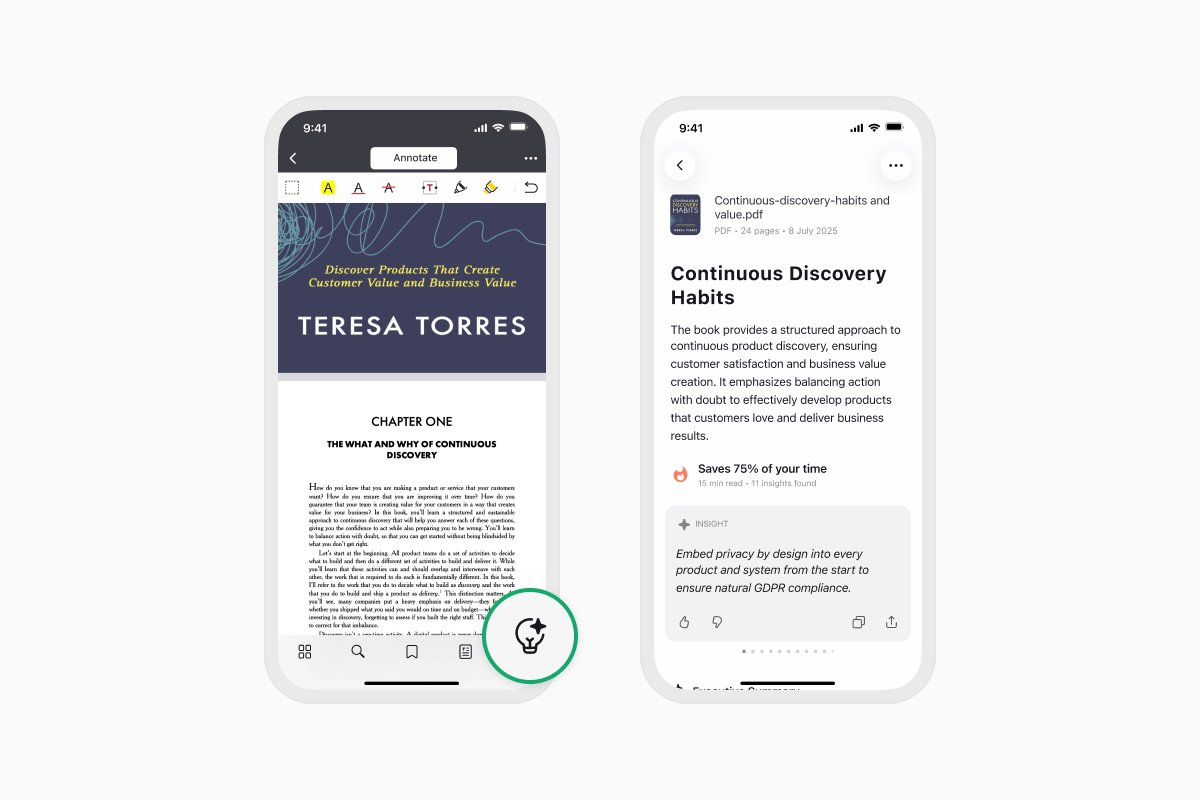
您也可以从 Actions 菜单或通过 Extensions 开始提取洞察。
摘要能让您在决定要更详细阅读 PDF 的哪些部分之前,快速了解概况。 这对于报告、研究论文、学习资料、指南和其他较长的 PDF 尤其有用。
如何总结文档或文本文件
Smart Insights 不仅限于 PDF。 您也可以将它用于受支持的文本文件。
- 在 Documents 中打开文本文件。
- 点触 💡 Extract Insights 图标。
- 稍等片刻,Documents 会分析该文件。
- 查看生成的摘要和关键要点。
您也可以从 Actions 菜单或通过 Extensions 开始提取洞察。
如何总结图像
Smart Insights 还可以分析图像中包含的信息。
- 在 Documents 中打开图像。
- 点触 💡 Extract Insights 图标。
- 稍等片刻,Documents 会分析该内容。
- 查看摘要和主要要点。
您也可以从 Actions 菜单或通过 Extensions 开始提取洞察。
这对于截图和其他包含信息的图像很方便,无需手动逐一查看即可了解内容。
如何总结文章或网页链接
您也可以将 Smart Insights 用于链接。
如果您已在 Documents 中保存了链接:
- 在 Documents 中打开已保存的链接。
- 点触 💡 Extract Insights 图标。
- 稍等片刻,Documents 会分析该内容。
- 查看摘要和关键要点。
例如,如果您保存了一篇很长的文章以便稍后阅读,Smart Insights 可以先为您提供概况。 然后您可以决定是要阅读整篇文章还是专注于某个特定部分。
如何总结来自 Safari 和其他应用的内容
在总结内容之前,您无需先将其保存到 Documents。
借助 Documents 扩展,您可以直接从 Safari 和其他受支持的应用开始提取洞察:
- 在 Safari 或其他应用中打开 PDF 或其他受支持的内容。
- 点触共享按钮。
- 打开 Documents 扩展。
- 选择 💡 Summarize PDF。
- 查看生成的摘要和关键要点。
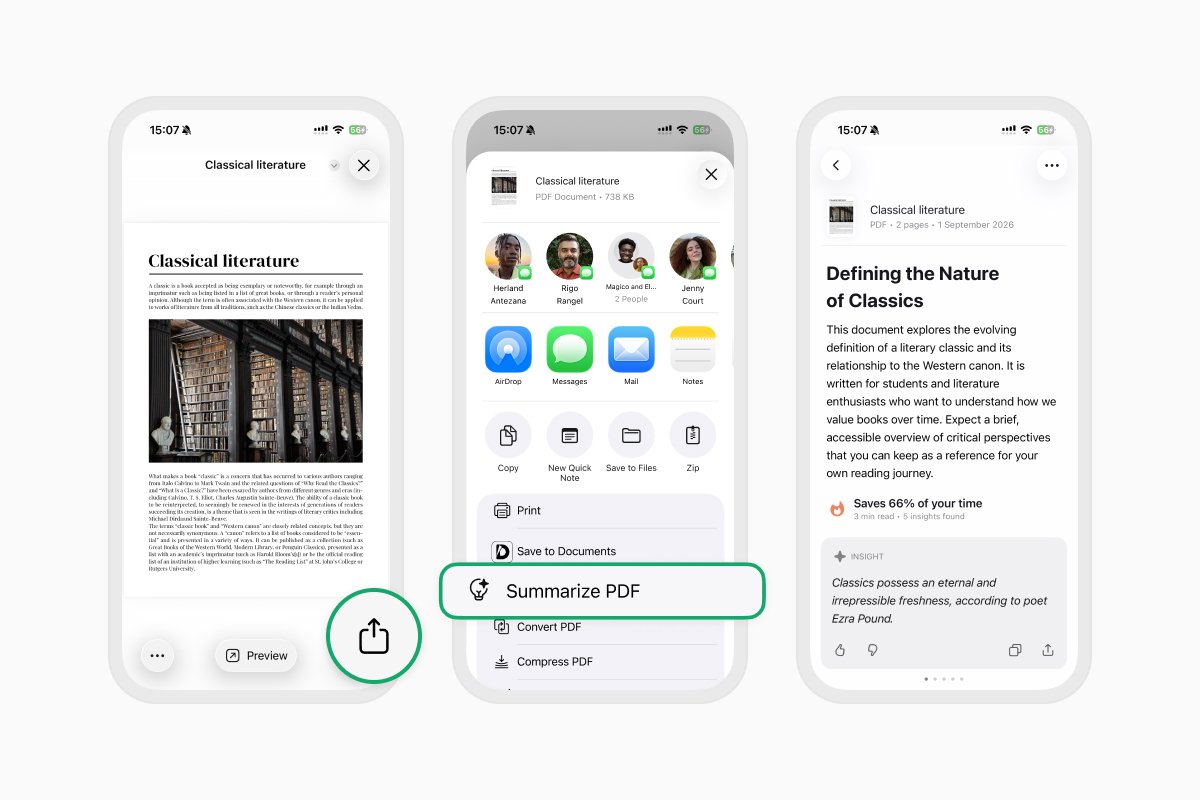
这让您可以对在其他应用中遇到的内容获得概况,无需先将其保存并在 Documents 中打开。
Smart Insights 摘要包含哪些内容?
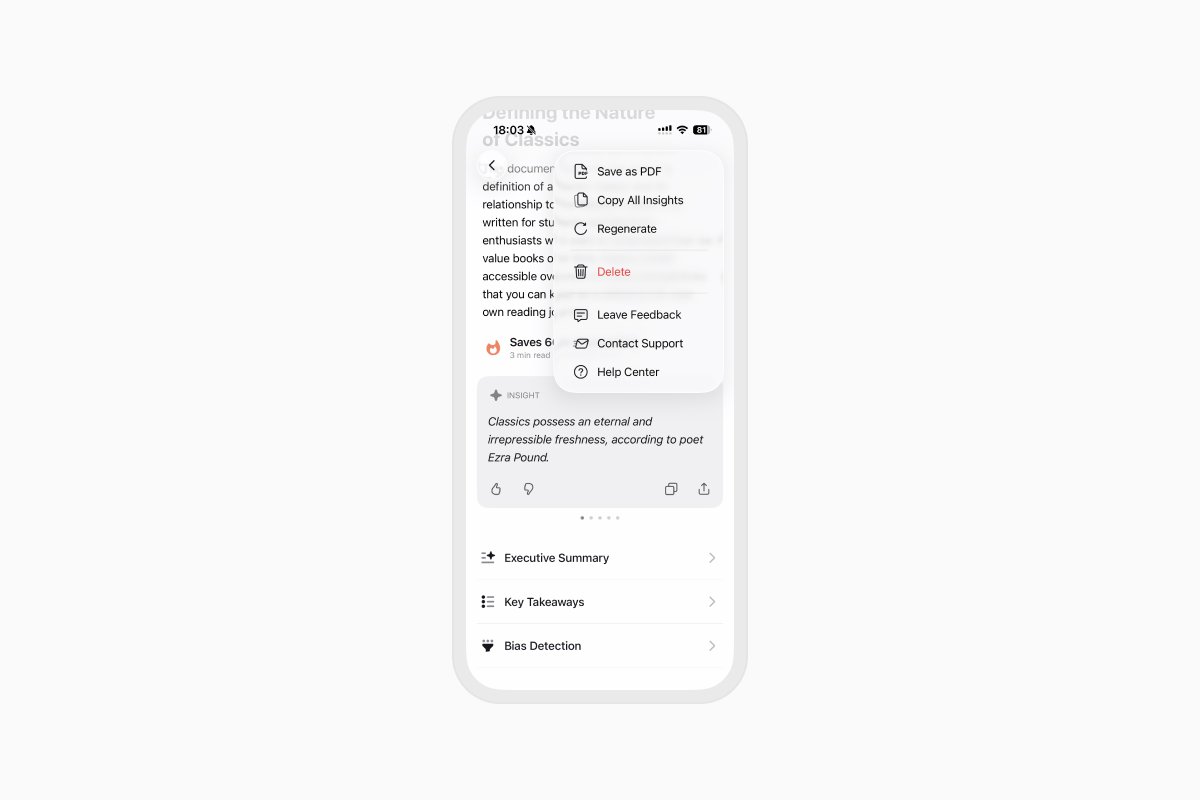
Smart Insights 不仅仅是缩短原始内容。 它会整理信息,使其更易于浏览。
根据内容的不同,您将获得:
- Executive summary — 关于文件内容的概述。
- Key takeaways — 值得关注的要点。
- Bias detection — 关于来源的语气和可能倾向的额外背景信息。
当您审阅新闻、评论文章、研究以及其他来源立场很重要的内容时,Bias detection 会很有用。
AI 生成的摘要和分析可能会出错,因此请对照原始来源核对重要信息。
摘要能做什么?
Smart Insights 创建摘要后,您可以复制、分享或导出它。
例如,您可以将报告中的要点发送给同事,将摘要与您的研究笔记保存在一起,或者保存文章的要点以备后用。
而且由于您已经在 Documents 中,每当您需要更多背景信息时,原始文件都近在手边。
如何在线总结 PDF
您也可以通过 Documents.io 在浏览器中使用 Smart Insights。
上传您的内容,生成摘要,并查看关键信息,无需先阅读整个文件。
Documents.io 包含 3 次免费生成,因此您可以在达到免费限制之前在网页上试用 Smart Insights。
开始使用 Smart Insights
下次您打开一份很长的报告、研究论文、文章或其他信息量大的文件时,请从 Smart Insights 开始。
在 Documents 中打开您的内容,点触 Extract Insights,在决定将阅读时间花在哪里之前先获取主要要点。
最新文章


