


只要知道在哪里查找文件,在 iPhone 或 iPad 上下载文件就很简单。 您可能想要从网站、电子邮件或消息应用中保存 PDF、ZIP 压缩包、视频、音乐曲目或其他文件。
Documents by Readdle 将文件管理器与内置浏览器相结合,为您提供了一个方便的地方来下载、打开和整理文件。 您可以选择每个文件的保存位置、在文件夹之间移动文件,或将其与云存储同步。
免费下载 Documents,然后按照以下步骤操作。
如何在 iPhone 或 iPad 上下载和保存文件
您可以使用 Documents 中的内置浏览器直接从网络下载文件:
- 下载 Documents 并打开应用程序。
- 点触右下角的 Browser。
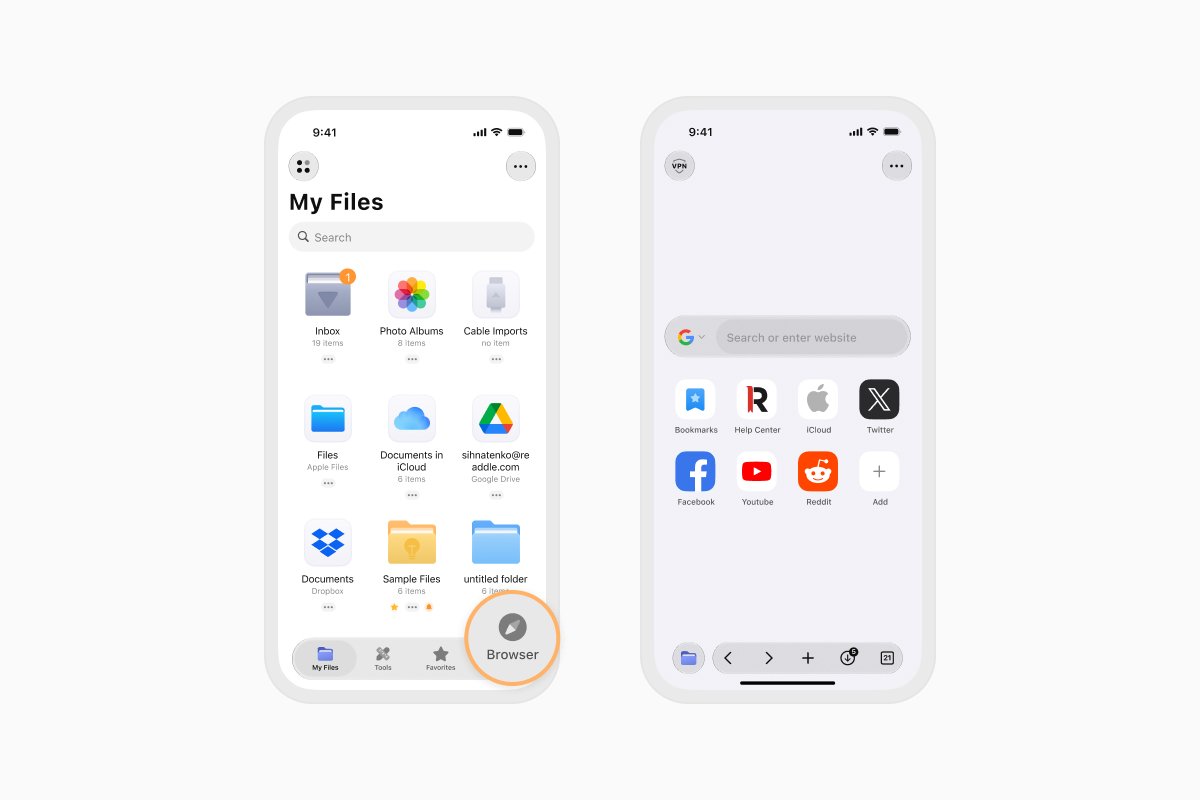
- 前往包含您想要保存的文件的网站。
- 点触下载按钮或文件链接。 来自直接链接的下载可能会自动开始。
- 为文件选择名称和目的位置。 如果您希望 Documents 将来使用相同的下载位置,可以关闭 Ask Me Every Time。
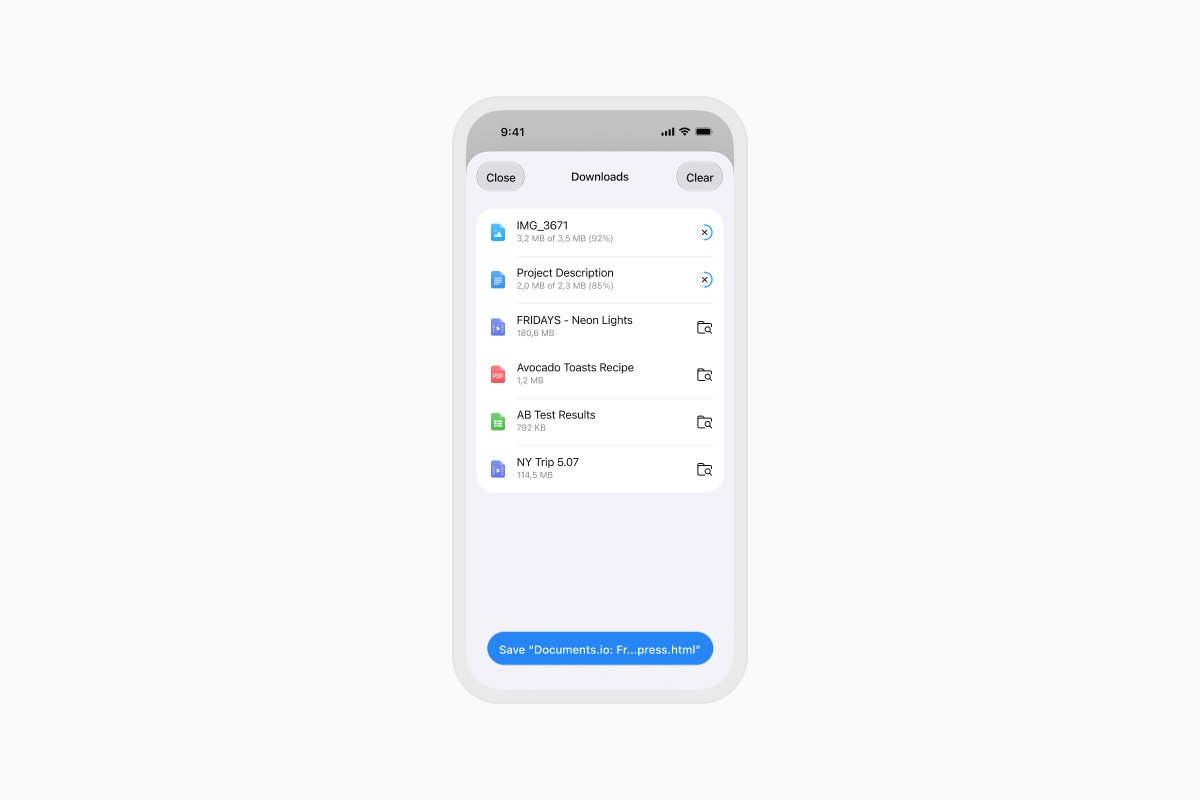
- 使用屏幕底部的“下载”按钮跟踪下载进度。
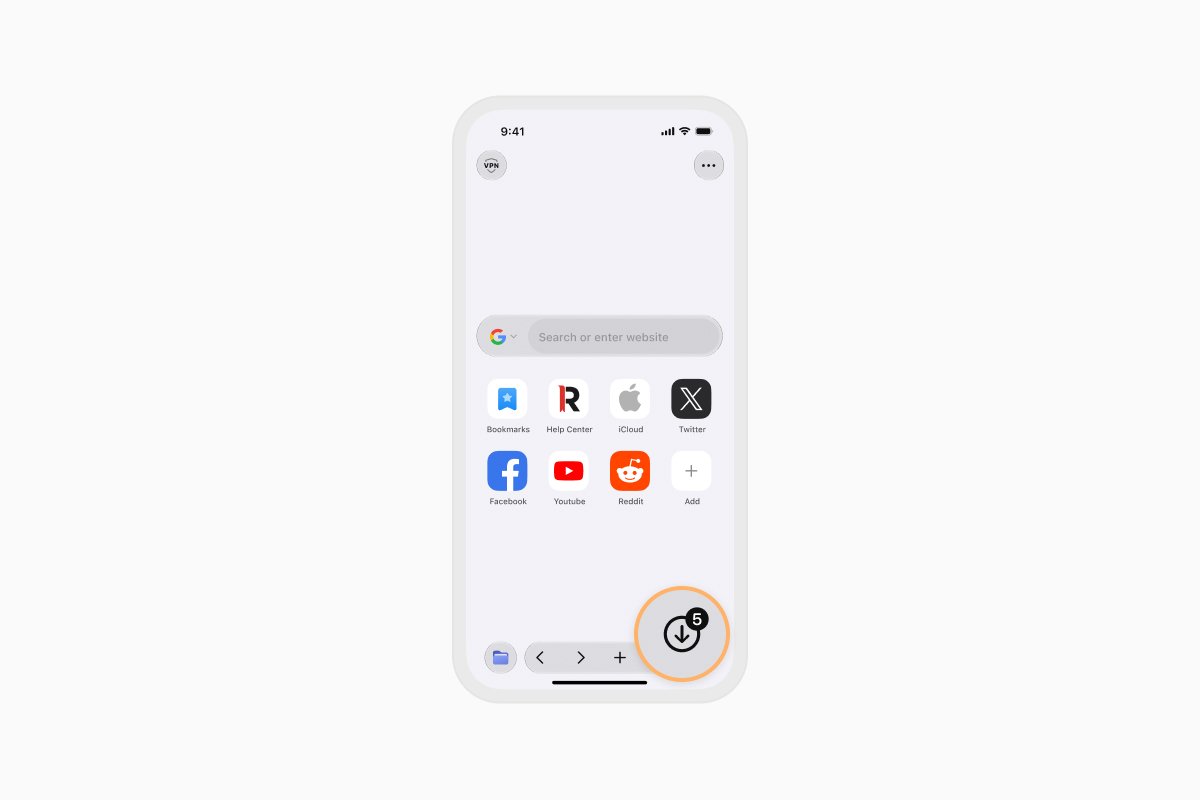
- 下载完成后,点触文件即可打开。 您还可以将其移动到其他文件夹,或将其上传到已连接的云服务,例如 Dropbox、Google Drive 或 OneDrive。
下载的文件在 iPhone 和 iPad 上保存在哪里?
下载文件的位置取决于您使用的应用和下载设置。 以下是使用 Safari 或 Documents 下载时的查找位置。
Safari 将下载的文件保存在哪里?
Safari 通常将下载的文件保存在 Downloads 文件夹中。 根据您的设置,您可以在“文件”应用中的 iCloud Drive 或 On My iPhone 下找到此文件夹。
要查找 Safari 下载的文件:
- 打开“文件”应用。
- 点触“浏览”。
- 打开 iCloud Drive 或 On My iPhone。
- 点触 Downloads 文件夹。
要更改 Safari 保存文件的位置,请打开“设置”,然后前往 Apps > Safari > Downloads。 您可以选择 iCloud Drive、On My iPhone 或其他文件夹。
Documents 将下载的文件保存在哪里?
Documents 允许您在下载开始之前选择文件的保存位置。 如果您使用默认位置,通常会在 收件箱 中找到该文件。
要查找该文件,请打开 Documents,点触 My Files,然后打开 Inbox 文件夹。 然后您可以重命名文件、将其移动到其他文件夹,或将其上传到云存储。
如何保存来自电子邮件和其他应用的文件
您还可以将来自 Mail、消息应用、云服务和其他应用的附件和文件直接保存到 Documents:
- 确保您的设备上已安装 Documents。
- 打开包含您想要保存的文件的应用。
- 打开文件并点触“共享”按钮。
- 从“共享”菜单中选择 Save to Documents。 如果没有看到该选项,请滑动浏览可用操作或点触更多。
- 选择您想要保存文件的位置。
该文件现在可在 Documents 中使用。 根据其格式,您可以打开、重命名、移动、共享文件,或执行其他操作,例如解压 ZIP 压缩包。
免费下载 Documents,将来自网络、电子邮件和其他应用的文件集中整理在一处。
最新文章


