


如果您想下载音乐、播客、讲座或其他音频,了解如何在 iPhone 上保存音频文件,就能随时随地离线收听。 借助 Readdle 推出的免费 Documents App,您可以将音频直接下载到设备中,在文件夹中整理,并无需其他 App 即可播放。
在本指南中,您将了解如何在 iPhone 上下载和保存音频文件、它们的存储位置,以及如何在之后找到它们。
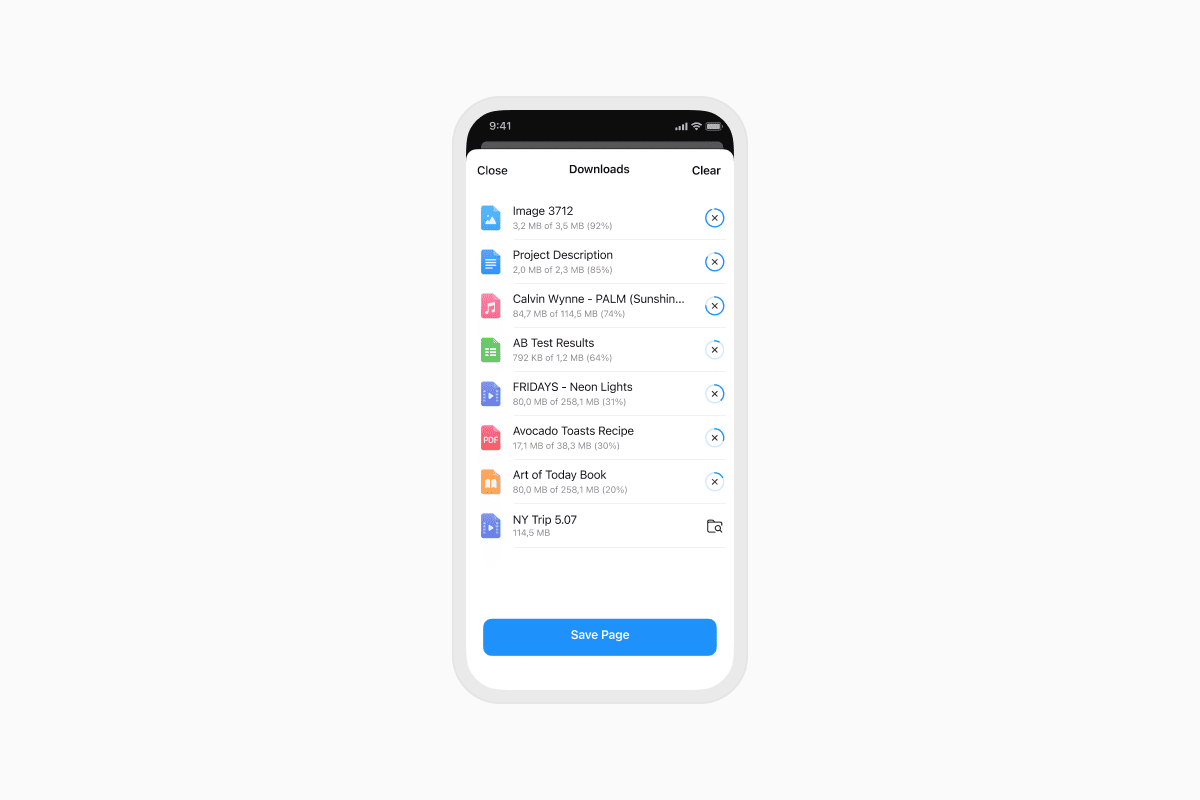
如何在 iPhone 上下载和保存音频文件
以下介绍如何在 iPhone 或 iPad 上使用 Documents 从网站保存音频:
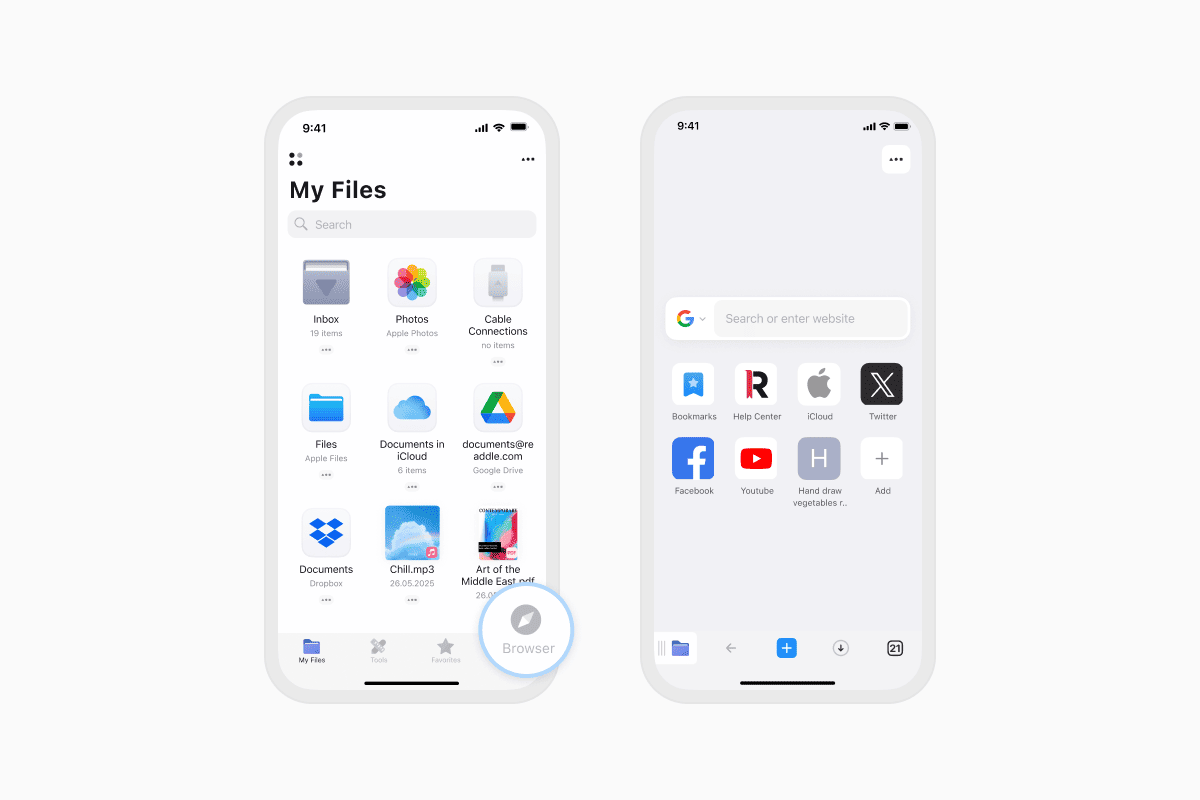
- 从 App Store 下载 Documents 并打开 App。
- 点击右下角的浏览器图标。
- 访问提供该音频文件的网站。
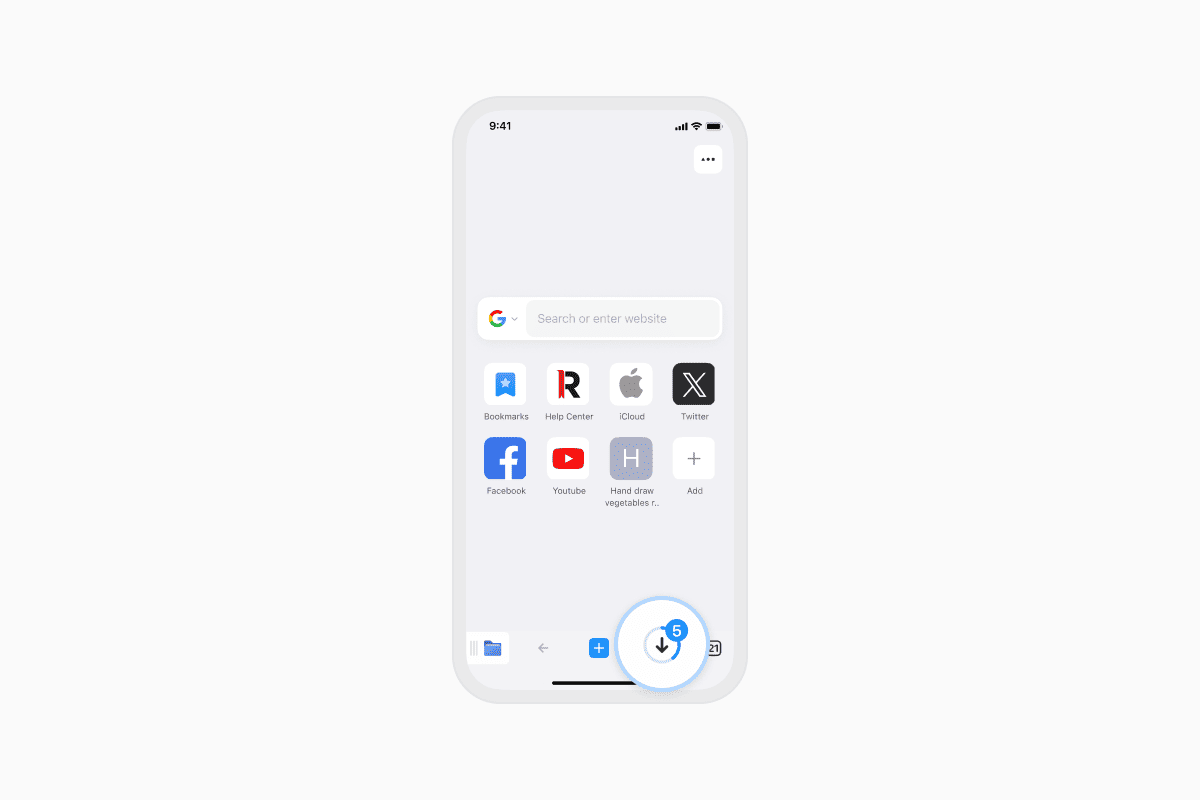
- 点触下载链接或按钮。
- 选择文件名和保存位置,或点击完成以使用默认设置。
- 等待下载完成。
- 打开下载文件夹以访问您的文件。
现在您的音频已可以播放、移动、重命名或整理。 Documents 支持所有主流音频格式,包括 MP3、M4A、WAV、AAC 和 FLAC,因此您无需安装其他音乐播放器即可管理下载内容。
音频文件在 iPhone 上的保存位置?
在 Safari 中下载的音频文件通常保存在文件 App 的下载文件夹中。 打开文件,点击浏览,然后根据您的下载设置选择我的 iPhone 或 iCloud 云盘。
Documents 让您能更好地掌控下载内容。 保存文件前,您可以选择其位置并重命名。 您还可以将音频文件移动到已连接的云存储服务,如 Google Drive、Dropbox 或 OneDrive,从而轻松地在各个设备上有序地管理您的音频库。
如何在 iPhone 上找到已保存的音频文件
想找到您之前下载的音频文件? Documents 让查找变得轻松。
- 在 iPhone 或 iPad 上打开 Documents。
- 点击屏幕顶部的搜索栏。 如果没看到它,请稍微向下滑动。
- 输入部分文件名。
- 使用筛选栏仅显示音频文件。
Documents 会即时显示匹配的文件,让您无需浏览各个文件夹即可快速找到所需内容。
在 iPhone 上管理音频文件的最简便方法
Documents 不只是一个文件管理器。 它是一款集下载音频、整理文件、管理云存储和离线访问媒体于一体的 App。 无论您保存的是音乐、播客、有声书还是录音,一切都井然有序,易于查找。
免费下载 Documents,全面掌控您在 iPhone 和 iPad 上的音频文件。
最新文章


