


Здається, сьогодні Kindle є в кожного другого читача. Звісно, ніщо не зрівняється із запахом і відчуттям справжньої паперової книги, але Kindle дає змогу легко носити із собою сотні книжок і без зайвих клопотів працює з усілякими форматами файлів.
EPUB — це один виняток, про який варто знати. Більшість книжок, які ви завантажуєте з інтернету, мають саме цей формат, і перенести їх на Kindle не так просто, як мало би бути.
Kindle не читає EPUB напряму, тому багато читачів часто цікавляться, як надіслати EPUB на Kindle. Розгляньмо ж докладніше.
Чи можу я надіслати EPUB напряму на Kindle?
Так, але з одним застереженням. Kindle офіційно підтримує EPUB з кінця 2022 року, коли Amazon додала його до списку прийнятних типів файлів для функції Send to Kindle.
Але Kindle не відкриває файли EPUB напряму, як це роблять інші читалки. Коли ви надсилаєте EPUB через Send to Kindle, Amazon спершу конвертує його у власний формат (AZW3 або KFX). Саме тому ви не зможете перетягнути EPUB у папку через USB і сподіватися, що він працюватиме.
Тож якщо ви колись замислювалися: “Чому я не можу завантажити EPUB на Kindle?” — зазвичай саме в цьому причина. Найпростіший спосіб перенести EPUB на Kindle — скористатися наведеними нижче методами.
Надсилання на Kindle електронною поштою
Кожен Kindle має власну унікальну електронну адресу (щось на кшталт yourname_1234@kindle.com). Ви можете знайти її у своєму обліковому записі Amazon у розділі Manage Your Content and Devices.
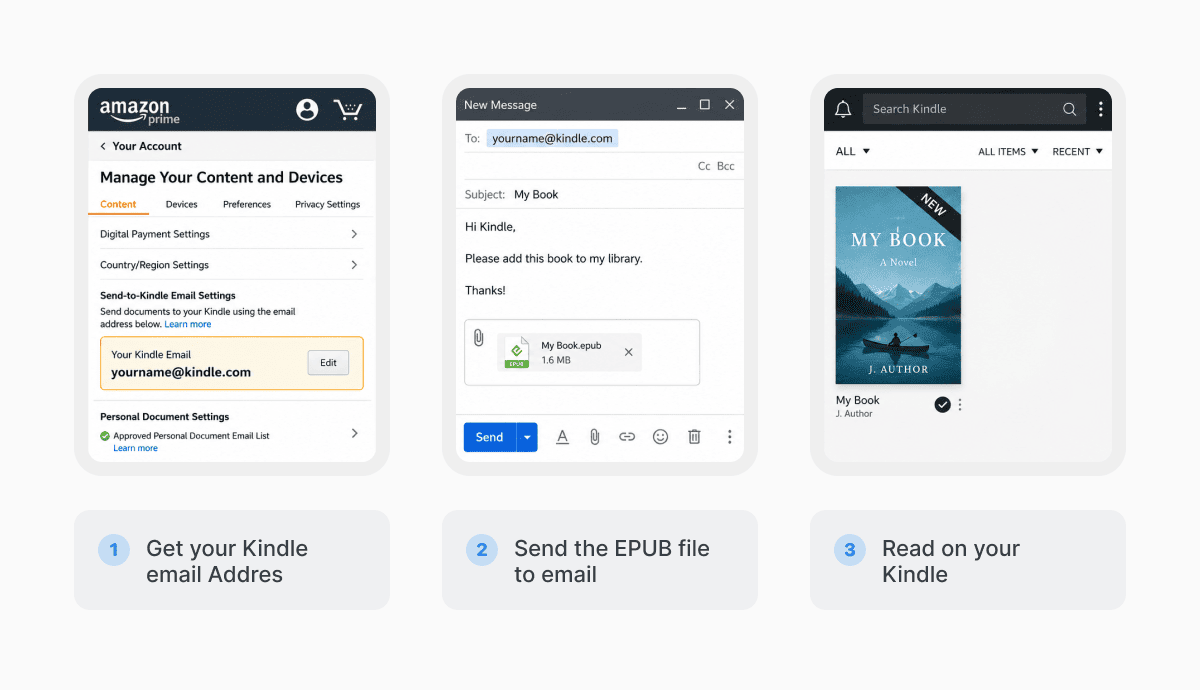
Додайте адресу, з якої будете надсилати, до списку схвалених у Personal Document Settings, щоб її не заблокували (це потрібно зробити лише один раз, і надалі все працюватиме). Потім прикріпіть EPUB до листа та надішліть його зі схваленої адреси. За кілька хвилин книга зʼявиться у вашій бібліотеці Kindle, готова до завантаження через Wi-Fi.
Веб-завантажувач Send to Kindle
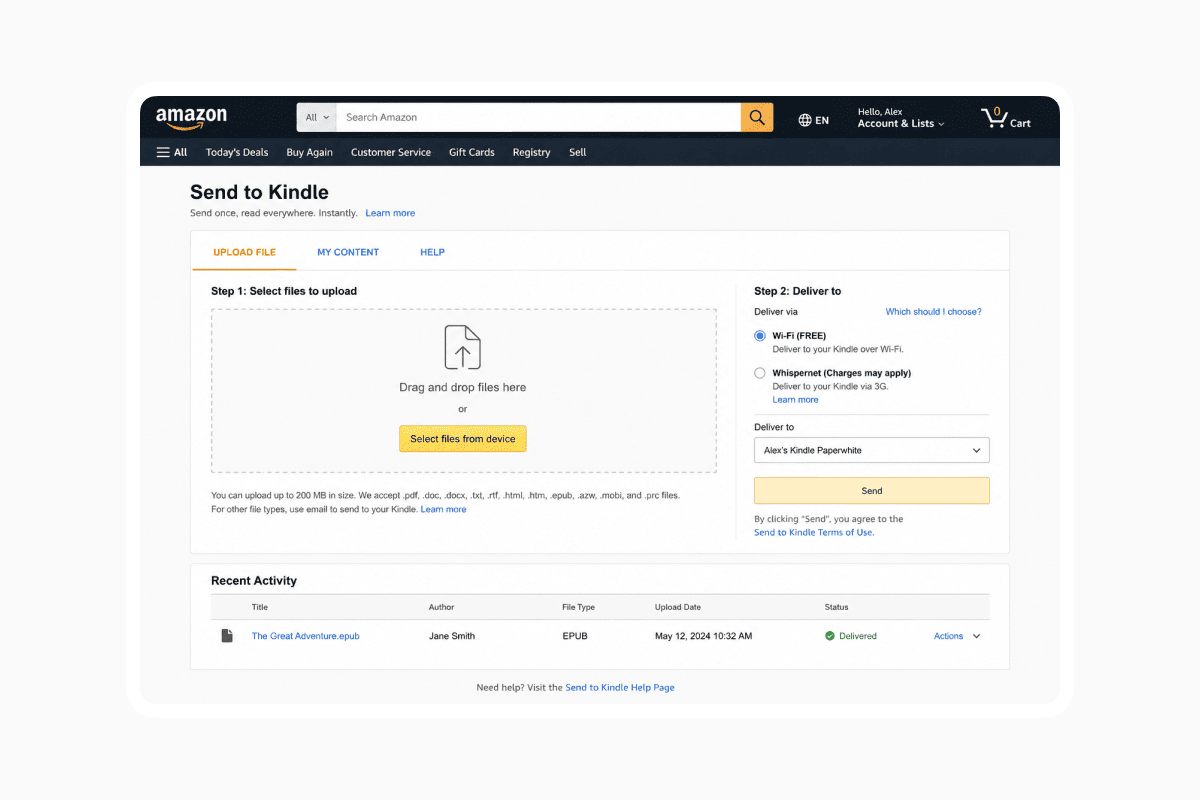
Якщо файл на вашому компʼютері, це навіть швидше, ніж перший метод. Увійдіть в Amazon, перейдіть на сторінку Send to Kindle, перетягніть EPUB у веб-інструмент, оберіть, на який пристрій (пристрої) ви хочете його надіслати, — і готово. Він працює з файлами до 200 MB, тобто фактично з будь-якою електронною книгою.
Застосунок Kindle на iPhone або Android
Офіційний застосунок Kindle має вбудовану функцію Send to Kindle. Ви можете поділитися EPUB безпосередньо з Files, вашого браузера або іншого застосунку для читання.
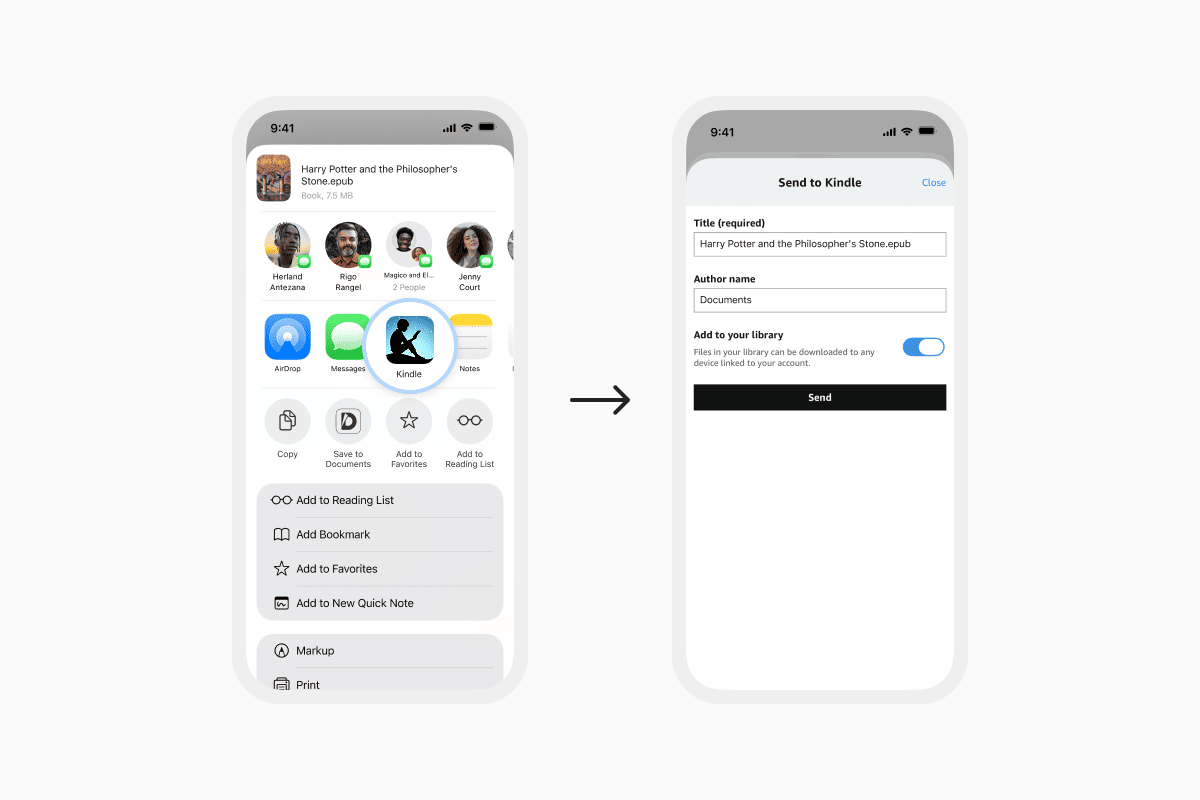
На iPhone просто знайдіть свій EPUB, натисніть і утримуйте його, а потім торкніться Share. Прокрутіть аркуш спільного доступу вниз, доки не побачите Send to Kindle, торкніться його, оберіть, на який пристрій (пристрої) ви хочете його надіслати, і підтвердьте. Книга синхронізується з вашою бібліотекою через Wi-Fi, так само як і в інших методах.
Якщо ви не бачите “Send to Kindle” серед опцій спільного доступу, торкніться More та увімкніть його зі списку застосунків. Щойно його ввімкнено, він буде доступний завжди, коли вам потрібно.
Передача через USB
Ви можете підключити Kindle до компʼютера через USB та скопіювати EPUB у папку Documents. Це добре працює на певних моделях Kindle, але форматування може бути непослідовним, і це не так надійно, як бездротові методи вище. Проте це хороший запасний варіант, коли ви офлайн.
Як конвертувати PDF в EPUB
PDF повністю підтримуються Kindle, і їх можна легко надіслати тими самими кроками, що описані вище. Але під час перенесення на Kindle PDF залишатимуться у своєму фіксованому макеті. Через це читання може стати менш комфортним, особливо на меншому екрані. Тож для кращого досвіду ви можете конвертувати PDF в EPUB.
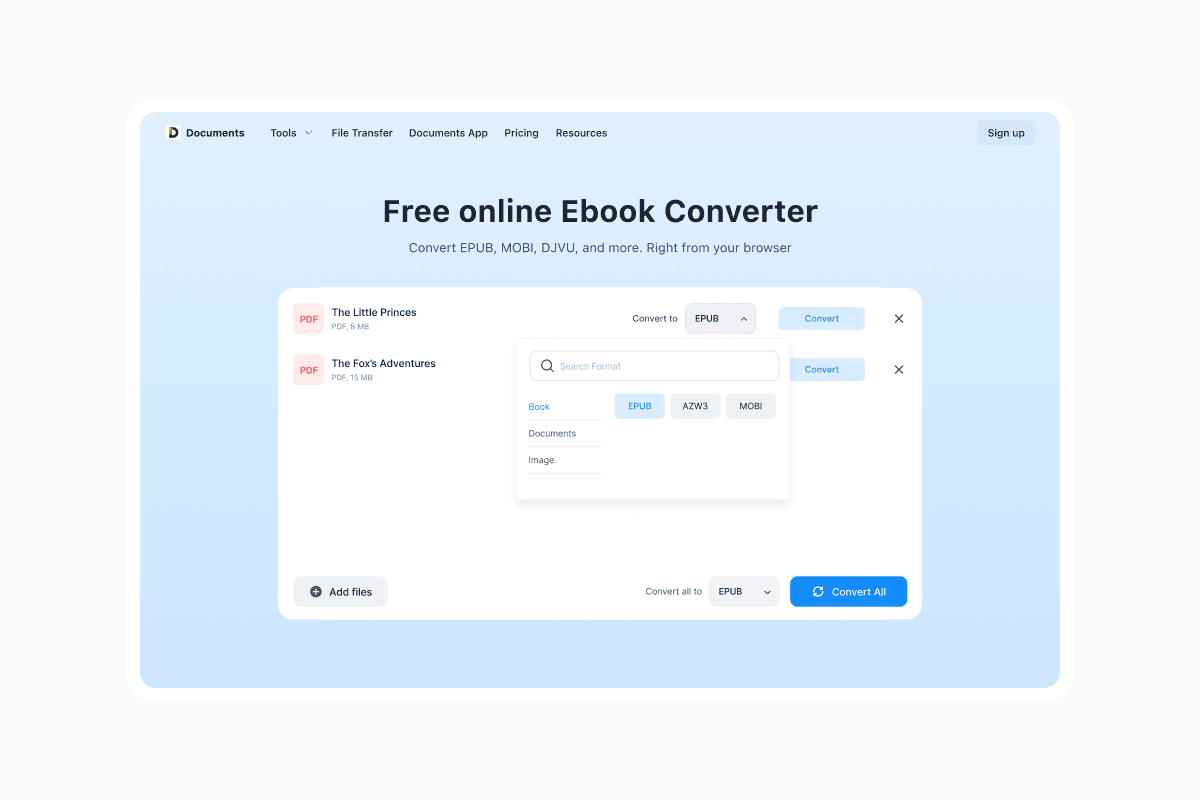
У конвертері файлів Documents.io завантажте свій PDF, оберіть EPUB як вихідний формат і натисніть конвертувати. Коли все буде готово, завантажте новий файл EPUB на телефон або комп’ютер.
Тепер торкніться конвертованого файлу, торкніться значка Share, оберіть Mail, введіть свою електронну адресу Kindle та надішліть. Він автоматично прикріплює все необхідне.
Після одноразового листа з підтвердженням від Amazon усі подальші надсилання проходитимуть миттєво.
Чому я не можу завантажити EPUB на Kindle?
Кілька речей, які варто перевірити, якщо файл не з’являється:
- Ваша електронна адреса для надсилання не авторизована. Що можна зробити, щоб це виправити? Поверніться до Personal Document Settings у Manage Your Content and Devices і ще раз перевірте, чи адреса, з якої ви надсилаєте, є у списку схвалених.
- Ви не натиснули посилання для підтвердження в листі верифікації від Amazon. Коли ви надсилаєте з нової електронної адреси вперше, її потрібно підтвердити одним натисканням.
- Ваш Kindle не підключений до Wi-Fi. Файли доставляються у вашу бібліотеку в хмарі, але для їх завантаження пристрою потрібен Wi-Fi. Підключіться до мережі та за потреби синхронізуйтеся вручну через Settings > Sync My Kindle.
- Файл завеликий. Файли понад 200 MB інколи можуть не завантажуватися через веб-завантажувач.
- EPUB захищений DRM. Якщо ви намагаєтеся надіслати електронну книгу, придбану в Apple Books, Kobo або Google Play, вона може мати обмеження системи керування цифровими правами (DRM), які перешкоджають перенесенню на інші платформи. Служба Send to Kindle від Amazon не може обробляти захищені DRM файли з інших магазинів.
Питання-відповіді
Як перенести файли EPUB з телефона на Kindle?
Так, ви можете зробити це через службу Send to Kindle від Amazon, використовуючи електронну пошту на телефоні або безпосередньо через застосунок Kindle.
Чи можу я надіслати PDF на Kindle?
Так, PDF підтримуються Kindle, тож ви можете надсилати їх так само, як EPUB, прикріпивши до листа на вашу адресу Kindle або поділившись із застосунку Kindle.
Як знайти свою електронну адресу Kindle?
Увійдіть в Amazon, перейдіть до Manage Your Content and Devices, натисніть вкладку Devices, оберіть свій Kindle зі списку — і ви побачите електронну адресу Send to Kindle (вона закінчується на @kindle.com).
Найновіші дописи

База знань
Пояснення форматів відеофайлів: MP4, MKV, AVI та інші
Дізнайтеся про різницю між форматами відеофайлів (MP4, MKV, AVI, MOV, WebM) та кодеками (H.264, H.265, AV1). З'ясуйте, який формат найкраще підходить для соціальних мереж, професійного монтажу та універсальної сумісності у 2026 році.

База знань
Посібник із конвертації файлів для фотографів-початківців (RAW, JPEG, TIFF, PNG)
Зрозумілий для початківців посібник із конвертації фотографій RAW, JPEG, TIFF та PNG. Дізнайтеся про компроміси в якості, налаштування експорту та розумні звички архівування для вебу й друку.

База знань
Як створити GIF: прості кроки для створення та поширення анімацій онлайн
Створити GIF просто: обріжте короткий момент із відео, конвертуйте його та збережіть анімацію. Незалежно від того, чи використовуєте ви браузерний конвертер на кшталт Documents.io, чи застосунок, головне — зберегти анімацію короткою, чистою та плавною для легкого поширення будь-де.