


Ви відзняли матеріал, підкоригували колір, підібрали саундтрек. А потім ваш редактор ставить перед вами останнє рішення: експортувати в MP4 чи MOV. У цей момент “mp4 vs mov” уже не схоже на запис у словнику, а радше на маленьке несподіване тестування, яке може зіпсувати ваше завантаження або знищити якість.
На перший погляд, ці два формати виглядають майже однаково. Обидва є відеоконтейнерами на основі однієї родини MPEG-4, обидва можуть містити відео, аудіо, субтитри та метадані, і обидва використовуються всюди, від TikTok до кінематографічних робочих матеріалів. Але якщо придивитися до стиснення, сумісності й того, як вони поводяться у справжньому редакторському програмному забезпеченні, проступають чіткі закономірності.
Це ваше порівняння mp4 mov простою мовою, з дещицею технічних деталей.
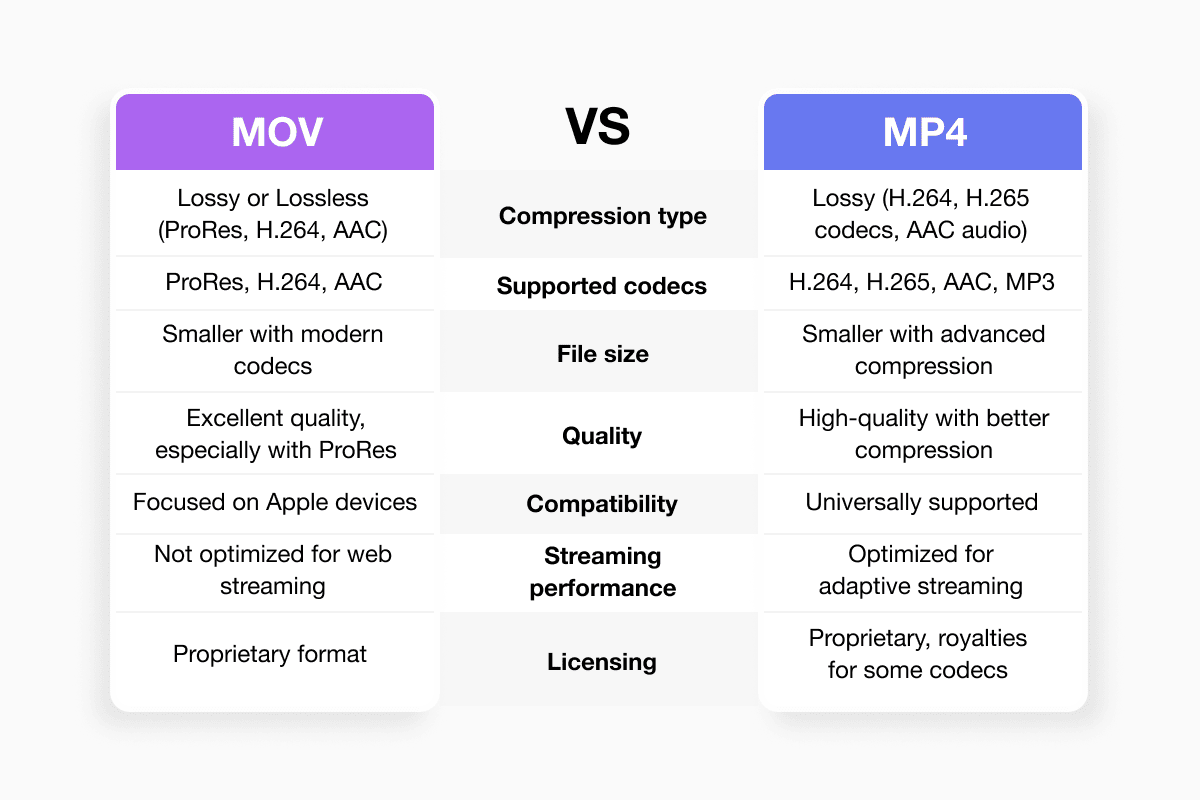
Контейнери, кодеки і чому розширення файлу не розповідає всю історію
По-перше, нудна, але вкрай важлива деталь: MP4 і MOV - це контейнери, а не кодеки. Уявіть їх як різні види багажу. У будь-який із них можна запакувати H.264 чи H.265/HEVC або зручніші для монтажу кодеки на кшталт Apple ProRes. “Різниця якості mp4 mov”, яку ви помічаєте на практиці, зазвичай залежить від того, що всередині валізи, а не від самої валізи.
Історично MOV був контейнером QuickTime від Apple, створеним для екосистеми Mac задовго до того, як з'явилося потокове відео. MP4 з'явився пізніше як міжнародний стандартизований контейнер, розроблений для широкої сумісності й ефективності доставки.
Тож коли люди сперечаються “Що краще: MP4 чи MOV?”, насправді вони порівнюють те, як ці контейнери зазвичай використовуються: MOV як гнучка високоякісна оболонка Apple; MP4 як зручна для вебу робоча конячка.
Якість і розмір файлу: чому MOV часто виглядає “насиченішим”
Якщо ви чули, що “MOV має кращу якість, ніж MP4”, є причина, чому цей міф не зникає.
У багатьох реальних робочих процесах MOV використовують для менш стиснутого матеріалу з вищим бітрейтом, часто з ProRes або високоякісним H.264/HEVC. Платформи на кшталт Movavi, Epidemic Sound і Gumlet усі зазначають, що файли MOV зазвичай працюють на вищих бітрейтах і в підсумку мають більший розмір і насиченіші деталі, тоді як еквіваленти MP4 налаштовані на менші файли ціною певної частини інформації.
Натомість MP4 зазвичай є “полегшеною” версією. Той самий вихідний матеріал часто кодується агресивніше, коли йому судилося стати MP4 для YouTube, Instagram чи мережі доставки контенту. Такі файли легше завантажувати, транслювати й ділитися ними, але певні нюанси при цьому втрачаються. І Cloudflare, і Cloudinary подають MP4 як варіант за замовчуванням, коли для вас важливіші пропускна здатність і глобальне відтворення, ніж покадрова досконалість.
Отже, чи має MOV від природи кращу якість, ніж MP4? Ні. Якщо закодувати те саме відео з тим самим кодеком і тим самим бітрейтом в обидва контейнери, зображення виглядатиме практично ідентично. Різниця якості mp4 mov, яку помічають люди, майже завжди є побічним ефектом вибору кодування: MOV дозволяють бути “товстими й щасливими”; MP4 зазвичай садять на дієту.
Сумісність: MP4 як універсальна мова, MOV як акцент Apple
Там, де MP4 vs MOV перестає бути тонкою відмінністю, це сумісність.
MP4 - це формат, на який погодився інтернет. Вебплеєри, смарт-телевізори, телефони Android, ігрові консолі й більшість соцплатформ трактують MP4 як першокласного громадянина. Власна документація Cloudflare прямо описує MP4 як широко підтримуваний стандарт для онлайн-відео. Якщо вам потрібен один файл, який “просто працює” майже всюди, MP4 - безпечний вибір.
MOV, натомість, дуже сильно про “apple mov vs mp4” Він рідний для QuickTime, акуратно вбудовується у фреймворки macOS та iOS і чудово відтворюється в інструментах Apple, як-от Photos, iMovie та Final Cut Pro. Але цей акцент Apple може бути помітним на інших платформах; старіші машини Windows і деякі сторонні плеєри можуть потребувати додаткових кодеків або оновлень, щоб працювати з певними варіантами MOV, особливо HEVC чи ProRes.
Форуми користувачів, від Reddit до спільнот монтажерів, відображають цей поділ: творці на базі Mac комфортно залишаються в MOV, тоді як усі, хто має справу з крос-платформними клієнтами, корпоративними ноутбуками або випадковими браузерами, зазвичай за замовчуванням обирають MP4 для власного спокою.
Якщо ваше головне питання “Що краще, MP4 чи MOV, для поширення та відтворення?”, відповідь майже завжди MP4.
Продуктивність монтажу: вибір найкращого формату для редагування
Найкращий формат для редагування - це те, де MOV тихо блищить.
Оскільки MOV був розроблений як гнучкий контейнер QuickTime, він охоче переносить високобітрейтні внутрішньокадрові кодеки, як-от ProRes, що масляно плавні на таймлайні. Редактори на кшталт Final Cut Pro та Premiere Pro на macOS глибоко налаштовані для цього світу. Багато професійних робочих процесів захоплюють, імпортують і мастерять у MOV, бо він краще піддається кольорокорекції, чистіше прокручується й зберігає більше кольорової інформації.
MP4, безумовно, можна редагувати, і більшість творців саме так і роблять, особливо коли працюють із бездзеркальними камерами, екшн-камерами або телефонами. Але MP4 зазвичай кодується як сильно стиснутий “long-GOP” H.264 чи HEVC, що математично ефективно й зручно для потокового відтворення, але вимагає багато ресурсів процесора для декодування кожного кадру. Монтажери на форумах регулярно повідомляють, що щільний матеріал MP4 більше смикається на старішому обладнанні, тоді як еквівалентні файли ProRes MOV відтворюються плавніше, попри те, що вони більші.
Іншими словами: якщо ви монтуєте на Mac, залишаєтеся у всесвіті Apple й плануєте серйозну роботу з кольором, MOV часто дає кращий досвід редагування. Якщо ж ваш робочий процес більш аматорський, більш крос-платформний або переважно спрямований на веб, редагувати MP4 напряму цілком нормально й зазвичай зручніше.
iPhone, HEVC і чому Apple постійно видає вам файли .MOV
Залишається щоденна дратівливість: чому iPhone взагалі використовують файли MOV, коли решта світу постійно кричить “тільки MP4”?
Сучасні iPhone зазвичай записують відео HEVC (H.265) або H.264 у контейнері MOV, тісно інтегрованому зі стеком QuickTime від Apple. MOV дає Apple гнучку оболонку для високоефективних кодеків, високої частоти кадрів, HDR-відео, Live Photos і всіх додаткових метаданих, які iOS любить долучати. Формат оптимізований насамперед для власних застосунків Apple; глобальна сумісність іде відразу за ним.
У Налаштуваннях ви можете перемкнути камеру на “Найбільш сумісний”, щоб сприяти традиційнішому виводу H.264 і MP4, але насправді ви просто спонукаєте iOS змінити кодек і контейнер за замовчуванням для ширшої підтримки. Під капотом це класичне мислення про компроміс apple mov vs mp4: MOV + HEVC для ефективності й функцій у всесвіті Apple, MP4 + старіші кодеки, коли потрібно гарно ладнати з усім іншим.
Конвертація між MP4 і MOV без псування вашого матеріалу
Велика тривога в будь-якому порівнянні mp4 mov - це питання: “Чи можу я конвертувати MOV у MP4 без втрати якості?” Відповідь - так, але лише якщо ви уважні до того, що саме змінюєте.
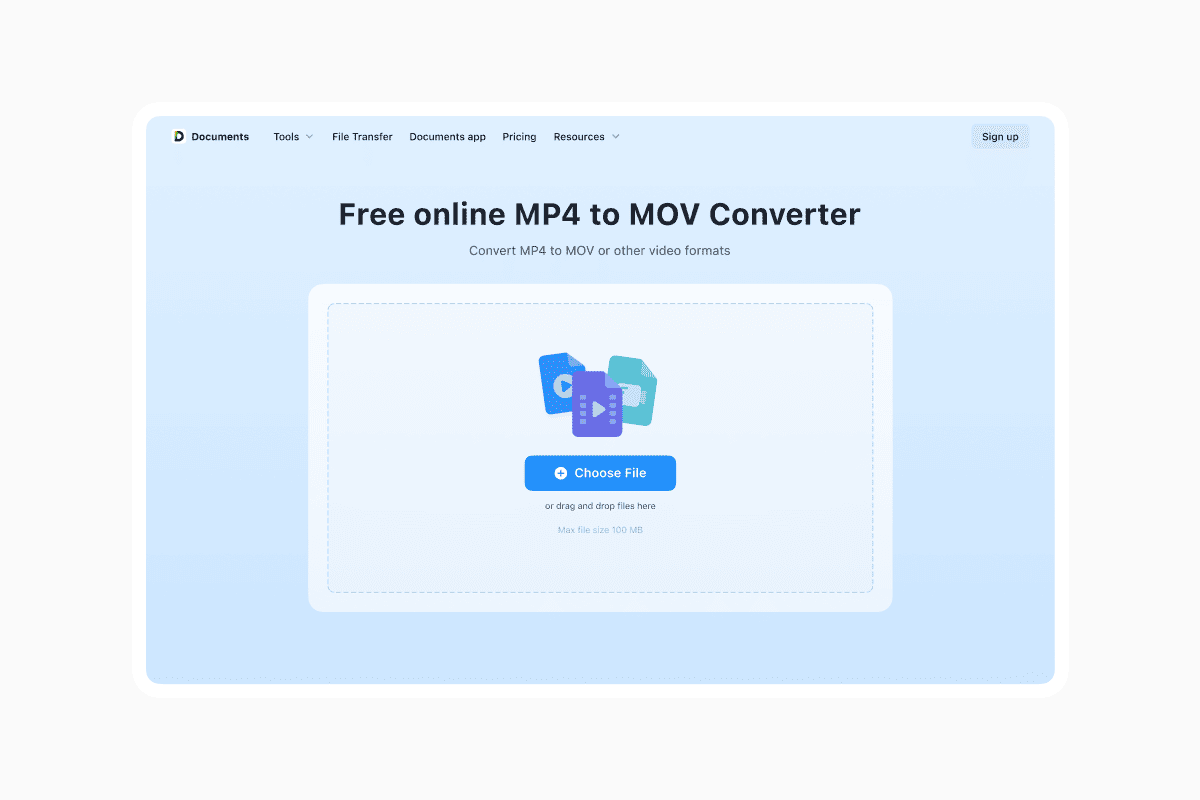
Якщо ваш MOV уже містить H.264 або HEVC, хороший конвертер часто може перепакувати re-mux файл, тобто зберегти відео- й аудіопотоки саме такими, якими вони є, і просто загорнути їх у контейнер MP4. У такому разі фактично немає втрати якості, бо відео ніколи не перекодовується. Це саме той тип роботи, для якого корисний інструмент на кшталт Documents.io: ви завантажуєте свій MOV, обираєте MP4 як вихідний формат і дозволяєте йому впоратися зі зміною контейнера, замість того щоб змушувати вас вручну заглиблюватися в налаштування кодеків. Для всіх, хто не хоче думати про структури GOP і бітрейти, такий інтерфейс із “розумними значеннями за замовчуванням” - справжній порятунок.
Проте якщо ваш MOV містить високоякісний монтажний кодек на кшталт ProRes і ви конвертуєте його в MP4 із використанням H.264 чи HEVC, ви точно стискаєте його сильніше. Результат буде меншим і суміснішим, але ви викинули частину інформації. Сервіс на кшталт Documents.io все одно може тут допомогти, бо він автоматизує нудну частину: підбір розумних пресетів експорту для вебу, соцмереж чи архівування й виконання важкої роботи в хмарі замість того, щоб навантажувати процесор вашого ноутбука. Тільки не плутайте цю зручність із магією—жоден конвертер, хмарний чи ні, не може обійти базовий компроміс між якістю та розміром файлу.
Конвертація у зворотному напрямку (MP4 у MOV) теж магічно не відновлює деталі; зміна контейнерів може полегшити редагування чи відтворення файлу в певних застосунках, але не може відтворити якість, якої ніколи не було. Що може зробити інструмент на кшталт Documents.io, так це зробити цей процес менш схильним до помилок: ви обираєте MOV як цільовий формат, він зберігає оригінальний кодек, де це можливо, і перекодовує лише тоді, коли це абсолютно необхідно.
Тож так, ви можете переходити між цими відеоконтейнерами без втрати якості, доки ви змінюєте лише контейнер, а не знижуєте кодек чи бітрейт—а використання спеціалізованого конвертера на кшталт Documents.io робить набагато легшим правильне виконання цього без потреби бути інженером зі стиснення.
Коротка відповідь: коли використовувати MP4, а коли MOV
Приберіть застаріле брендування, кодековий жаргон і платформний маркетинг, і практична порада виявиться напрочуд простою.
Обирайте MP4, коли вам важливе охоплення: публікація на YouTube, в Instagram, TikTok чи на власному сайті, надсилання відео клієнтам на випадкових пристроях або архівування контенту, де сумісність і розмір файлу важливіші за мікроскопічний виграш у якості. Саме так більшість посібників із потокового відтворення й оптимізації позиціонують MP4 сьогодні.
Обирайте MOV, коли вам важливий монтаж: робота у Final Cut чи iMovie на Mac, кольорокорекція в ProRes або побудова конвеєра, де ваш матеріал живе переважно всередині інструментів Apple аж до фінального експорту. У цьому світі додатковий розмір файлу - невелика ціна за плавніше відтворення й надійнішу кольорову інформацію.
Зрештою, жодне розширення не є “кращим” саме собою. MP4 - це універсальна вантажівка доставки; MOV - студійний транспортувальний кофр. Обирайте той, що підходить для того, куди ваше відео піде далі, і пам'ятайте, що справжня магія — у кодеку й бітрейті, а не лише в трьох літерах наприкінці імені файлу.
Найновіші дописи

База знань
Пояснення форматів відеофайлів: MP4, MKV, AVI та інші
Дізнайтеся про різницю між форматами відеофайлів (MP4, MKV, AVI, MOV, WebM) та кодеками (H.264, H.265, AV1). З'ясуйте, який формат найкраще підходить для соціальних мереж, професійного монтажу та універсальної сумісності у 2026 році.

База знань
Посібник із конвертації файлів для фотографів-початківців (RAW, JPEG, TIFF, PNG)
Зрозумілий для початківців посібник із конвертації фотографій RAW, JPEG, TIFF та PNG. Дізнайтеся про компроміси в якості, налаштування експорту та розумні звички архівування для вебу й друку.

База знань
Як створити GIF: прості кроки для створення та поширення анімацій онлайн
Створити GIF просто: обріжте короткий момент із відео, конвертуйте його та збережіть анімацію. Незалежно від того, чи використовуєте ви браузерний конвертер на кшталт Documents.io, чи застосунок, головне — зберегти анімацію короткою, чистою та плавною для легкого поширення будь-де.