


Не кожна фотографія виходить саме такою, як ви уявляли. У кадр заходить незнайомець, дорожній знак відволікає від краєвиду, або небажаний об'єкт відвертає увагу від моменту. На щастя, ШІ може очистити ваші фотографії лише кількома дотиками.
У цьому посібнику ви дізнаєтеся, як видаляти небажані об'єкти, людей, текст та інші відволікаючі елементи з фотографій на вашому iPhone або iPad за допомогою Documents by Readdle. Ви також побачите, як він порівнюється з подібними інструментами від Google та Apple.
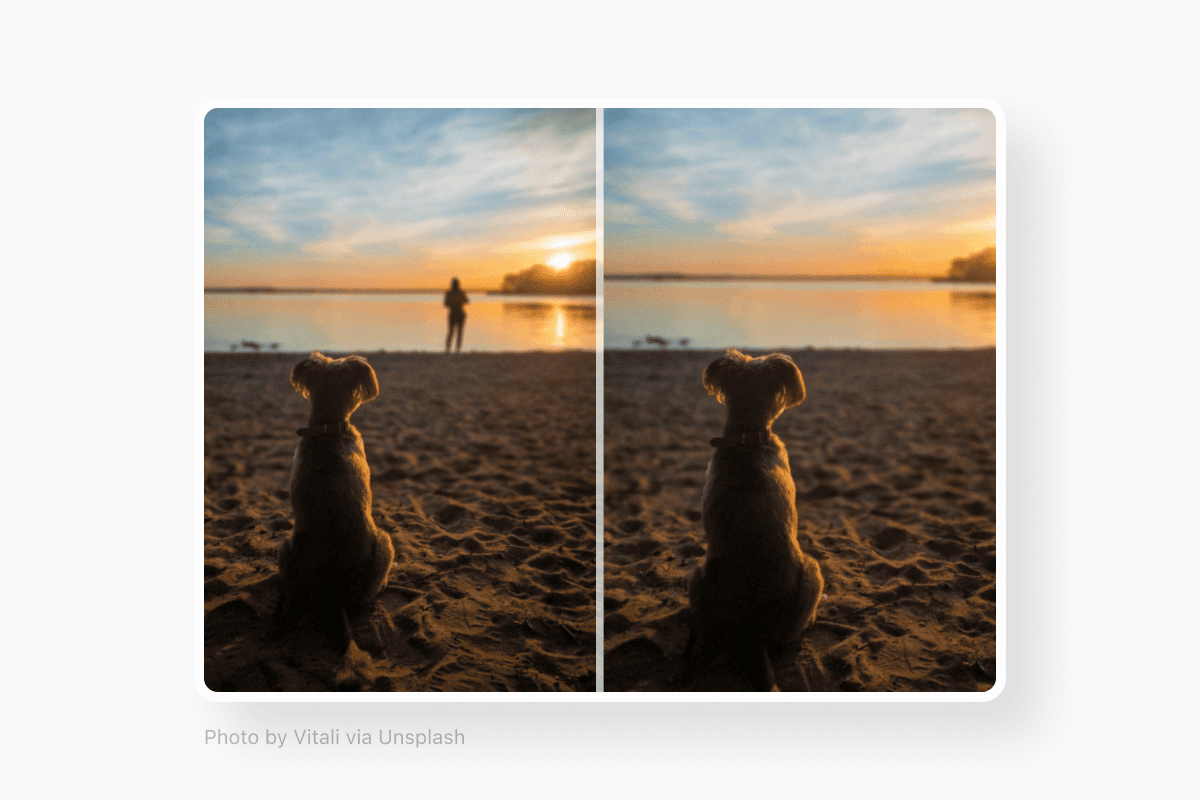
Як видалити об'єкти з фотографій на iPhone
Documents містить Smart Eraser — інструмент на основі ШІ, який дозволяє видаляти людей, об'єкти, тіні, відображення та текст безпосередньо на вашому iPhone або iPad.
Ось як це працює:
- Завантажте Documents безкоштовно з App Store.
- Відкрийте програму та імпортуйте фотографію, яку хочете відредагувати:
- Торкніться кнопки + і виберіть фотографію зі своєї бібліотеки.
- Або відкрийте фотографію в програмі Фото, торкніться Поділитися, а потім виберіть Save to Documents.
- Відкрийте фотографію та торкніться значка Гумка.
- Проведіть пензлем по об'єкту, який хочете видалити. Вибрана область буде виділена червоним.
- Включіть будь-які тіні чи відображення для найбільш природного результату.
- Торкніться Стерти і дозвольте ШІ видалити вибраний об'єкт.
- Торкніться Зберегти, щоб створити нову відредаговану копію, зберігаючи оригінальну фотографію без змін.
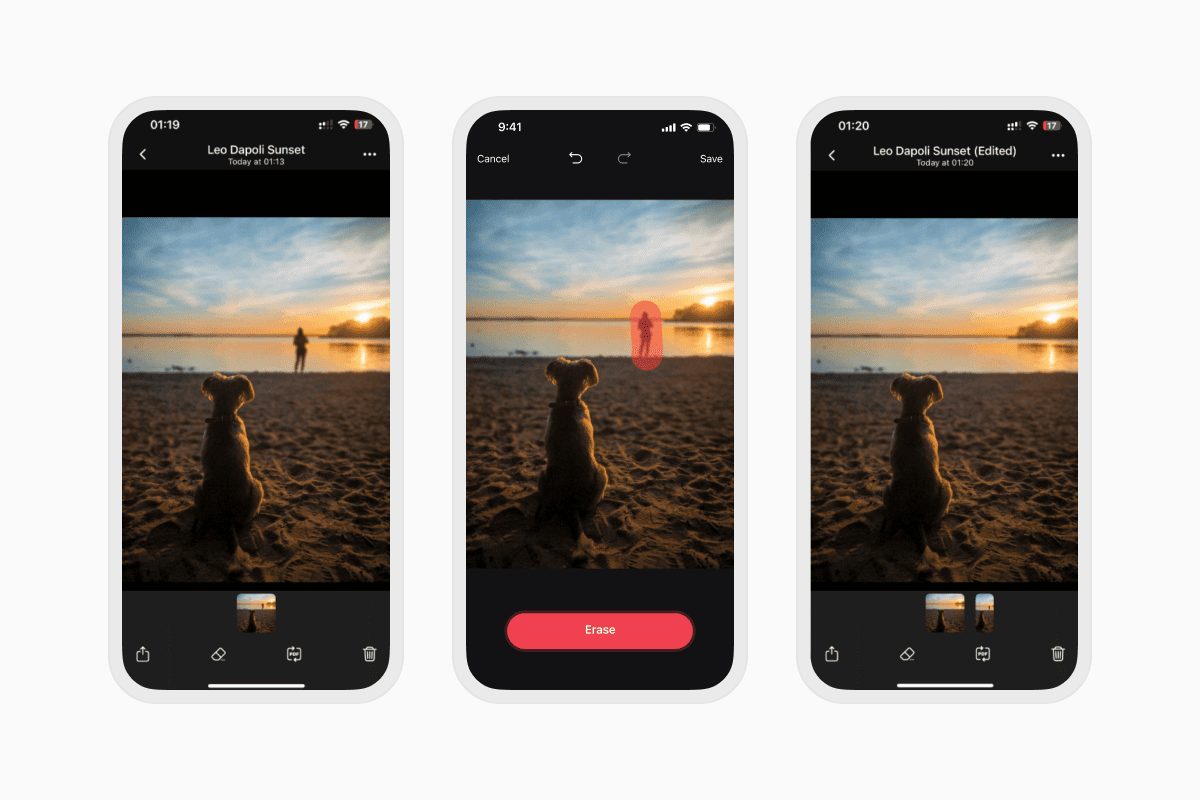
Вам не потрібно робити ідеальний вибір. Smart Eraser автоматично відновлює фон, щоб він природно поєднувався з рештою зображення.
Оскільки редагування відбувається безпосередньо на вашому пристрої, ваші фотографії залишаються конфіденційними. Нічого не завантажується, доки ви не вирішите поділитися цим.
Documents Smart Eraser проти Google Magic Eraser проти Apple Intelligence
Кілька програм можуть видаляти небажані об'єкти з фотографій, але всі вони працюють по-різному.
| Можливість | Documents Smart Eraser | Google Magic Eraser | Apple Intelligence |
|---|---|---|---|
| Конфіденційність | Редагування на пристрої | Може покладатися на сервіси Google Photos | На пристрої |
| Потрібен акаунт | Ні | Акаунт Google | Apple ID |
| Підтримка пристроїв | Сучасні моделі iPhone та iPad | Програма Google Photos на iOS | Підтримувані пристрої Apple Intelligence |
| Оригінал збережено | Так | Так | Так |
| Додаткові інструменти | Файловий менеджер, інструменти PDF, хмарне сховище, медіаплеєр, інструменти ШІ | Керування фотографіями | Вбудовано в Фото |
Навіщо використовувати Documents?
Smart Eraser — це лише один із багатьох інструментів, включених у Documents. Разом із редагуванням фотографій за допомогою ШІ ви можете:
- Упорядковувати файли в одному місці
- Читати книги у форматах EPUB та PDF
- Редагування та анотування PDF
- Підключати Google Drive, Dropbox, OneDrive та інші хмарні сховища
- Завантажувати файли з мережі
- Конвертувати, стискати та керувати документами, фотографіями, відео та аудіо
Замість перемикання між кількома програмами ви можете керувати файлами та редагувати фотографії з єдиного робочого простору.
Видаляйте відволікаючі елементи з фотографій за лічені секунди
Чи то ви очищаєте фотографії з відпустки, видаляєте випадкових перехожих, стираєте текст або позбавляєтеся небажаних об'єктів, Smart Eraser робить це швидко та легко.
Завантажте Documents безкоштовно, щоб спробувати самостійно, а потім розблокуйте Documents Plus, щоб отримати доступ до Smart Eraser та інших розширених інструментів продуктивності.
Найновіші дописи

Посібники
Як завантажувати та відтворювати MP3-музику на iPhone безкоштовно
Дізнайтеся, як завантажити улюблену mp3-музику з інтернету або з комп'ютера на iPhone та відтворювати її безкоштовно за допомогою застосунку Documents.

Посібники
Як синхронізувати iPhone та iPad
Якщо вам цікаво, «Як синхронізувати iPhone та iPad без iCloud?», не хвилюйтеся! Цей посібник пояснює, як налаштувати двосторонню синхронізацію між пристроями iOS.

Посібники
Як зберігати аудіофайли на iPhone: повний посібник
Завантажуйте аудіофайли на свій iPhone лише за кілька дотиків. Дізнайтеся, як зберігати музику, подкасти та інше аудіо за допомогою Documents, де знайти свої завантаження та як упорядкувати їх для прослуховування офлайн.