

Як записувати й транскрибувати голосові нотатки на iPhone та iPad

Коли ви ведете нотатки під час наради чи лекції, важче зосередитися на тому, що кажуть. З «Голосовими нотатками» у Documents можна записувати розмови, фіксувати ідеї та отримувати підсумок, подальші кроки й повний транскрипт — без потреби занотовувати все вручну.
Ось як почати.
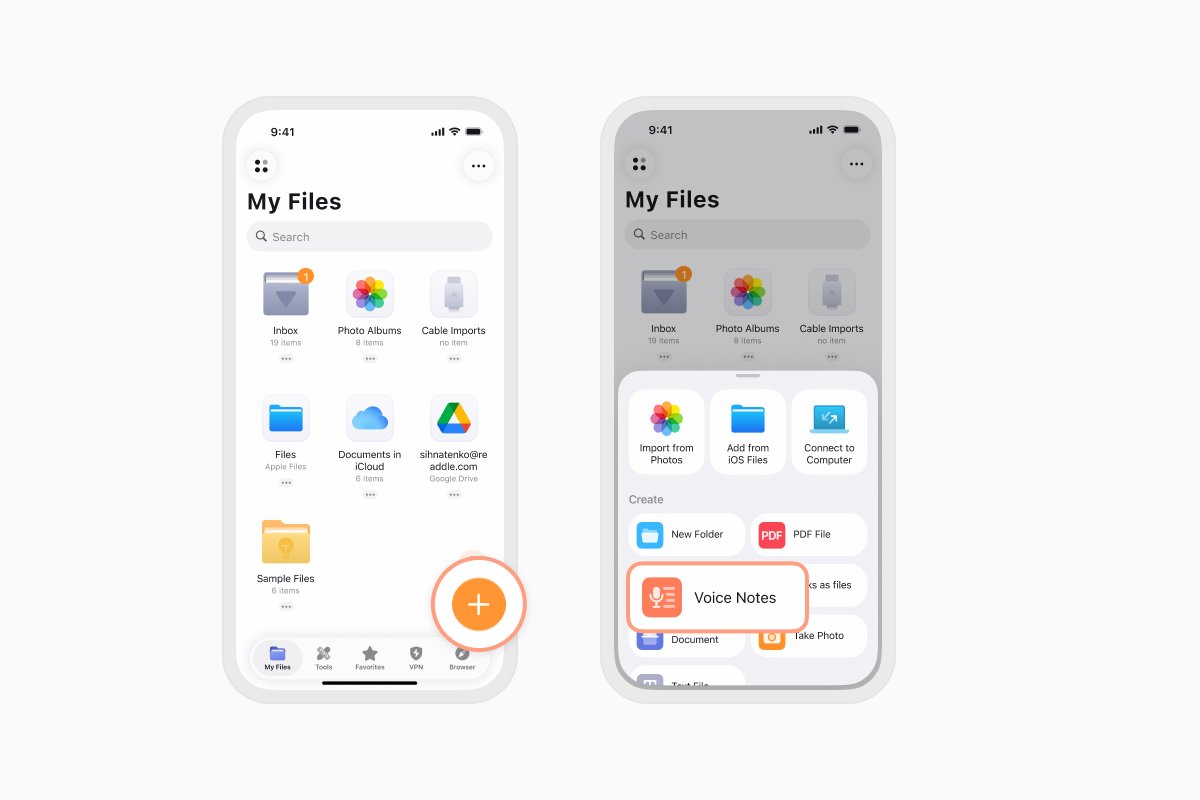
Як записати голосову нотатку в Documents
- Відкрийте Documents на iPhone або iPad.
- Торкніться кнопки + і виберіть Голосові нотатки. Цю функцію також можна відкрити за допомогою кнопки дії.
- Якщо з’явиться запит, надайте доступ до мікрофона.
- Почніть запис.
- Коли закінчите, зупиніть запис.
Documents обробить голосову нотатку та створить підсумок, подальші кроки й транскрипт.
Перш ніж почати, переконайтеся, що всі учасники згодні на запис.
Як переглянути підсумок, подальші кроки й транскрипт
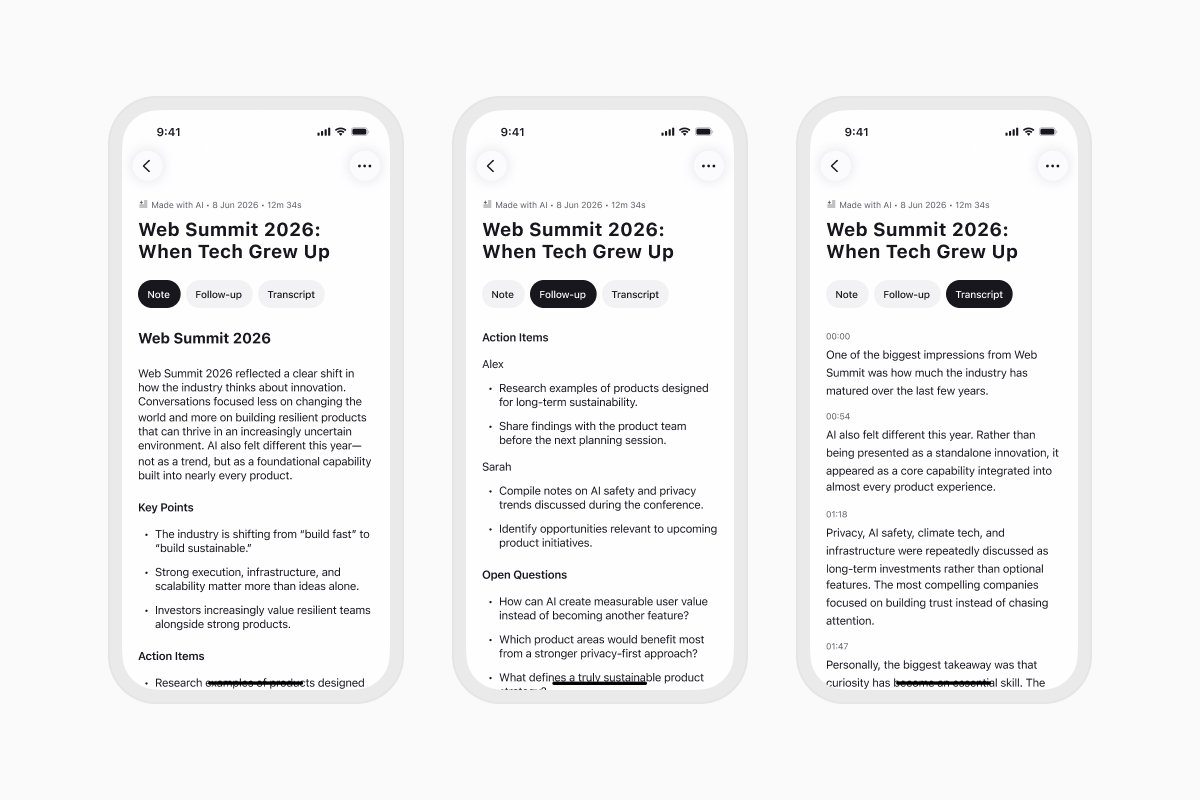
Коли запис буде оброблено, відкрийте голосову нотатку в Documents, щоб переглянути:
- Підсумок: огляд основних моментів.
- Подальші кроки: завдання та питання, до яких варто повернутися.
- Транскрипт: повний текст запису.
Між цими розділами можна перемикатися, щоб переглянути потрібну інформацію або прослухати оригінальний запис.
Чи може Documents транскрибувати записи різними мовами?
Так. Функція «Голосові нотатки» підтримує кілька мов, зокрема записи, у яких звучить більше ніж одна мова.
Транскрипт показує всі мови, якими говорили під час запису. Підсумок і подальші кроки створюються мовою, якою говорили найбільше.
Як зберегти транскрипт як текстовий файл
Кожна голосова нотатка зберігається в Documents як окремий файл, що містить оригінальний запис, підсумок, подальші кроки й транскрипт.
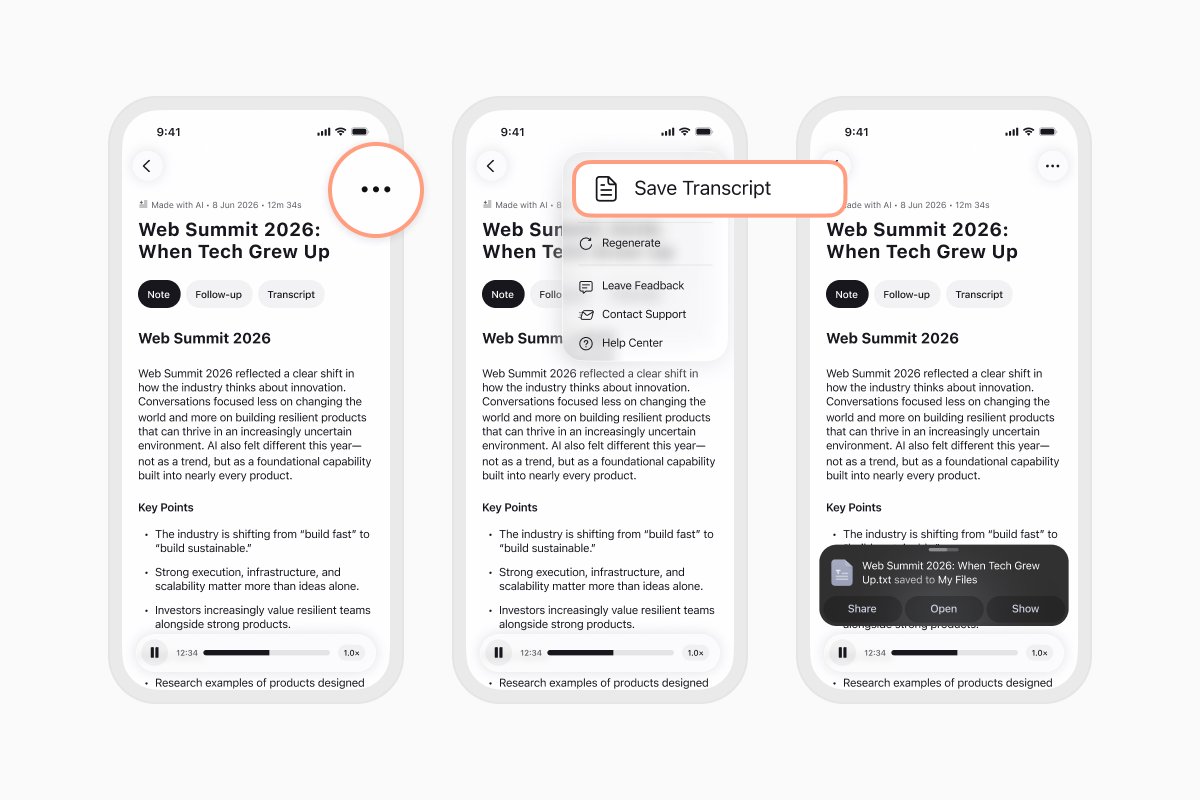
Транскрипт також можна зберегти окремо:
- Відкрийте голосову нотатку в Documents.
- Перейдіть до транскрипту.
- Скористайтеся опцією збереження у файл .txt.
Текстовий файл зберігається поруч із голосовою нотаткою, тож його легко відкрити чи надіслати окремо.
Як упорядковувати голосові нотатки й ділитися ними
Функція «Голосові нотатки» працює разом з іншими вашими файлами в Documents.
У розділі «Мої файли» можна впорядковувати голосові нотатки в папках, ділитися ними або синхронізувати їх із підключеними хмарними сховищами. Наприклад, нотатки з нарад можна тримати поруч із проєктними документами, а записи лекцій і транскрипти — в одній папці з навчальними матеріалами.
Запис, підсумок, подальші кроки й транскрипт залишаються разом в оригінальному файлі голосової нотатки.
Як отримати «Голосові нотатки» в Documents
Функція «Голосові нотатки» доступна на iPhone та iPad у складі Documents Plus разом із понад 30 іншими інструментами.
Якщо ви вже маєте підписку Plus, можете користуватися функцією без додаткової плати й без обмеження хвилин запису. Нові користувачі можуть спробувати Documents Plus безкоштовно протягом 7 днів.
Щоб почати, відкрийте Documents, торкніться кнопки + і виберіть «Голосові нотатки».
Найновіші дописи

Посібники
Як автоматизувати роботу з файлами за допомогою Documents, Команд і Siri
Автоматизуйте щоденну роботу з файлами за допомогою Documents, Команд і Siri. Створюйте робочі процеси, щоб швидше конвертувати, зберігати, архівувати файли та керувати ними.
Посібники
Як зберегти вебсторінку у форматі PDF на iPhone та iPad
Зберігайте будь-яку вебсторінку у форматі PDF на iPhone або iPad, а потім читайте її офлайн, додавайте анотації, діліться нею або зберігайте в хмарі.

Посібники
Як редагувати аудіо на iPhone та iPad
Ось як можна миттєво обрізати аудіофайли або видалити зайві частини з аудіофайлу на вашому пристрої iOS за допомогою застосунку Documents від Readdle.