


Шукаєте простий спосіб читати книжки на своєму iPhone чи iPad? Documents by Readdle дає змогу відкривати EPUB, PDF, FB2, TXT та інші популярні формати електронних книжок в одному місці. Замість того щоб перемикатися між різними програмами, ви можете тримати всю свою бібліотеку впорядкованою та насолоджуватися комфортним читанням усіх своїх книжок.
У цьому посібнику ви дізнаєтеся, як відкривати книжки EPUB і PDF на своєму iPhone, налаштовувати читання під себе та максимально використовувати вбудовані функції, як-от закладки, нотатки й пошук.
Як відкривати книжки на iPhone
Щоб почати, потрібно лише кілька дотиків.
- Завантажте Documents безкоштовно з App Store.
- Відкрийте програму й торкніться кнопки + у правому нижньому куті.
- Імпортуйте свою книжку з програми «Файли», хмарного сховища або комп’ютера.
- Оберіть книжку, яку хочете читати.
- Торкніться її, щоб почати читання.
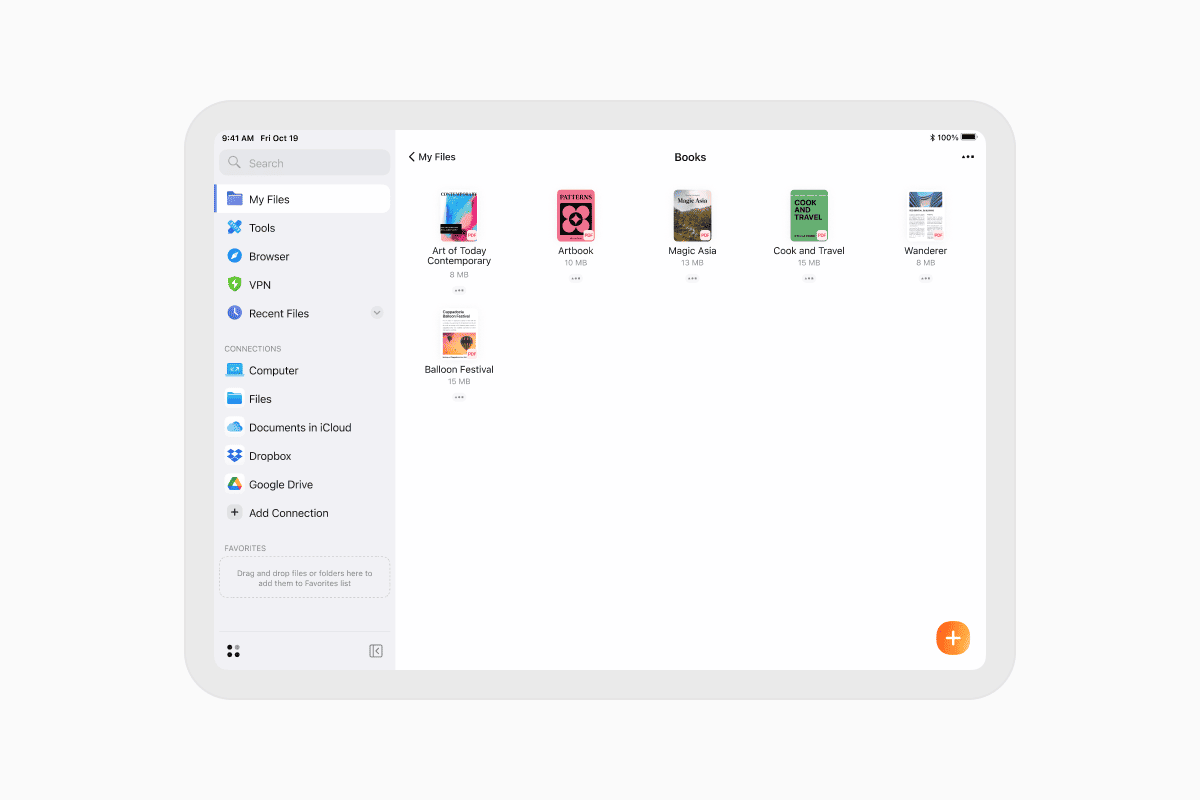
Тепер ваша книжка готова до читання. Чи то роман у форматі EPUB, чи посібник у PDF, чи інший підтримуваний формат — Documents відкриє його миттєво.
Налаштуйте читання під себе
Documents містить усе необхідне для комфортного читання.
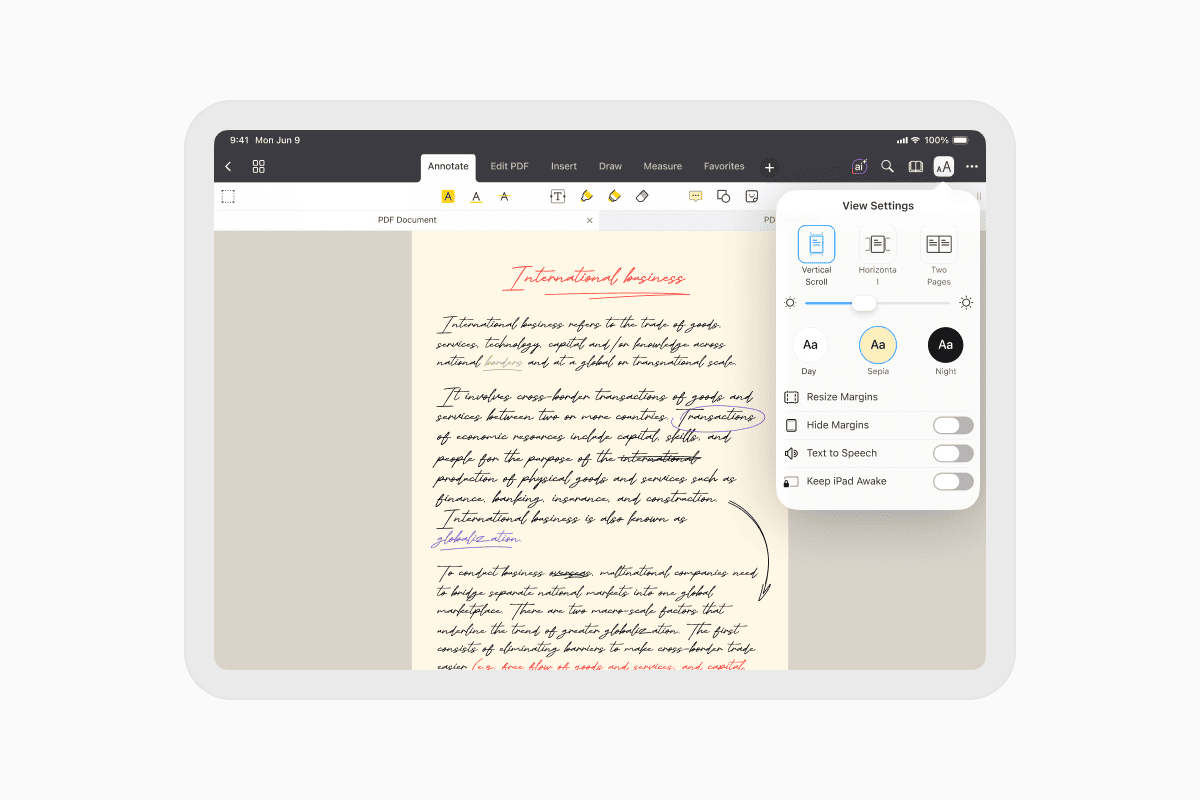
Відкрийте книжку EPUB, торкніться View Options і налаштуйте читання за допомогою:
- Вертикальне або горизонтальне прокручування
- Регульована яскравість
- Теми «Світла», «Ніч» або «Сепія»
- Різні шрифти та розміри тексту
- Опція не давати екрану згаснути під час читання
Ці налаштування дають змогу легко читати годинами, чи то вдома, чи в дорозі, чи під час подорожі.
Додавайте закладки на важливі сторінки
Хочете повернутися до розділу пізніше?
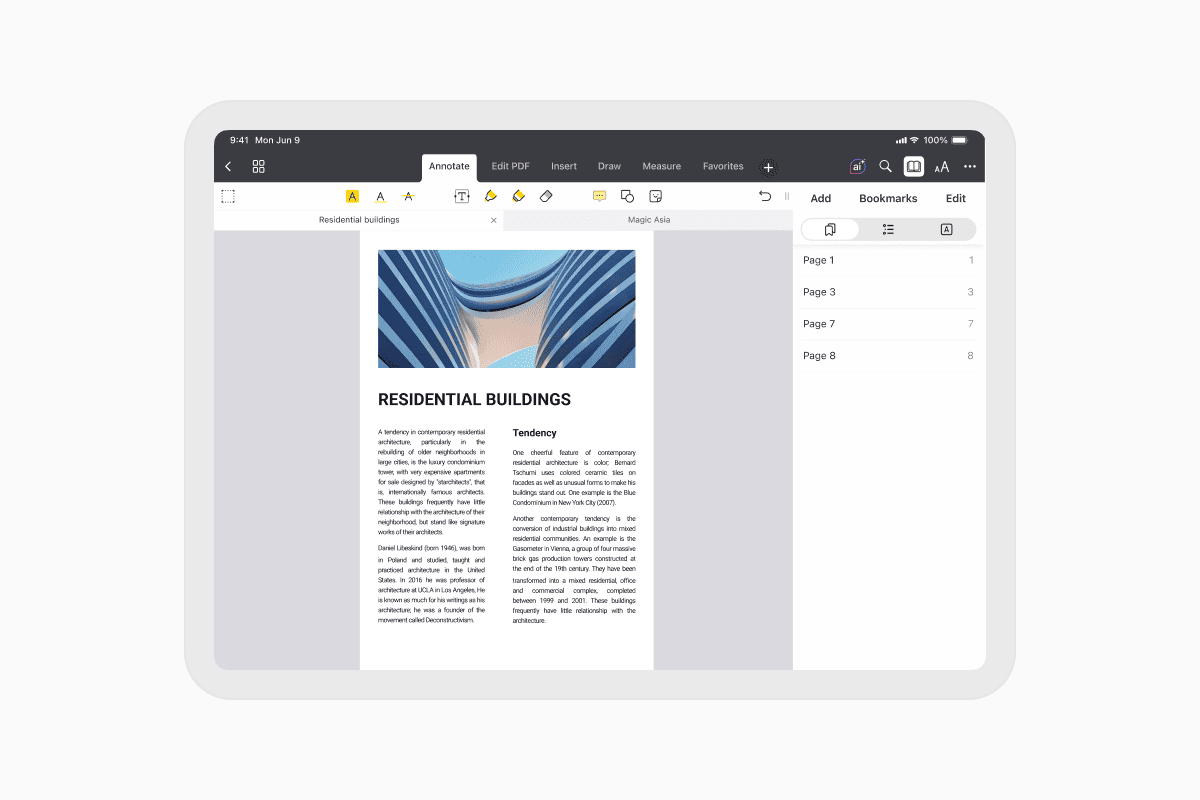
Просто торкніться кнопки Bookmark під час читання, дайте закладці назву та збережіть її. Ви можете будь-коли отримати доступ до всіх своїх закладок на вкладці Bookmarks.
Переходьте до будь-якого розділу
Навігація довгими книжками стає простішою завдяки вбудованому змісту.
Відкрийте меню читання та оберіть Table of Contents, щоб побачити всі розділи й одразу перейти до потрібного.
Шукайте у своїх книжках
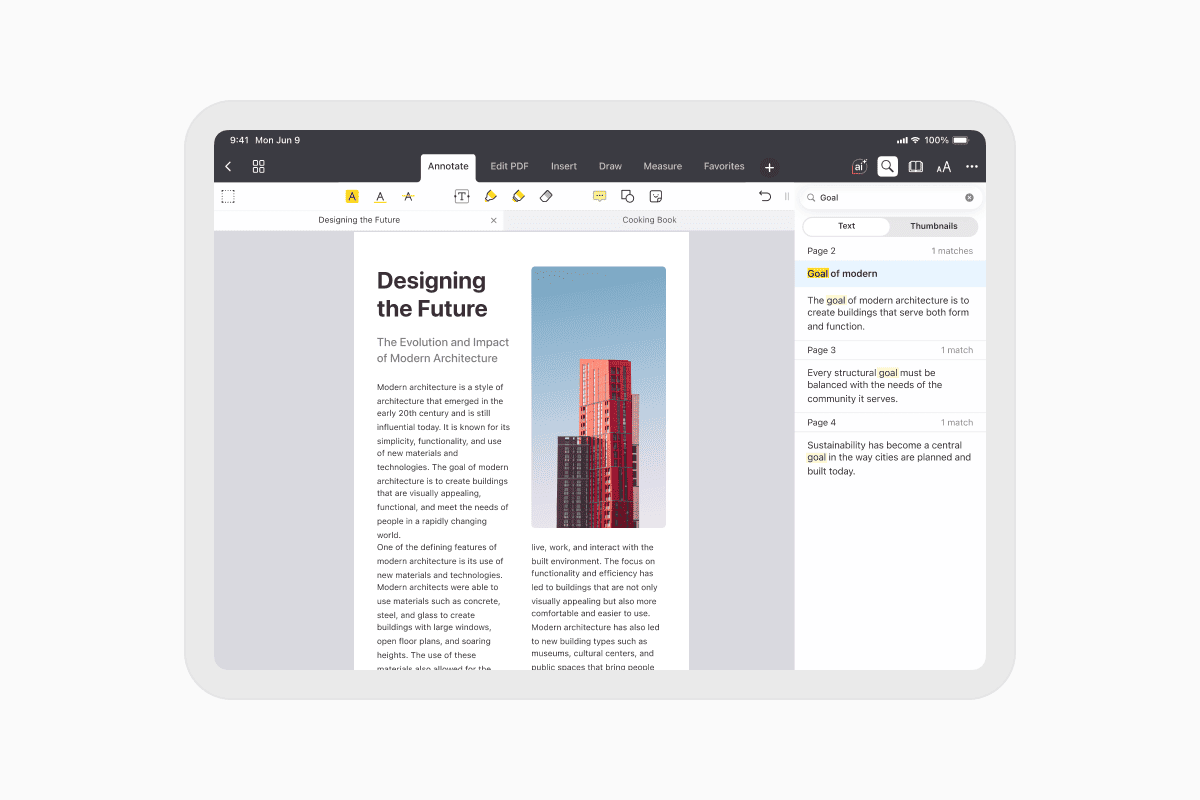
Потрібно знайти цитату, ім’я чи конкретну тему?
Торкніться значка Search, введіть слово чи фразу — і Documents миттєво виділить кожен збіг. Використовуйте стрілки навігації для переходу між результатами.
Додавайте нотатки до книжок PDF
Documents також є потужною читалкою PDF, що спрощує навчання, перегляд і роботу з документами.
Відкрийте будь-який PDF і торкніться Annotate, щоб:
- Виділяти або підкреслювати текст
- Додавати нотатки та коментарі
- Малювати за допомогою ручки чи маркера
- Вставляти фігури та стікери
- Стирати або редагувати анотації
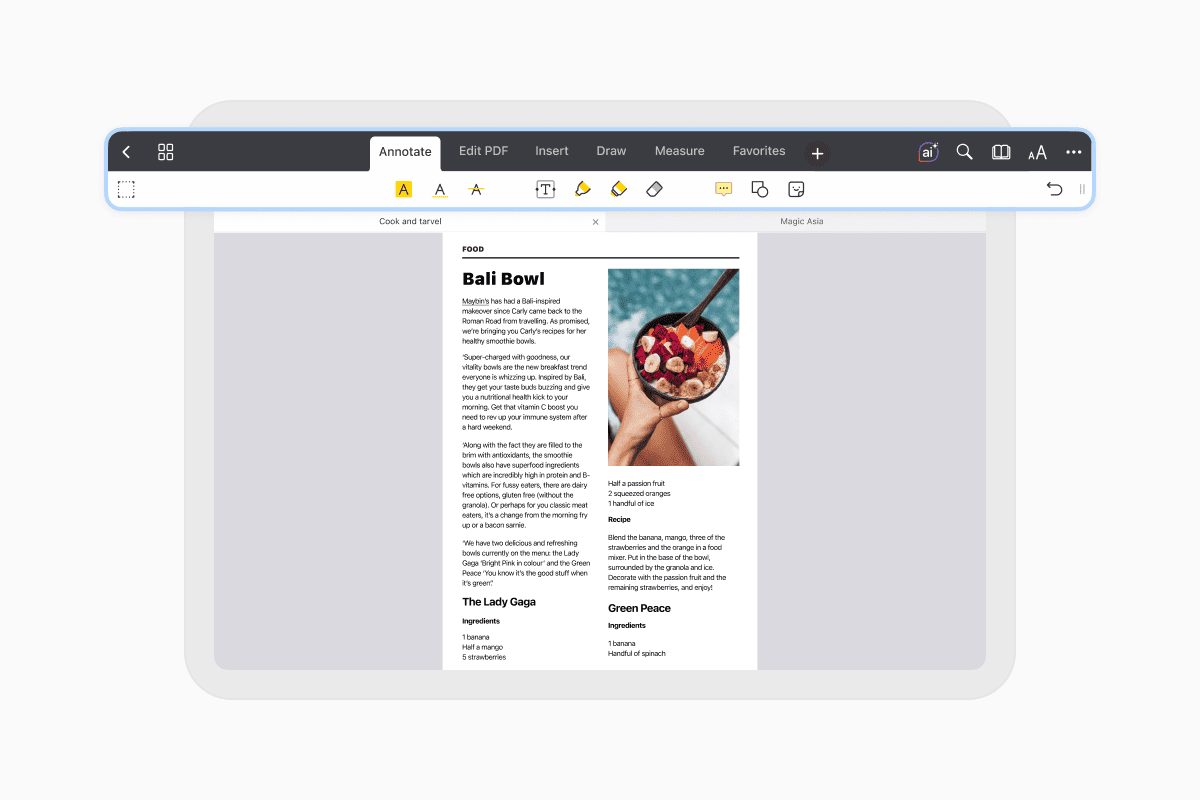
Чи то ви читаєте підручник, наукову статтю чи робочий документ, ви можете взаємодіяти зі своїми PDF, а не просто переглядати їх.
Читайте всі свої книжки в одній програмі
Documents — це більше, ніж читалка електронних книжок. Вона дає змогу завантажувати книжки з інтернету за допомогою вбудованого браузера, впорядковувати бібліотеку в папках, під’єднувати хмарне сховище та читати EPUB, PDF, FB2, TXT та інші формати—і все це в одній програмі.
Завантажте Documents безкоштовно та насолоджуйтесь кращим способом читати книжки на своєму iPhone та iPad.
Найновіші дописи

Посібники
Як завантажувати та відтворювати MP3-музику на iPhone безкоштовно
Дізнайтеся, як завантажити улюблену mp3-музику з інтернету або з комп'ютера на iPhone та відтворювати її безкоштовно за допомогою застосунку Documents.

Посібники
Як синхронізувати iPhone та iPad
Якщо вам цікаво, «Як синхронізувати iPhone та iPad без iCloud?», не хвилюйтеся! Цей посібник пояснює, як налаштувати двосторонню синхронізацію між пристроями iOS.

Посібники
Як зберігати аудіофайли на iPhone: повний посібник
Завантажуйте аудіофайли на свій iPhone лише за кілька дотиків. Дізнайтеся, як зберігати музику, подкасти та інше аудіо за допомогою Documents, де знайти свої завантаження та як упорядкувати їх для прослуховування офлайн.