


Завантажили відео, яке не відтворюється на вашому iPhone? Зазвичай проблема полягає у форматі файлу, а не в самому відео. Хоча iPhone підтримує поширені формати, такі як .mp4, .mov та .m4v, багато відео, завантажених з інтернету або перенесених з іншого пристрою, зберігаються у форматах .avi, .mkv або .flv. Ці формати не відкриваються у вбудованих програмах Photos або Files.
Хороша новина в тому, що вам не потрібно спочатку конвертувати файл. За допомогою безкоштовної програми Documents by Readdle ви можете відтворювати практично будь-який формат відео на своєму iPhone чи iPad. Documents також дозволяє впорядковувати вашу відеотеку, імпортувати файли з хмарного сховища чи комп'ютера, регулювати швидкість відтворення та переглядати відео із субтитрами.
Чому відео не відтворюється на iPhone?
Якщо відео не відкривається на вашому iPhone, це зазвичай означає, що iOS не підтримує його формат.
Вбудовані програми Apple можуть відтворювати:
- .mp4
- .mov
- .m4v
Однак відео, завантажені з вебсайтів, надіслані друзями або скопійовані з ПК на Windows, телефонів на Android, камер чи зовнішніх дисків, часто використовують формати, такі як .avi, .mkv або .flv. Ці формати не підтримуються на iPhone за замовчуванням.
Замість конвертувати відео, ви можете просто відкрити їх у Documents.
Які відеоформати підтримує Documents?
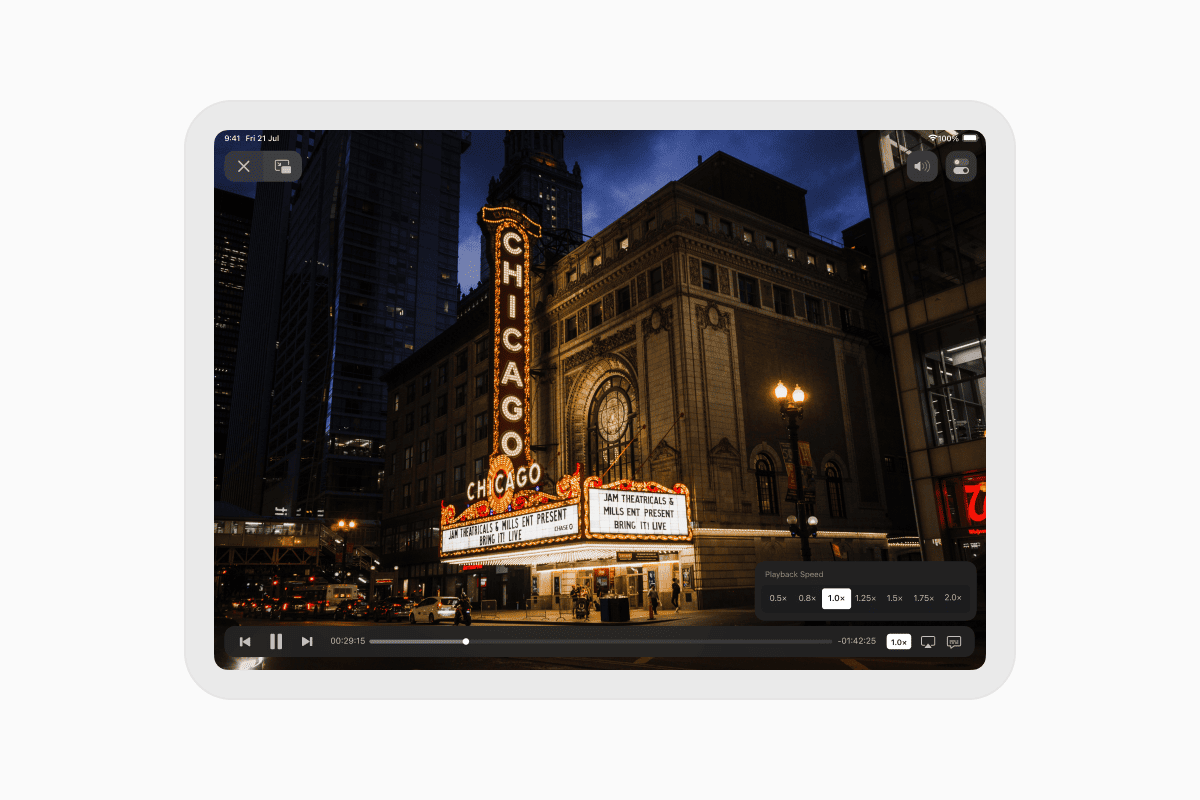
Documents підтримує широкий діапазон відеоформатів, зокрема:
- MP4
- MOV
- M4V
- AVI
- MKV
- FLV
- 3GP
...та ще набагато більше.
Незалежно від того, чи переглядаєте ви завантажені фільми, домашні відео, телешоу чи робочі презентації, Documents дозволяє відтворювати їх безпосередньо на вашому iPhone.
Як відтворювати відео на iPhone
Виконайте ці кроки, щоб переглядати відео в будь-якому форматі за допомогою Documents:
- Завантажте Documents by Readdle з App Store і відкрийте програму.
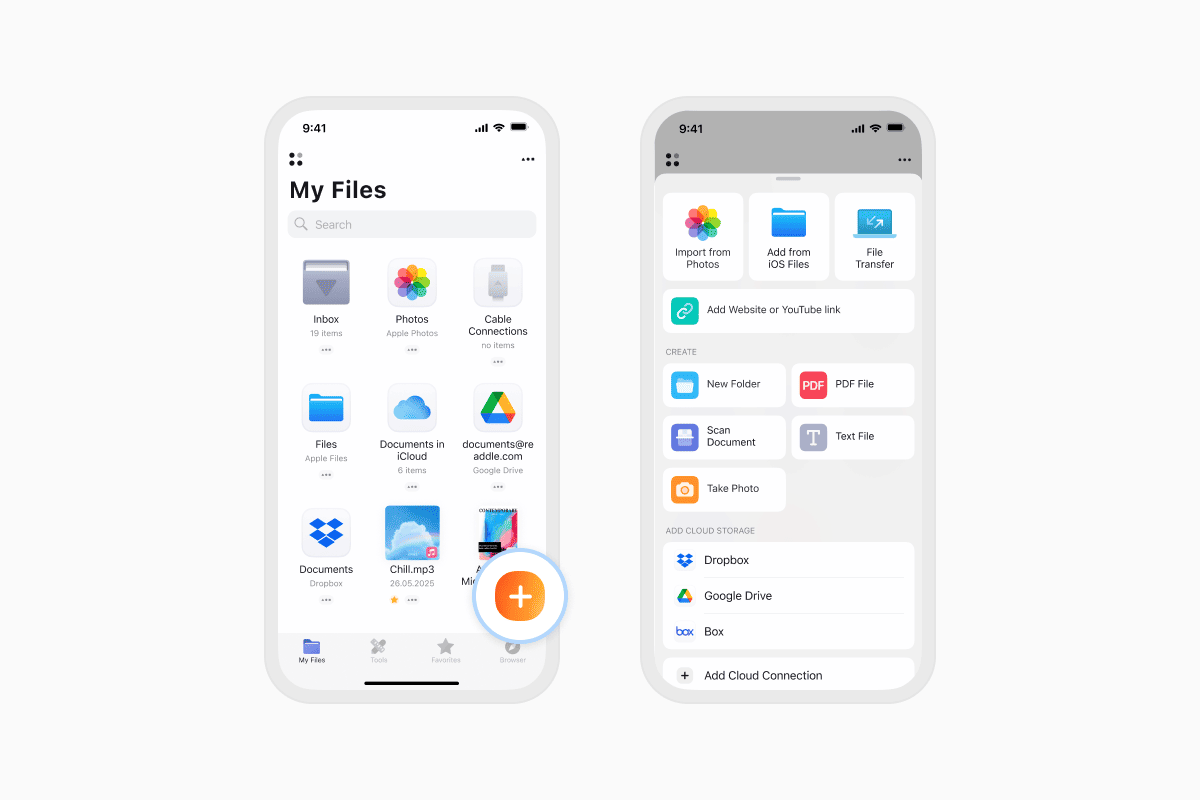
- Торкніться кнопки + у правому нижньому куті.
- Імпортуйте своє відео з програми Files, iCloud Drive, Google Drive, Dropbox, іншого хмарного сервісу чи комп'ютера.
- Виберіть відео.
- Торкніться файлу, щоб почати перегляд.
Поради щодо відтворення
Documents містить кілька функцій, які роблять перегляд відео приємнішим:
- Двічі торкніться лівої або правої частини екрана, щоб перемотати назад або вперед на 10 секунд.
- Регулюйте швидкість відтворення для підтримуваних форматів.
- Продовжуйте перегляд з того місця, де ви зупинилися.
- Насолоджуйтеся плавним відтворенням без попереднього конвертування файлів.
- Як переглядати відео із субтитрами на iPhone
Documents підтримує як вбудовані субтитри, так і зовнішні файли субтитрів, що дозволяє легко переглядати фільми чи телешоу вашою улюбленою мовою.
Підтримувані формати субтитрів:
- .srt
- .sub
- .ssa
- .ass
- .pjs
- .smi
- .stl
Щоб додати субтитри:
- Помістіть файл відео та файл субтитрів в одну папку.
- Переконайтеся, що обидва файли мають однакову назву (наприклад, movie.mkv та movie.srt).
- Відкрийте відео в Documents.
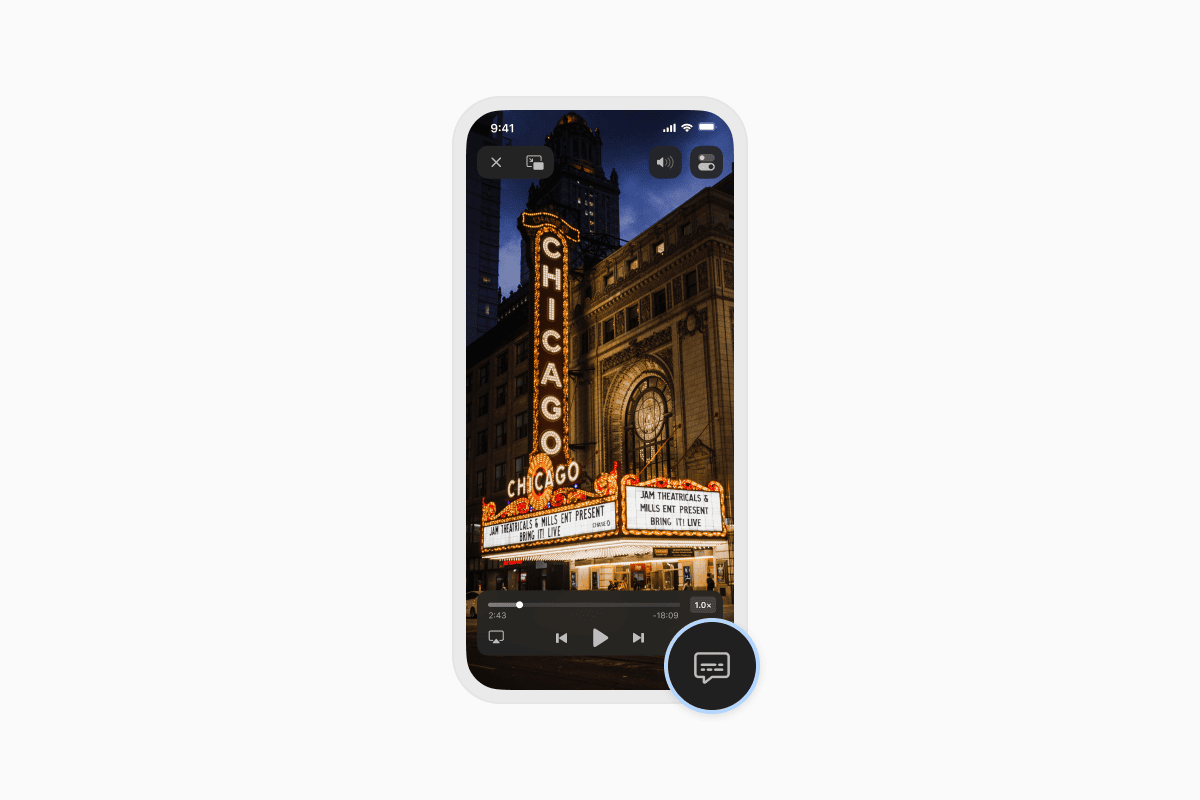
- Торкніться значка субтитрів.
- Виберіть свій файл субтитрів.
Ваші субтитри автоматично синхронізуються з відео.
Більше, ніж відеоплеєр
Documents — це більше, ніж програма для перегляду відео. Вона також допомагає вам:
- Впорядковувати файли в одному місці.
- Отримувати доступ до відео, збережених в iCloud Drive, Google Drive, Dropbox, OneDrive та інших хмарних сервісах.
- Завантажувати файли безпосередньо у вбудованому браузері.
- Керувати документами, фотографіями, музикою, PDF-файлами, ZIP-архівами та іншим.
Замість перемикатися між кількома програмами, ви можете тримати всі свої файли разом в одному потужному файловому менеджері.
Завантажте Documents by Readdle безкоштовно та насолоджуйтеся плавним відтворенням практично будь-якого формату відео на своєму iPhone чи iPad.
Найновіші дописи

Посібники
Як завантажувати та відтворювати MP3-музику на iPhone безкоштовно
Дізнайтеся, як завантажити улюблену mp3-музику з інтернету або з комп'ютера на iPhone та відтворювати її безкоштовно за допомогою застосунку Documents.

Посібники
Як синхронізувати iPhone та iPad
Якщо вам цікаво, «Як синхронізувати iPhone та iPad без iCloud?», не хвилюйтеся! Цей посібник пояснює, як налаштувати двосторонню синхронізацію між пристроями iOS.

Посібники
Як зберігати аудіофайли на iPhone: повний посібник
Завантажуйте аудіофайли на свій iPhone лише за кілька дотиків. Дізнайтеся, як зберігати музику, подкасти та інше аудіо за допомогою Documents, де знайти свої завантаження та як упорядкувати їх для прослуховування офлайн.