


Якщо ви коли-небудь надсилали реакцію Майкла Скотта “NOOOO”, білого хлопця, що кліпає очима, або вічно незворушного Керміта, що попиває чай, у груповий чат, то ви вже використовували GIF за прямим призначенням: передати відчуття швидше за слова.
Колись серце гілок Tumblr і стрічок Twitter, скромний GIF - один із найстаріших форматів файлів, які досі в обігу онлайн. І все ж, якимось чином, він тримається. Він зациклюється нескінченно, незворушний змінами алгоритмів чи зростанням популярності короткого відео.
Чому? Бо GIF-файли миттєві. Вони не чекають, поки ви натиснете відтворення, не потребують звуку й не вимагають вигадливого плеєра для декодування. Вони просто рухаються — у тому ж ритмі, що й розмова, у тому ж такті, що й відповідь. Вони чудово вписуються в наш цифровий скоропис, перебуваючи десь між знизуванням плечима та повноцінним есе.
Тож чи досі GIF-файли популярні? Можливо, не так, як колись — молодші користувачі, що мігрують до реакцій TikTok і емоцій Discord, називають їх “кринжовими” й навіть “чугі”. Проте щоразу, коли хтось скидає ідеальний цикл реакції в Slack або відроджує забутий мем у X, GIF тихенько нагадує нам, чому він досі тут. Він простий, ним легко ділитися, і він каже рівно стільки, скільки потрібно - часто краще, ніж могли б ми самі.

Чим GIF відрізняється від відео?
GIF - це, по суті, фастфуд-версія короткого кліпу. Він надає перевагу миттєвому завантаженню, зациклюванню та легкому поширенню. Відео створені для якості та звуку, тоді як GIF-файли створені для миттєвості. Якщо ви хочете показати момент, а не розповісти історію, GIF зазвичай є правильним вибором.
Ось чому багато людей конвертують наявний матеріал замість “створення” GIF з нуля. Момент уже є у вас на відео. Все, що потрібно, - це правильно обрізати й експортувати.
Коли GIF - кращий вибір
Найкращий час для використання GIF - коли суть кліпу можна зрозуміти за кілька секунд: жест, кульмінація, коротка демонстрація, швидке порівняння до й після, зациклена анімація в інтерфейсі продукту або будь-що, що не потребує озвучення. Оскільки GIF-файли автоматично відтворюються майже всюди, вони усувають шар тертя, який досі має відео.
Якщо ваш кліп покладається на звук, триває довше або потребує деталізації в градієнтах чи затіненні, тоді короткий MP4 або WebP зазвичай працює краще. Відео створене для збереження нюансів. GIF-файли створені для швидкої комунікації.
Як насправді створюються GIF-файли
Кожен GIF починається як послідовність кадрів. Конвертер витягує кадри з відео, зменшує інформацію про кольори та зшиває їх разом у компактний цикл. Що більше кадрів, то більший файл. Що триваліший момент, то важча анімація.
Ось чому спочатку обрізати відео - ключове. Чистий тризекундний цикл зазвичай виглядає чіткіше за неохайний п'ятнадцятисекундний, навіть коли джерело ідентичне. Коли ви бачите онлайн “хрусткі” або пікселізовані GIF-файли, вони погані не через конвертер, а тому, що там просто забагато вмісту, щоб стиснути його в такий малий формат.
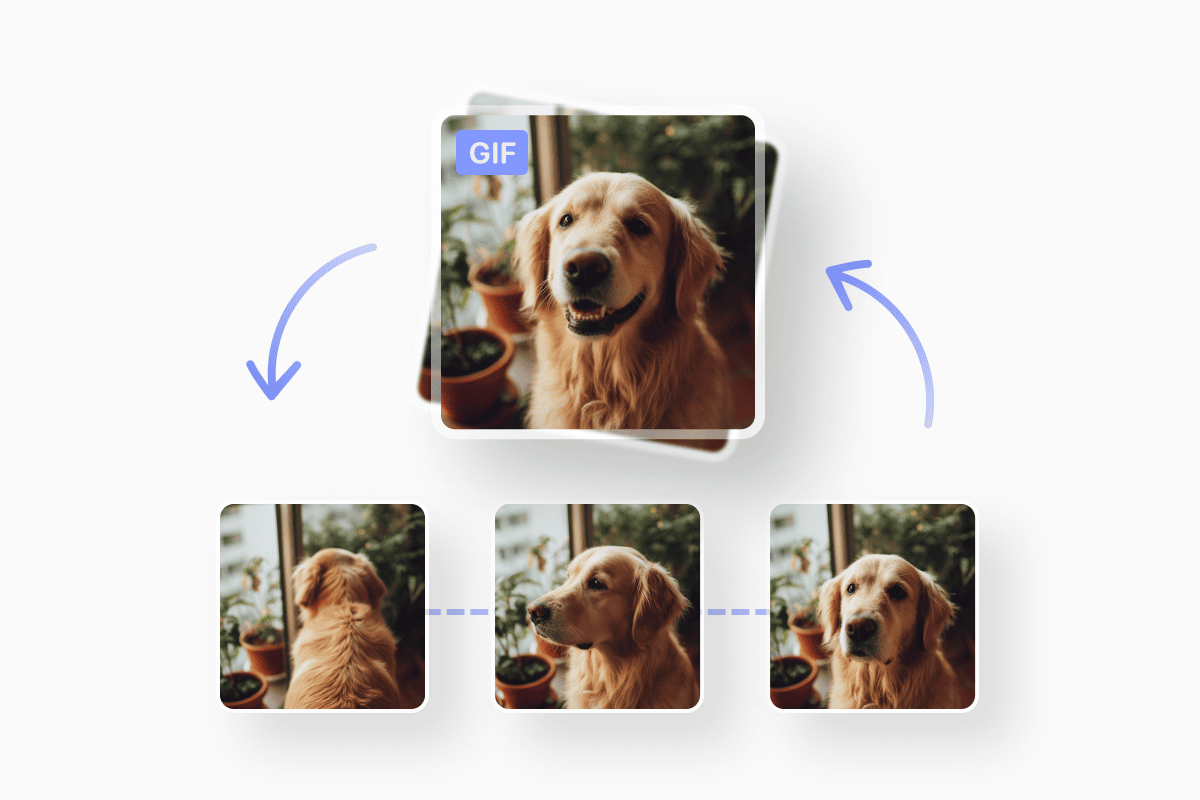
Як зробити GIF із відео?
Процес завжди однаковий, незалежно від того, який пристрій ви використовуєте. Ви вибираєте кліп, обрізаєте непотрібне, конвертуєте його й зберігаєте готовий цикл. Що справді відрізняється між інструментами - це швидкість і якість.
Деякі онлайн-конвертери автоматично ставлять водяний знак, інші так агресивно зменшують роздільну здатність, що кліп втрачає чіткість, а багато хто ховає якість за реєстрацією чи оновленням. Це та частина, яку люди зазвичай не усвідомлюють, аж поки не завантажать свій файл.
Чому більшість людей використовує онлайн-інструмент замість застосунку
Навіть на iPhone чи Android використання браузерного конвертера часто простіше, бо не потрібно встановлювати ще один застосунок чи передавати особисті дані. Ви відкриваєте інструмент, скидаєте кліп, експортуєте - і готово.
Застосунки можуть надати глибший контроль, але для більшості людей завдання — “у мене є відео, мені потрібен GIF”. Нічого більше. Що легший робочий процес, то приємнішим відчувається результат.
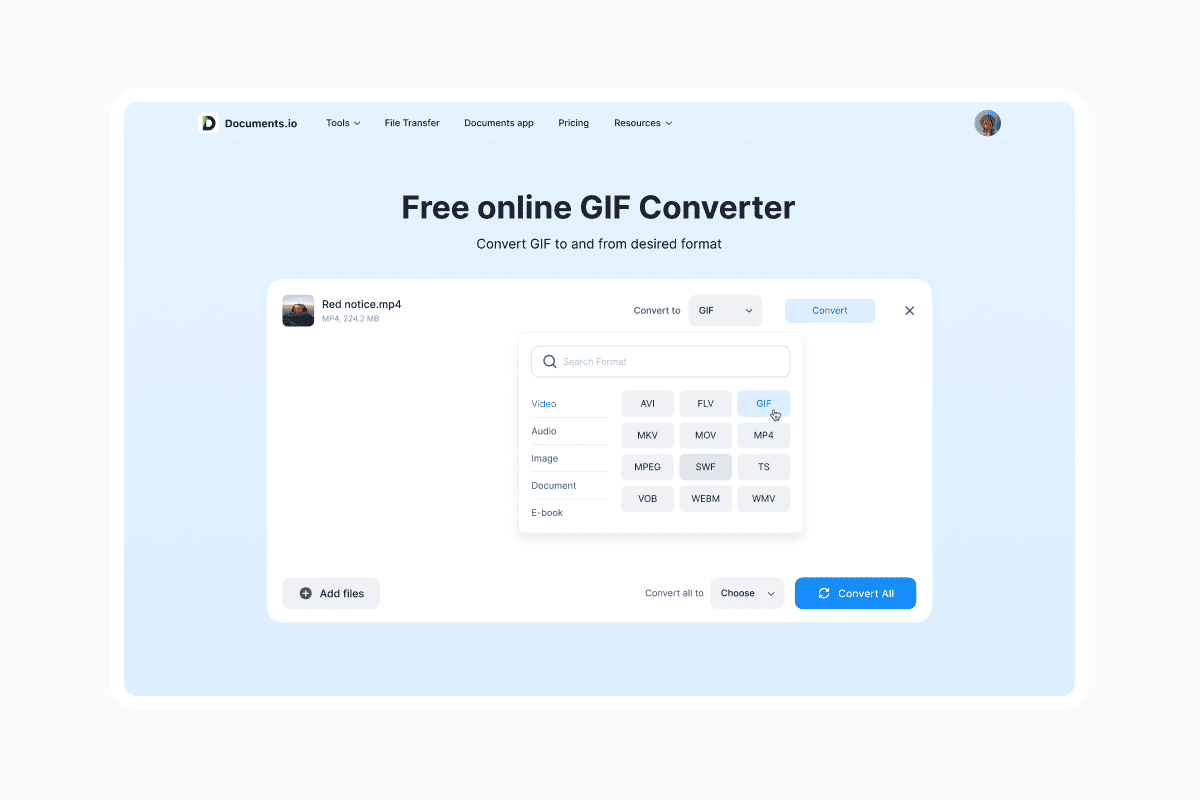
Конвертація відео в GIF за допомогою Documents.io
Documents.io робить процес простим: завантажте своє відео, зареєструйтеся та конвертуйте його у формат GIF прямо у своєму браузері. Файл обробляється локально, тож він не зберігається на зовнішніх серверах — важлива перевага щодо конфіденційності порівняно з багатьма онлайн-конвертерами.
Хоча Documents.io не має спеціального “створювача GIF”, ви можете використати Video Converter, щоб перетворити короткі відеокліпи на GIF-файли. Він працює на всіх пристроях, зберігає легкість процесу й не додає водяних знаків і не ховає налаштування якості за додатковою платою.
Як конвертувати відео в GIF за допомогою веб-версії
Відкрийте Documents.io у своєму браузері, завантажте своє відео, виберіть GIF як вихідний формат, зареєструйтеся, щоб розпочати конвертацію, і завантажте готовий файл. Робочий процес простий: завантажте, конвертуйте, скачайте.
А як щодо кліпів з YouTube?
Якщо ви хочете зробити GIF із відео на YouTube, спочатку захопіть потрібну частину, а потім конвертуйте її так само, як будь-який інший кліп.
Деякі інструменти дозволяють вставити URL напряму, інші просять спочатку зберегти фрагмент. Обидва способи працюють. Головне правило те саме, що й раніше: вкоротіть перед експортом. Чистий фрагмент завжди стискається краще.
Якщо джерело захищене авторським правом, діє звичайне правило. Загалом особисте або освітнє повторне використання прийнятне, але масове поширення - це інша категорія. Для повсякденного листування чи GIF-реакцій обрізати короткий момент для повторного використання - нормально й широко прийнято.
Створення GIF із відео на iPhone
На iPhone чи iPad обрізання вбудоване в застосунок Photos, тож ви можете вкоротити кліп перед конвертацією. Якщо ви працюєте з Live Photo, це ще простіше, бо iOS уже фіксує зациклений момент у фоновому режимі. Після обрізання ви можете просто пропустити його через конвертер на кшталт Documents.io, щоб експортувати готовий GIF.
Оскільки iPhone за замовчуванням знімає фото у форматі HEIC, ви можете помітити відмінності в кольорах під час експорту анімації. Це очікувано, бо HEIC використовує високоефективне стиснення, налаштоване для фотографій. GIF-файли стискаються інакше.
Як зробити GIF із моєї фотоплівки?
Спочатку обріжте у Photos, потім конвертуйте. Live Photos також чудово підходять для циклів.
Невеликі поради щодо якості, які роблять велику різницю
Плавні GIF-файли зазвичай виходять із продуманого обрізання, а не технічного редагування. Коротші цикли зберігають більше чіткості. Обрізання на природній паузі руху допомагає циклу відчуватися безшовним. Якщо фон простий або плаский, стиснення зазвичай тримається краще.
Це схоже на те, як поводяться статичні зображення: PNG зберігає краї й пласкі кольори, тоді як JPG опрацьовує градієнти. Розуміння цієї відмінності робить експорт GIF значно менш загадковим.
Коли не варто використовувати GIF
Якщо кліп покладається на звук, триває довше кількох секунд або вам важлива точність кольорів, то легкий MP4 доречніший. GIF-файли навмисно прості. Ця простота - причина, чому вони швидко поширюються, але також причина, чому вони підходять не для кожного моменту.
Підсумок
GIF-файли всюди, бо вони швидко сприймаються й ними легко ділитися. Ви берете короткий фрагмент відео, конвертуєте його й отримуєте цикл, що миттєво відтворюється майже на будь-якій платформі. Ключ до чистого GIF - вкоротити момент перед конвертацією та обрати інструмент, який не погіршить кліп і не змусить входити в систему чи додавати водяні знаки.
Documents.io дає простий спосіб зробити це: конвертуйте й збережіть своє відео як GIF без втрати чіткості. Вам просто потрібно зареєструватися перед конвертацією — і ви готові поділитися своїм циклом будь-де.
Питання-відповіді
Як перетворити відео на GIF?
Обріжте кліп до короткого моменту, потім конвертуйте його у формат GIF за допомогою інструмента на кшталт Documents.io.
Як зробити GIF із YouTube?
Витягніть потрібну частину, потім конвертуйте її так само, як будь-яке відео.
Як зробити GIF на телефоні?
Спочатку обріжте у Photos, потім завантажте його в конвертер на кшталт Documents.io.
Як зробити GIF із моєї фотоплівки?
Спочатку обріжте у Photos, потім конвертуйте. Live Photos також чудово підходять для циклів.
Найновіші дописи

База знань
Пояснення форматів відеофайлів: MP4, MKV, AVI та інші
Дізнайтеся про різницю між форматами відеофайлів (MP4, MKV, AVI, MOV, WebM) та кодеками (H.264, H.265, AV1). З'ясуйте, який формат найкраще підходить для соціальних мереж, професійного монтажу та універсальної сумісності у 2026 році.

База знань
Посібник із конвертації файлів для фотографів-початківців (RAW, JPEG, TIFF, PNG)
Зрозумілий для початківців посібник із конвертації фотографій RAW, JPEG, TIFF та PNG. Дізнайтеся про компроміси в якості, налаштування експорту та розумні звички архівування для вебу й друку.
База знань
FLAC проти WAV: правдива історія «ідеального» звуку
І FLAC, і WAV забезпечують аудіо без втрат, але вони створені для дуже різних робочих процесів. Ось що насправді має значення, поза межами суперечок аудіофілів.