


Потрібно зберегти вебсторінку, поки вона не змінилася чи не зникла? Незалежно від того, чи зберігаєте ви статтю для читання офлайн, збираєте матеріали для дослідження чи ділитеся сторінкою зі своєю командою, збереження вебсторінки у форматі PDF зберігає її саме такою, якою ви її бачите.
Із безкоштовною програмою Documents by Readdle ви можете зберегти будь-яку вебсторінку у форматі PDF лише кількома дотиками. На відміну від вбудованого браузера, Documents також дозволяє впорядковувати ваші файли, анотувати PDF-файли, стискати їх, синхронізувати з хмарним сховищем і ділитися ними—усе з одного місця.
Як зберегти вебсторінку у форматі PDF на iPhone
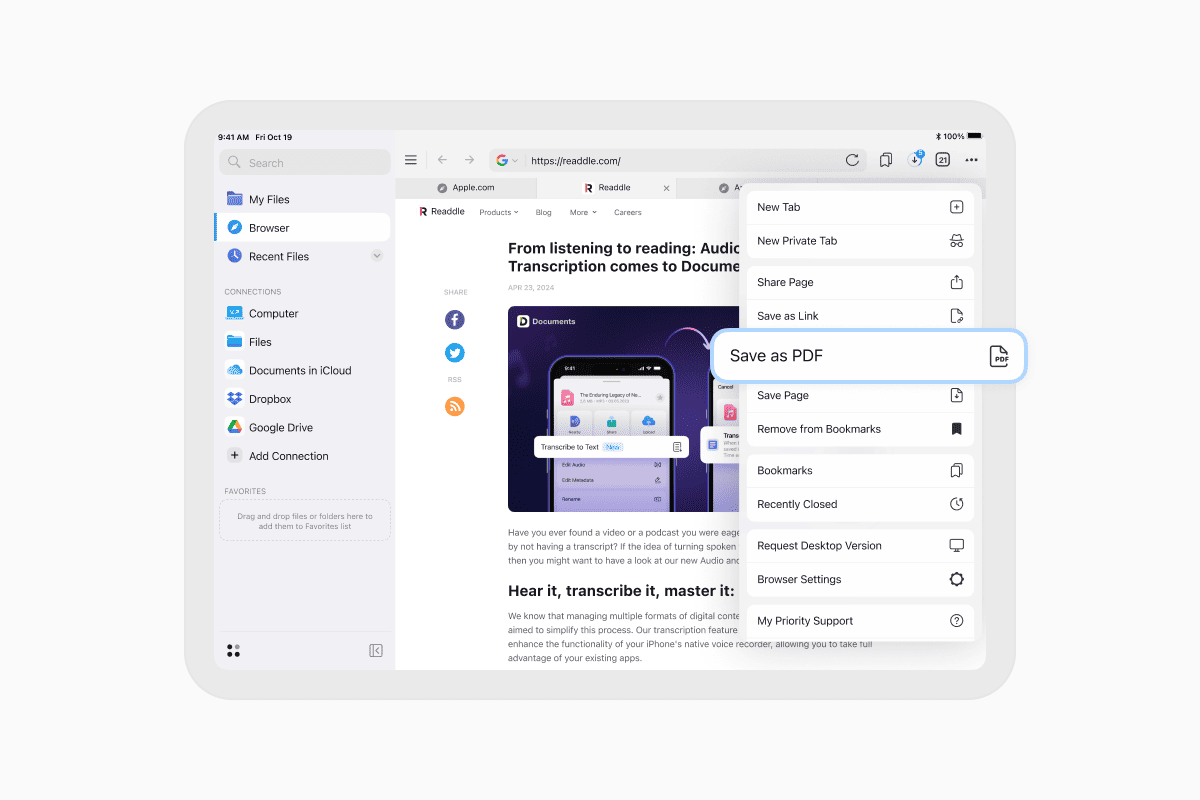
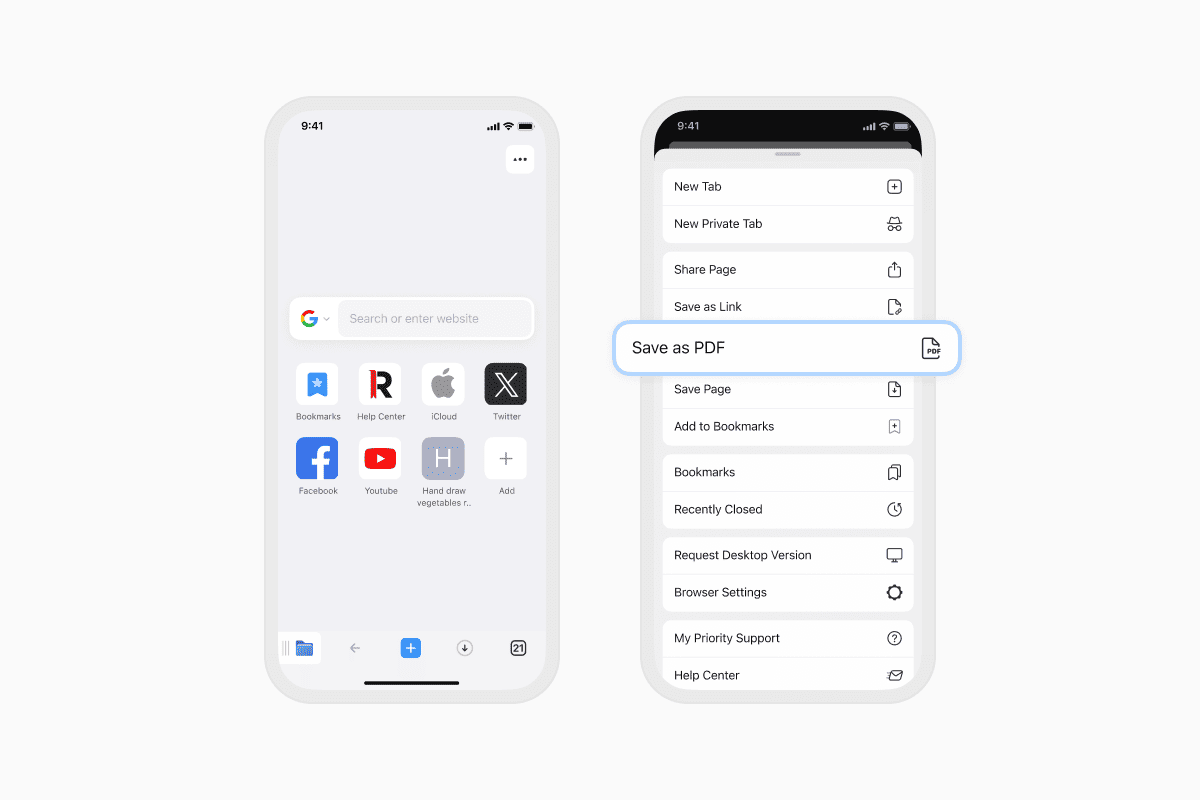
Щоб зберегти вебсторінку у форматі PDF на iPhone:
- Завантажте Documents безкоштовно та відкрийте програму.
- На iPhone торкніться піктограми компаса у нижньому правому куті, щоб відкрити вбудований браузер. На iPad торкніться Browser на бічній панелі.
- Відкрийте вебсторінку, яку потрібно зберегти.
- Торкніться … More у верхньому правому куті.
- Виберіть Save as PDF.
- Виберіть, де зберегти PDF. За замовчуванням Documents зберігає його в папці Inbox, але ви можете зберегти його будь-де в програмі або в підключеному хмарному сховищі.
Навіщо зберігати вебсторінку у форматі PDF?
Збереження вебсторінки у форматі PDF корисне, коли ви хочете:
- Читати статті офлайн.
- Зберегти копію інформації до оновлення чи видалення сторінки.
- Ділитися вебсторінками без реклами та відволікань.
- Виділяти, анотувати або коментувати вміст.
- Друкувати вебсторінку зі стабільним форматуванням.
Зберігайте вебсторінки в інших форматах
PDF — не єдиний варіант. Якщо вам потрібна більша гнучкість, натомість торкніться Save Page та виберіть формат, який найкраще відповідає вашим потребам:
- PDF – ідеально підходить для обміну, друку та анотування.
- HTML – зберігає вебсторінку як редагований HTML-файл.
- Web Archive – зберігає сторінку для перегляду офлайн.
- Link – зберігає лише URL-адресу вебсторінки для швидкого доступу пізніше.
Це дає вам більше гнучкості, особливо якщо вам потрібно зберегти форматування або повторно відкрити сторінку пізніше в її оригінальному вигляді.
Робіть більше зі збереженими вебсторінками
Після збереження вебсторінки Documents відкриває ще більше інструментів. Ви можете анотувати PDF, стискати його, синхронізувати з хмарним сховищем або ділитися ним зі своїм комп'ютером. Він стає частиною вашої впорядкованої файлової системи, поруч із вашими документами, книгами, завантаженнями тощо.
Завантажте Documents безкоштовно та перетворіть свій iPhone на потужний інструмент для збереження й керування вебвмістом.
Найновіші дописи

Посібники
Як завантажувати та відтворювати MP3-музику на iPhone безкоштовно
Дізнайтеся, як завантажити улюблену mp3-музику з інтернету або з комп'ютера на iPhone та відтворювати її безкоштовно за допомогою застосунку Documents.

Посібники
Як синхронізувати iPhone та iPad
Якщо вам цікаво, «Як синхронізувати iPhone та iPad без iCloud?», не хвилюйтеся! Цей посібник пояснює, як налаштувати двосторонню синхронізацію між пристроями iOS.

Посібники
Як зберігати аудіофайли на iPhone: повний посібник
Завантажуйте аудіофайли на свій iPhone лише за кілька дотиків. Дізнайтеся, як зберігати музику, подкасти та інше аудіо за допомогою Documents, де знайти свої завантаження та як упорядкувати їх для прослуховування офлайн.