


Впорядкування файлів значно полегшує пошук важливих документів, фото, відео та завантажень на вашому iPhone. Незалежно від того, чи керуєте ви робочими файлами, шкільними проєктами чи особистими документами, створення папок допомагає тримати все на своєму місці.
Ви можете створювати папки за допомогою вбудованої програми Apple Files, але якщо ви регулярно працюєте з документами або хмарними сховищами, Documents by Readdle пропонує більш повний досвід керування файлами. Вона дозволяє впорядковувати файли, підключати хмарні сервіси, переміщувати документи перетягуванням і налаштовувати папки—і все це з однієї програми.
Навіщо створювати папки на iPhone?
Створення папок допомагає вам:
- Впорядковувати робочі та особисті файли.
- Зберігати завантажені документи в одному місці.
- Групувати фото, відео та PDF-файли за проєктом чи поїздкою.
- Швидше знаходити важливі файли.
- Зменшити безлад у бібліотеці файлів.
Незалежно від того, чи використовуєте ви Files або Documents, папки значно полегшують керування вашим iPhone.
Як створити папку в Documents
Documents by Readdle — це безкоштовний файловий менеджер, який спрощує створення та впорядкування папок.
Створіть нову папку
- Завантажте Documents by Readdle з App Store і відкрийте програму.
- Натисніть кнопку + внизу екрана.
- Виберіть «Створити папку».
- Введіть назву для вашої папки.
- Натисніть «Готово».
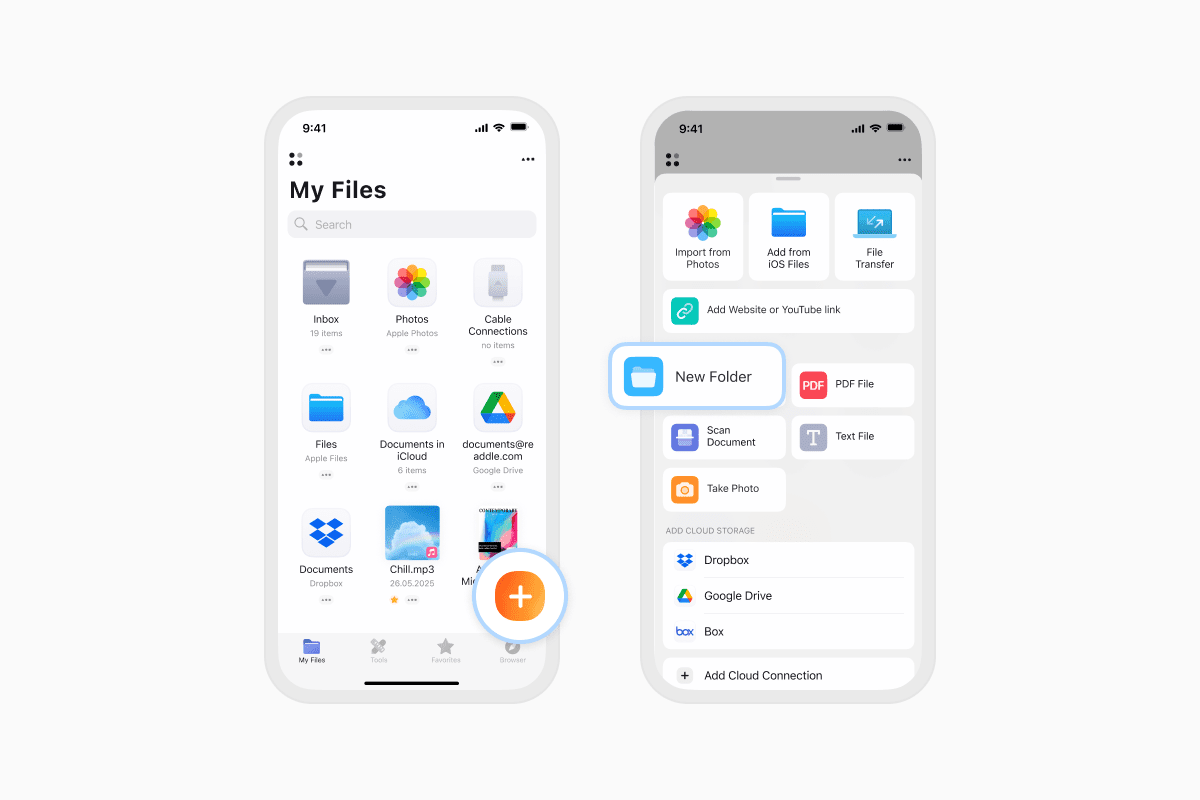
Ваша нова папка готова для зберігання документів, фото, відео, PDF-файлів, ZIP-архівів тощо.
Впорядкування файлів за допомогою папок
Documents також дозволяє легко тримати все впорядкованим.
- Переміщення файлів: Перетягуйте файли в будь-яку папку.
- Створення папки з наявних файлів: Перетягніть один файл на інший, щоб автоматично створити нову папку.
- Створення підпапок: Відкрийте будь-яку папку, натисніть + і створіть усередині ще одну папку.
Це дозволяє легко впорядковувати проєкти, документи для подорожей, чеки, шкільні файли або будь-що інше, що ви хочете тримати разом.
Як створити папку в програмі Files
Ви також можете створювати папки за допомогою вбудованої програми Apple Files.
- Відкрийте програму Files.
- Перейдіть до розташування, де ви хочете створити папку, наприклад iCloud Drive або On My iPhone.
- Натисніть кнопку More (⋯).
- Виберіть New Folder.
- Введіть назву папки.
- Натисніть Done.
Ваша нова папка тепер доступна у вибраному розташуванні.
Часті запитання
Чи можна створити папку всередині іншої папки на iPhone?
Так. Обидві програми, Documents і Files, підтримують вкладені папки (також звані підпапками).
Просто відкрийте батьківську папку перед створенням нової.
Які файли можна помістити в папку?
Ви можете впорядкувати майже будь-який тип файлів, зокрема:
- PDF-файли
- Документи Word
- Електронні таблиці Excel
- Презентації PowerPoint
- Фото
- Відео
- Аудіофайли
- ZIP- і RAR-архіви
- Завантаження
- Текстові файли
Папки полегшують тримання пов'язаних файлів разом, незалежно від їхнього формату.
Чи можна переміщувати файли між папками?
Так. В обох програмах, Documents і Files, ви можете переміщувати файли в різні папки щоразу, коли потрібно реорганізувати бібліотеку.
Documents також підтримує перетягування, що робить впорядкування кількох файлів ще швидшим.
Чи можна кодувати папки кольором?
Так. Documents дозволяє призначати кольорові позначки папкам, щоб їх було легше розпізнати з першого погляду.
Щоб додати колір:
- Натисніть кнопку More (⋯) на папці.
- Виберіть «Виділити кольором».
- Виберіть потрібний колір.
Кольорові позначки — простий спосіб розділити робочі, особисті файли, документи для подорожей або поточні проєкти.
Впорядковуйте свої файли ефективніше
Незалежно від того, чи керуєте ви робочими документами, шкільними файлами, планами подорожей чи особистими фото, створення папок — один із найпростіших способів тримати ваш iPhone впорядкованим.
За допомогою Documents by Readdle ви можете створювати папки, підключати хмарні сховища, впорядковувати файли перетягуванням, кодувати важливі папки кольором і керувати всім з одного місця.
Завантажте Documents by Readdle безкоштовно й тримайте всі свої файли впорядкованими та легкими для пошуку.
Найновіші дописи

Посібники
Як завантажувати та відтворювати MP3-музику на iPhone безкоштовно
Дізнайтеся, як завантажити улюблену mp3-музику з інтернету або з комп'ютера на iPhone та відтворювати її безкоштовно за допомогою застосунку Documents.

Посібники
Як синхронізувати iPhone та iPad
Якщо вам цікаво, «Як синхронізувати iPhone та iPad без iCloud?», не хвилюйтеся! Цей посібник пояснює, як налаштувати двосторонню синхронізацію між пристроями iOS.

Посібники
Як зберігати аудіофайли на iPhone: повний посібник
Завантажуйте аудіофайли на свій iPhone лише за кілька дотиків. Дізнайтеся, як зберігати музику, подкасти та інше аудіо за допомогою Documents, де знайти свої завантаження та як упорядкувати їх для прослуховування офлайн.