


Dropbox дає змогу легко тримати ваші файли синхронізованими на всіх ваших пристроях. Незалежно від того, чи зберігаєте ви робочі документи, фотографії, відео чи PDF-файли, підключення Dropbox до iPhone дає змогу отримати доступ до всього, де б ви не були.
Із Documents by Readdle ви можете переглядати файли Dropbox поряд із локальними файлами та іншими хмарними сховищами—усе в одній програмі. Ви також можете завантажувати файли для офлайн-доступу, вивантажувати нові файли та впорядковувати все в одному місці.
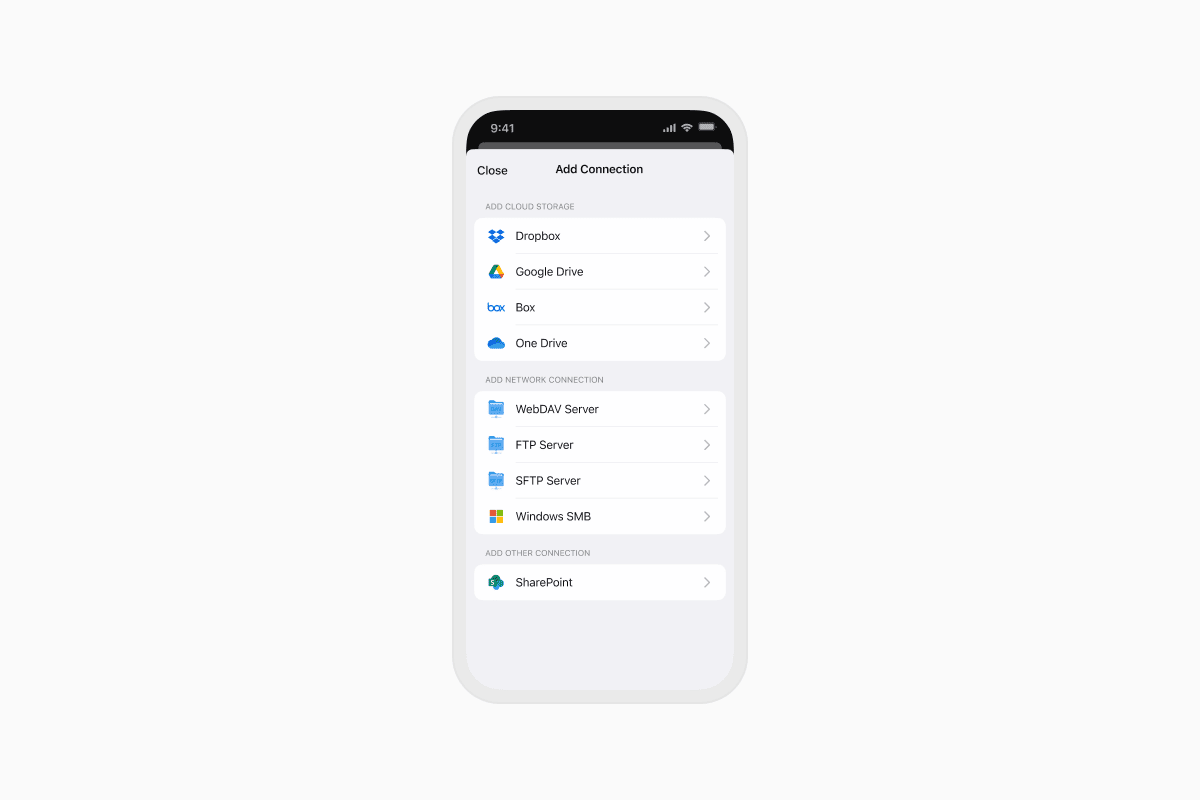
Як підключити Dropbox до iPhone
Перш ніж отримати доступ до файлів, потрібно підключити ваш обліковий запис Dropbox до Documents.
- Завантажте Documents by Readdle з App Store і відкрийте програму.
- Натисніть кнопку +.
- Виберіть Додати підключення.
- Виберіть Dropbox.
- Увійдіть за допомогою облікового запису Dropbox і надайте доступ.
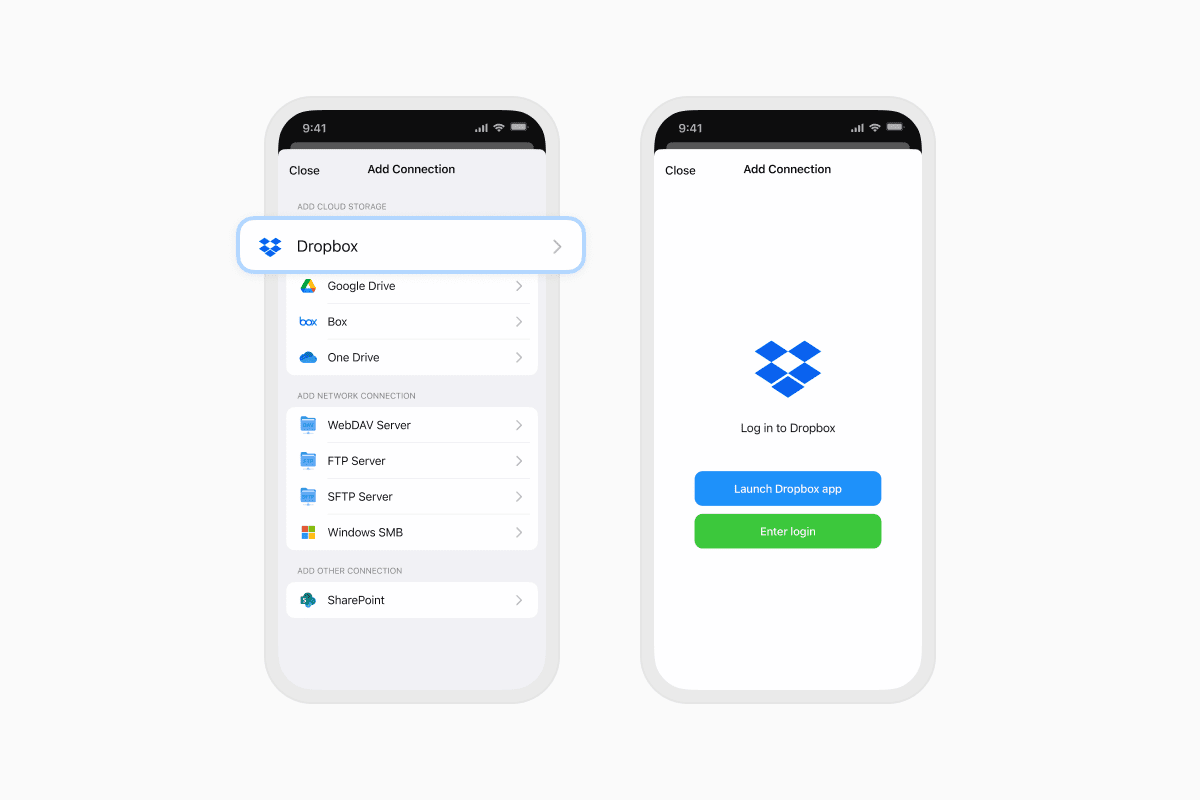
Після підключення ваше сховище Dropbox з'явиться на вкладці Мої файли, дозволяючи переглядати хмарні файли так само, як локальні папки.
Як отримати доступ до файлів Dropbox на iPhone
Після підключення облікового запису відкривати файли Dropbox дуже просто.
- Відкрийте Мої файли.
- Торкніться Dropbox.
- Переглядайте ваші папки та файли.
- Торкніться будь-якого документа, PDF, фотографії, відео чи аудіофайлу, щоб відкрити його.
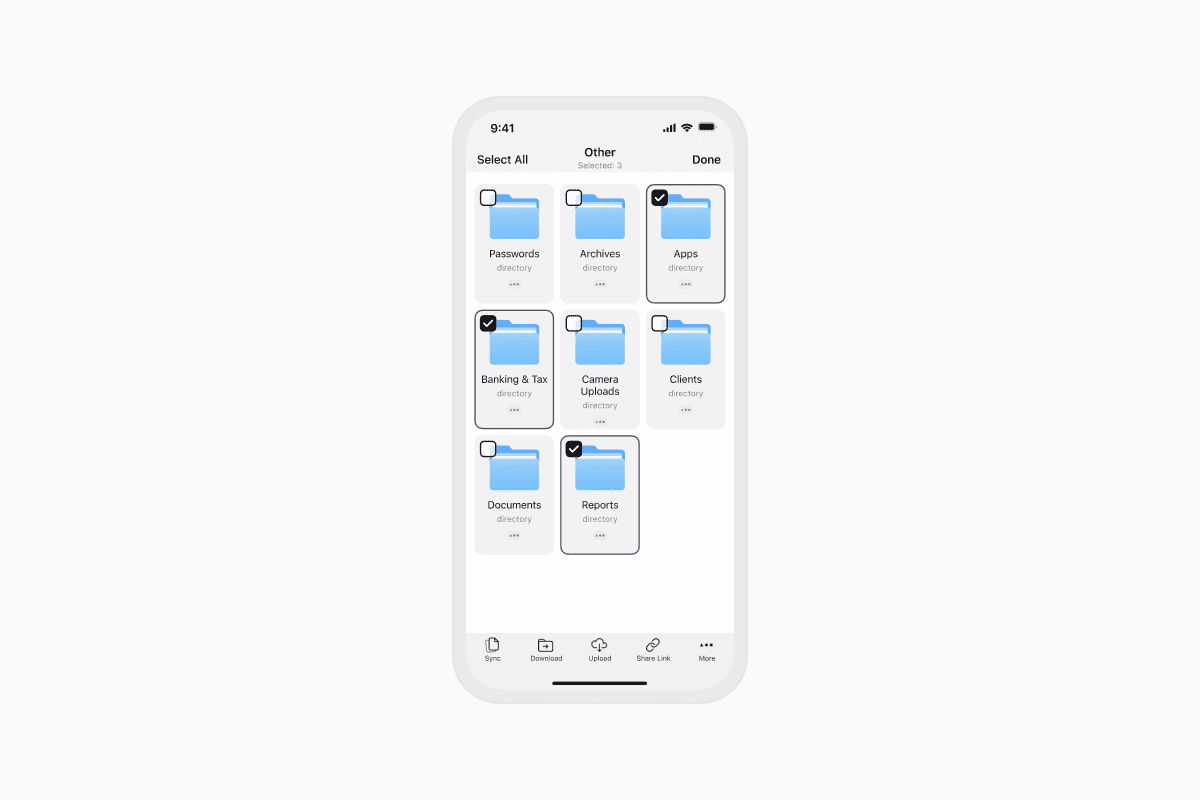
Ви можете переглядати файли Dropbox і керувати ними, не перемикаючись між кількома програмами.
Як завантажити файли Dropbox для офлайн-доступу
Потрібні файли без підключення до Інтернету? Ви можете завантажити їх безпосередньо на iPhone.
- Відкрийте підключений обліковий запис Dropbox у Documents.
- Торкніться кнопки Більше (⋯) і виберіть Вибрати.
- Виберіть потрібні файли або папки.
- Торкніться Зберегти в Documents.
Вибрані файли завантажуються до папки Вхідні й залишаються доступними навіть офлайн.
Ви також можете завантажити цілу папку, торкнувшись кнопки Більше (⋯) поруч із нею та вибравши Завантажити.
Як вивантажити файли з iPhone до Dropbox
Резервне копіювання файлів до Dropbox виконується всього кількома дотиками.
- Відкрийте підключення Dropbox у Documents.
- Натисніть кнопку +.
- Виберіть, де зараз зберігаються ваші файли, наприклад Фотографії, Файли чи іншу папку в Documents.
- Виберіть файли, які потрібно вивантажити.
- Торкніться Вивантажити.
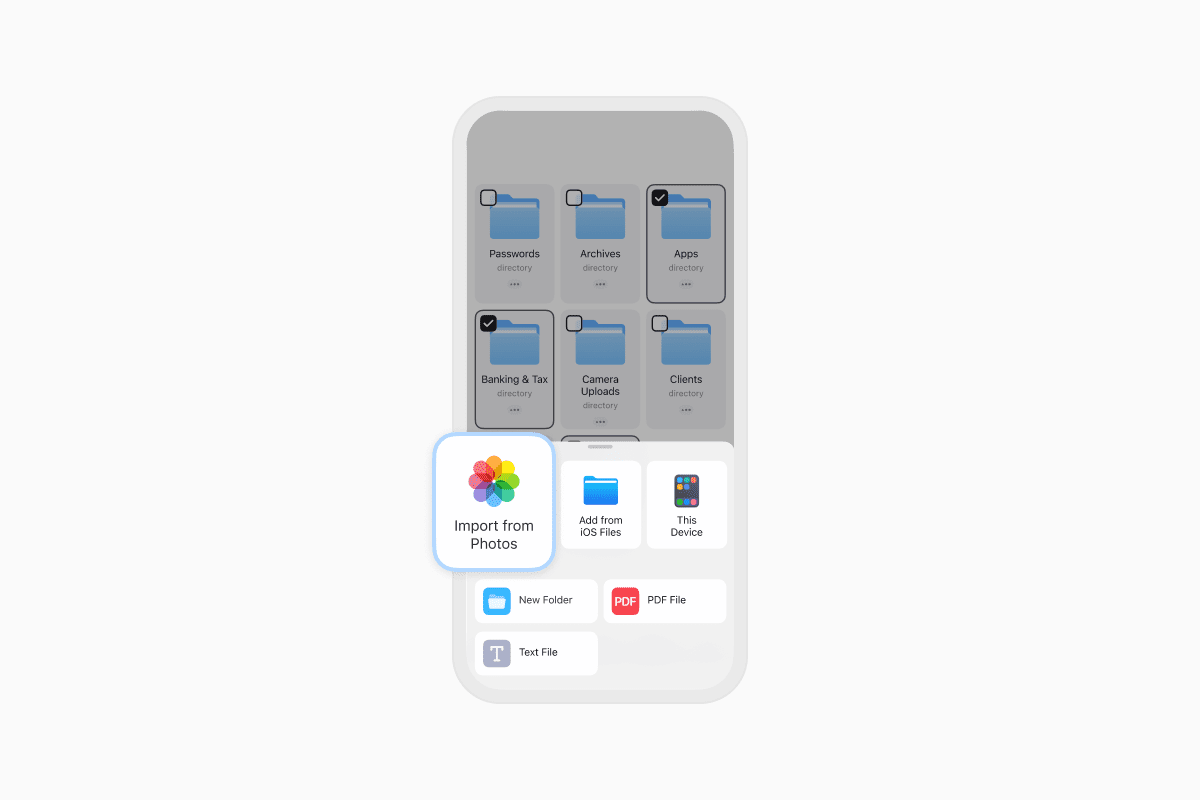
Ваші файли одразу додаються до облікового запису Dropbox і синхронізуються між усіма підключеними пристроями.
Навіщо використовувати Documents із Dropbox?
Documents дає змогу робити значно більше, ніж просто переглядати хмарне сховище.
Із Documents ви можете:
- Отримувати доступ до файлів Dropbox і локальних файлів з одного місця.
- Підключати кілька хмарних сховищ, зокрема Google Drive, OneDrive, Box та iCloud Drive.
- Завантажувати файли для офлайн-доступу.
- Вивантажувати документи, фотографії та відео.
- Впорядковувати файли за папками.
- Переглядати PDF-файли, документи Office, зображення, відео та аудіофайли.
- Керувати всіма файлами, не перемикаючись між програмами.
Часті запитання
Чи можу я отримати доступ до файлів Dropbox офлайн?
Так. Просто завантажте потрібні файли або папки в Documents, перш ніж переходити в офлайн-режим. Вони залишатимуться доступними на вашому iPhone, доки ви їх не видалите.
Чи можу я вивантажувати фотографії з iPhone до Dropbox?
Так. Documents дає змогу вивантажувати фотографії, відео, PDF-файли та інші файли безпосередньо з iPhone до Dropbox.
Чи можу я підключити кілька облікових записів хмарних сховищ?
Так. Documents підтримує Dropbox, Google Drive, OneDrive, Box, iCloud Drive, WebDAV, FTP, SFTP, SMB та інші популярні хмарні й мережеві сховища.
Простіше керуйте файлами Dropbox на iPhone
Незалежно від того, чи працюєте ви з документами, створюєте резервні копії фотографій чи тримаєте важливі файли доступними офлайн, Documents дає змогу легко керувати сховищем Dropbox поряд з усіма іншими файлами.
Завантажте Documents by Readdle безкоштовно та отримуйте доступ до файлів Dropbox, впорядковуйте й діліться ними з одного зручного місця.
Найновіші дописи

Посібники
Як завантажувати та відтворювати MP3-музику на iPhone безкоштовно
Дізнайтеся, як завантажити улюблену mp3-музику з інтернету або з комп'ютера на iPhone та відтворювати її безкоштовно за допомогою застосунку Documents.

Посібники
Як синхронізувати iPhone та iPad
Якщо вам цікаво, «Як синхронізувати iPhone та iPad без iCloud?», не хвилюйтеся! Цей посібник пояснює, як налаштувати двосторонню синхронізацію між пристроями iOS.

Посібники
Як зберігати аудіофайли на iPhone: повний посібник
Завантажуйте аудіофайли на свій iPhone лише за кілька дотиків. Дізнайтеся, як зберігати музику, подкасти та інше аудіо за допомогою Documents, де знайти свої завантаження та як упорядкувати їх для прослуховування офлайн.