

Como usar seu iPhone ou iPad como um drive portátil

Precisa transferir arquivos entre computadores sem uma unidade externa? O Documents by Readdle permite usar o armazenamento disponível em seu iPhone ou iPad para manter documentos, fotos, vídeos, música e outros arquivos com você.
Você pode transferir arquivos sem fio por um navegador ou conectar seu dispositivo a um computador com um cabo USB. Os arquivos são armazenados e organizados no Documents, onde você pode abri-los, renomeá-los, movê-los ou compartilhá-los.
Baixe o Documents de graça e comece a usá-lo.
Como usar um iPhone ou iPad como uma unidade portátil sem fio
A Transferência por Wi-Fi permite mover arquivos entre o Documents e um Mac ou PC com Windows sem instalar software adicional em seu computador. Os dois dispositivos precisam estar conectados à mesma rede Wi-Fi.
- Baixe e abra o Documents em seu iPhone ou iPad.
- Toque no botão de três pontos no canto superior direito.
- Selecione Conectar ao Computador. Você também pode encontrar esta opção no botão + na visualização principal.
- O Documents exibirá um código de quatro dígitos.
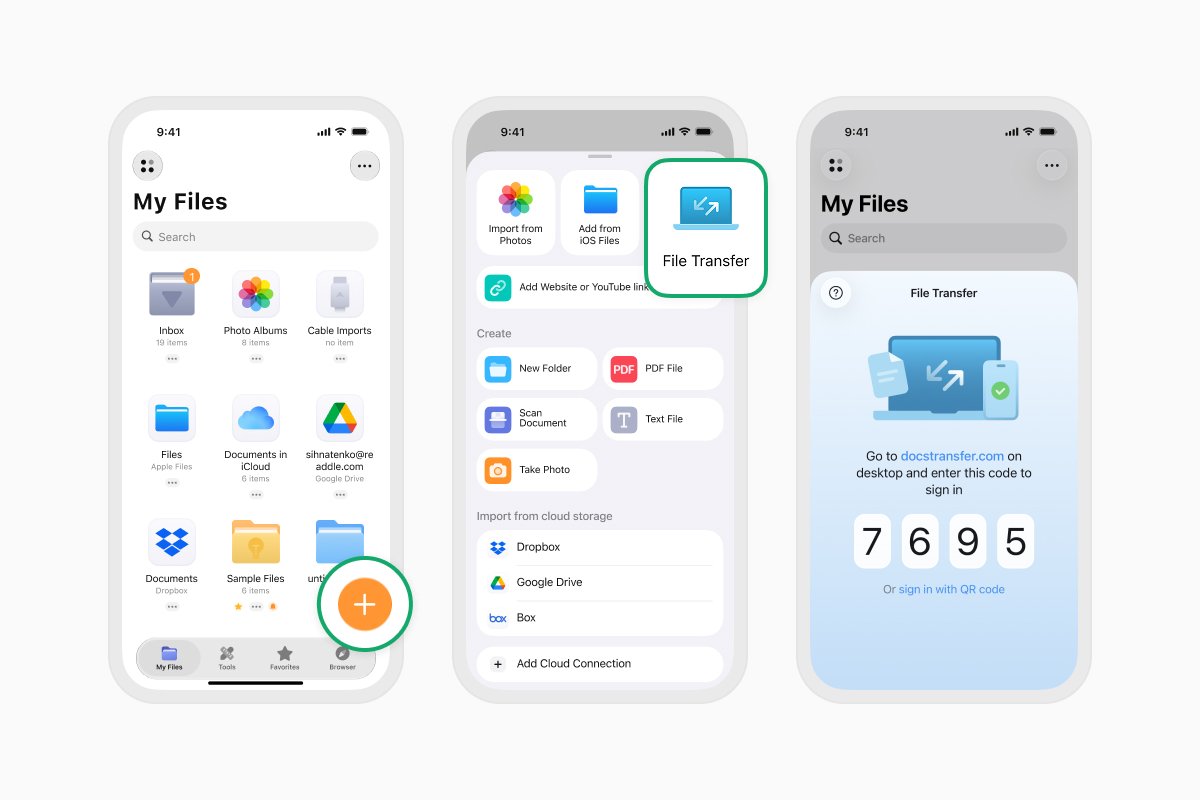
- No seu Mac ou PC, abra um navegador e acesse docstransfer.com.
- Digite o código de quatro dígitos exibido no Documents.
- Clique em Enviar Arquivos para selecionar arquivos do seu computador, ou arraste e solte-os na janela do navegador.
- Aguarde a conclusão do envio. Os arquivos aparecerão no Documents em seu iPhone ou iPad.
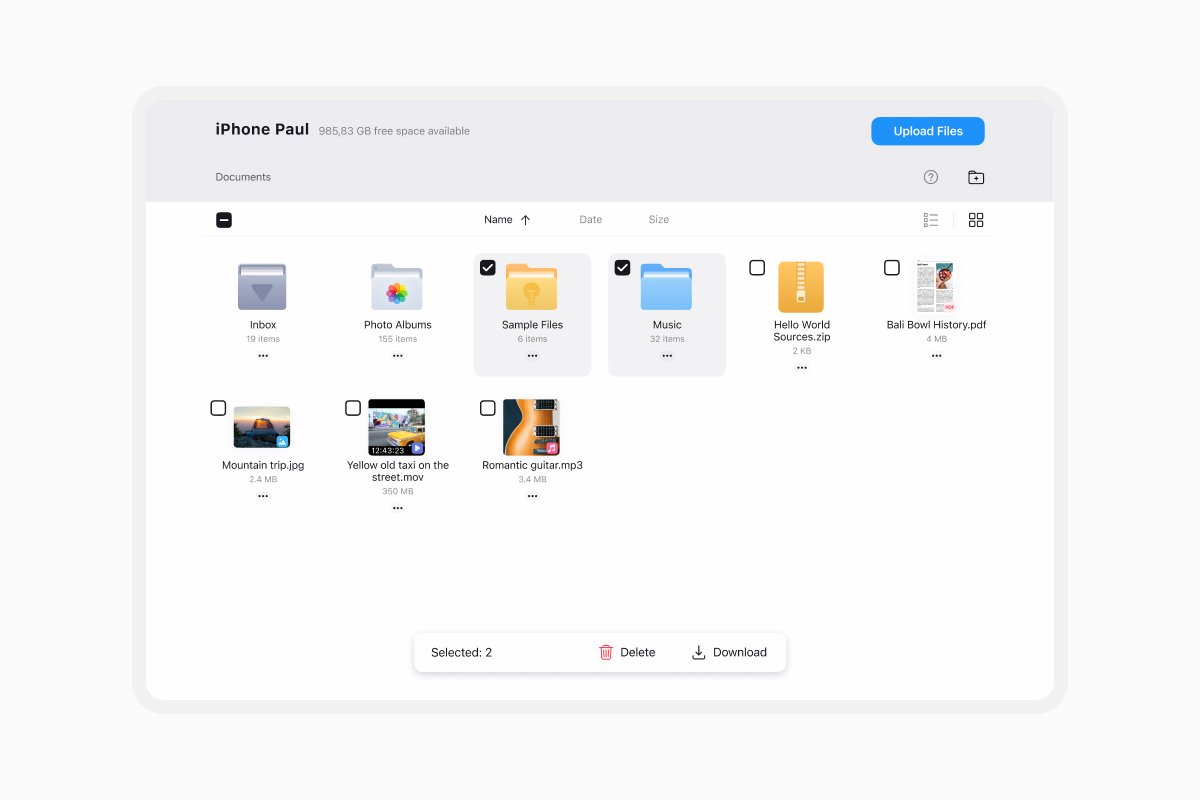
Você pode criar pastas e organizar seus arquivos pelo navegador enquanto os dispositivos estão conectados.
Como transferir arquivos do iPhone ou iPad para um computador
Depois que seu dispositivo estiver conectado por meio da Transferência por Wi-Fi:
- Encontre os arquivos ou pastas que deseja copiar na janela do navegador.
- Selecione um ou mais itens.
- Clique em Baixar.
- Escolha onde salvá-los em seu computador.
Quando terminar de transferir os arquivos, toque em Desconectar no Documents ou feche a página do navegador.
Como usar um iPhone ou iPad como armazenamento portátil com USB
A transferência por USB usa as ferramentas de compartilhamento de arquivos do seu computador em vez do `docstransfer.com`. Seu iPhone ou iPad não aparecerá como uma unidade externa comum, mas você pode acessar arquivos armazenados no Documents.
Transferir arquivos com o Finder no Mac
- Conecte seu iPhone ou iPad ao seu Mac com um cabo USB.
- Abra o Finder.
- Selecione seu dispositivo na barra lateral do Finder.
- Se solicitado, desbloqueie seu dispositivo e toque em Confiar.
- Abra a aba Arquivos.
- Selecione Documents na lista de apps.
- Arraste arquivos para o Documents para copiá-los para seu iPhone ou iPad.
Para copiar um arquivo de volta para seu Mac, expanda o Documents no Finder e arraste o arquivo para uma pasta em seu computador.
Transferir arquivos com o Apple Devices no Windows
- Instale e abra o app Apple Devices na Microsoft Store.
- Conecte seu iPhone ou iPad ao seu PC com um cabo USB.
- Desbloqueie seu dispositivo e toque em Confiar ou Permitir se solicitado.
- Selecione seu dispositivo na barra lateral do Apple Devices.
- Selecione Arquivos.
- Escolha Documents na lista de apps que suportam compartilhamento de arquivos.
- Arraste arquivos para o Documents para copiá-los para seu iPhone ou iPad.
Antes de desconectar seu dispositivo, use o botão de ejetar no Apple Devices.
O que fazer se a Transferência por Wi-Fi não conectar
- Certifique-se de que os dois dispositivos estejam conectados à mesma rede Wi-Fi.
- Desconecte qualquer VPN ativa e tente conectar novamente.
- Verifique se um firewall, rede de convidados ou rede gerenciada está bloqueando a comunicação entre os dispositivos.
- Atualize o Documents e seu navegador para as versões mais recentes disponíveis.
- Tente outra rede Wi-Fi confiável.
- Feche e reabra o Documents e seu navegador.
O que fazer se a transferência por USB não funcionar
- Certifique-se de que seu cabo USB suporta transferência de dados, e não apenas carregamento.
- Desbloqueie seu iPhone ou iPad e responda a qualquer solicitação de Confiar ou Permitir.
- Conecte o cabo diretamente a outra porta USB em seu computador.
- Reinicie seu iPhone ou iPad e o computador.
- Atualize o Finder, o Apple Devices e o software do seu dispositivo.
Coisas importantes a saber
Os arquivos copiados para o Documents usam o armazenamento disponível em seu iPhone ou iPad. Eles não são copiados automaticamente, então mantenha outra cópia dos arquivos importantes em um computador, unidade externa ou serviço de armazenamento na nuvem.
Excluir o Documents também pode remover arquivos armazenados localmente dentro do app. Mova ou faça backup de quaisquer arquivos importantes antes de excluí-lo.
Baixe o Documents de graça para armazenar, organizar e transferir arquivos em seu iPhone ou iPad.
Últimas postagens

Tutoriais
Como automatizar tarefas de arquivos com Documents, Atalhos e Siri
Automatize tarefas cotidianas de arquivos com Documents, Atalhos e Siri. Crie fluxos de trabalho para converter, salvar, arquivar e gerenciar arquivos com mais rapidez.

Tutoriais
Como salvar arquivos de vídeo no iPhone e iPad
Baixe e organize vídeos no seu iPhone ou iPad, salve-os no Photos ou no armazenamento em nuvem, extraia o áudio e transfira-os para o seu computador.

Tutoriais
Como salvar uma página da web como PDF no iPhone e iPad
Salve qualquer página da web como PDF no seu iPhone ou iPad e, em seguida, leia-a off-line, adicione anotações, compartilhe ou armazene na nuvem.