

Como transferir fotos do iPhone para o computador

Fotos e vídeos podem preencher rapidamente o armazenamento disponível no seu iPhone. Transferi-los para um computador oferece outro local para organizar sua biblioteca, criar um backup ou compartilhar arquivos com pessoas que não usam dispositivos Apple.
Com o Documents by Readdle, você pode transferir fotos e vídeos do seu iPhone para um Mac ou PC com Windows via Wi-Fi. Você só precisa do aplicativo no seu iPhone e de um navegador da web no seu computador.
Como transferir fotos do iPhone para um computador via Wi-Fi
Antes de começar, certifique-se de que seu iPhone e seu computador estejam conectados à mesma rede Wi-Fi.
- Baixe o Documents em seu iPhone.
- Abra o Documents.
- Toque no botão de três pontos no canto superior direito e selecione Conectar ao computador. Você também pode encontrar essa opção no botão + na visualização principal.
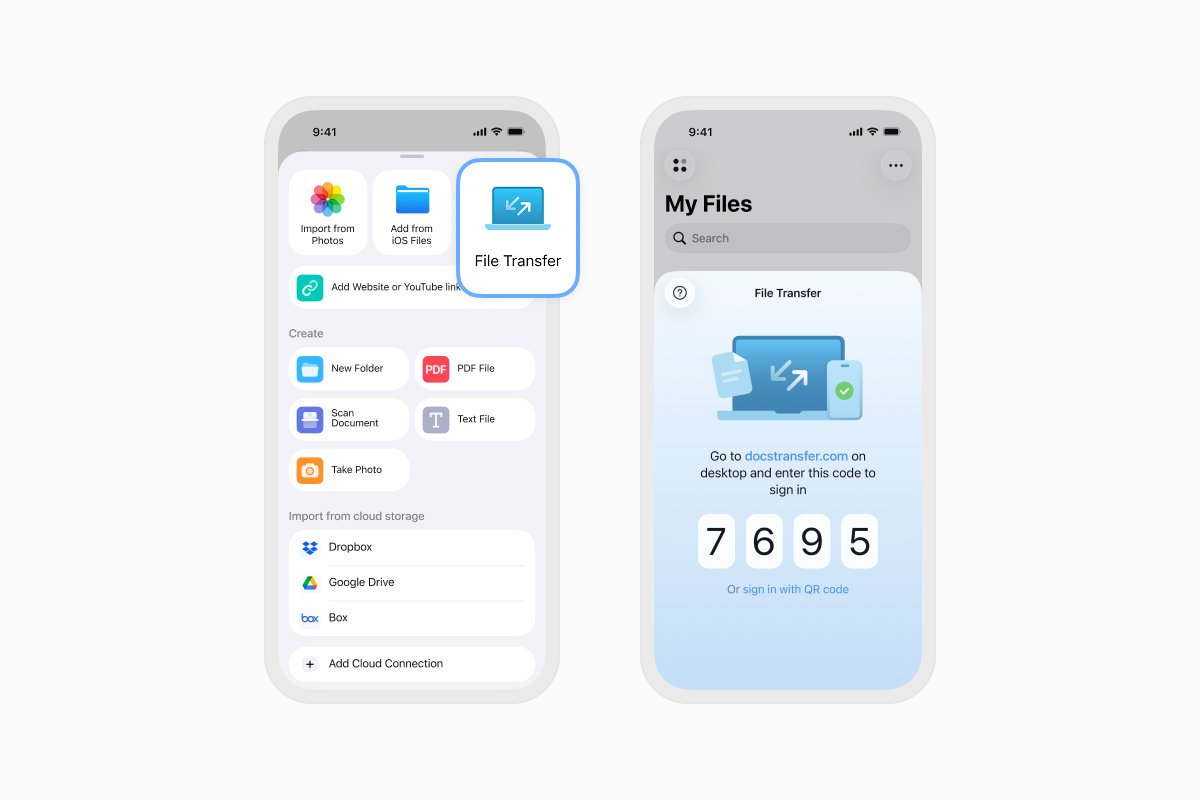
- No seu Mac ou PC, abra um navegador da web e acesse docstransfer.com.
- Digite o código de quatro dígitos exibido no Documents.
- Uma vez conectado, abra Álbuns de fotos na janela do navegador. Se solicitado no seu iPhone, permita que o Documents acesse as fotos que você deseja transferir.
- Abra o álbum que contém suas fotos ou vídeos.
- Selecione os itens que deseja transferir.
- Clique em Download e escolha onde salvá-los no seu computador.
Quando o download for concluído, abra alguns dos arquivos transferidos para confirmar que foram copiados corretamente. Em seguida, toque em Desconectar no Documents ou feche a página do navegador.
Como transferir fotos de um computador para o iPhone
Você também pode usar a Transferência via Wi-Fi para copiar fotos e vídeos do seu computador para o Documents:
- Conecte seu iPhone e computador seguindo os passos acima.
- Arraste as fotos ou vídeos para a janela do navegador. Você também pode clicar em Enviar arquivos e selecioná-los manualmente.
- Aguarde a conclusão do envio. Os arquivos aparecerão no Documents no seu iPhone.
Os arquivos enviados dessa forma são salvos no Documents, não automaticamente na sua biblioteca de Fotos. Para adicionar um ao Fotos, abra-o no Documents, toque em Compartilhar e selecione Salvar imagem ou Salvar vídeo.
O que fazer se a Transferência via Wi-Fi não conectar
Se você não conseguir conectar seus dispositivos, verifique se ambos estão usando a mesma rede Wi-Fi. Uma VPN, firewall, rede de convidados ou configuração de isolamento de rede pode impedir que eles se comuniquem.
Tente desconectar da sua VPN ou mudar para outra rede Wi-Fi confiável e, em seguida, repita os passos de conexão.
Como transferir fotos do iPhone para o Mac com um cabo USB
Para uma transferência com fio para um Mac, use o aplicativo Fotos da Apple:
- Conecte seu iPhone ao seu Mac com um cabo USB.
- Se solicitado no seu Mac, clique em Permitir.
- Desbloqueie seu iPhone e toque em Confiar se solicitado.
- Abra o aplicativo Fotos no seu Mac.
- Selecione seu iPhone na barra lateral do Fotos.
- Escolha as fotos e vídeos que deseja copiar.
- Clique em Importar selecionados ou importe todos os itens novos.
Como transferir fotos do iPhone para um PC com Windows usando USB
- Instale o aplicativo Apple Devices da Microsoft Store.
- Conecte seu iPhone ao seu PC com um cabo USB que suporte transferência de dados.
- Desbloqueie seu iPhone e toque em Confiar ou Permitir se solicitado.
- Abra o aplicativo Fotos no Windows.
- Selecione Importar e, em seguida, escolha seu iPhone conectado.
- Selecione as fotos e vídeos que deseja copiar e siga as instruções na tela.
Se você usa o Fotos do iCloud com armazenamento otimizado, alguns arquivos originais podem estar armazenados apenas no iCloud. Baixe os originais em resolução total para o seu iPhone antes de importá-los para um PC com Windows.
Antes de apagar fotos do seu iPhone
Confirme que as fotos e vídeos transferidos abrem corretamente no seu computador antes de remover qualquer coisa do seu iPhone. Para arquivos importantes, mantenha um backup adicional em armazenamento externo ou na nuvem.
Se o Fotos do iCloud estiver ativado, apagar uma foto do seu iPhone também a remove do iCloud e dos seus outros dispositivos que usam a mesma biblioteca de fotos.
Baixe o Documents gratuitamente para transferir fotos, vídeos e outros arquivos entre seu iPhone e computador via Wi-Fi.
Últimas postagens

Tutoriais
Como automatizar tarefas de arquivos com Documents, Atalhos e Siri
Automatize tarefas cotidianas de arquivos com Documents, Atalhos e Siri. Crie fluxos de trabalho para converter, salvar, arquivar e gerenciar arquivos com mais rapidez.

Tutoriais
Como salvar arquivos de vídeo no iPhone e iPad
Baixe e organize vídeos no seu iPhone ou iPad, salve-os no Photos ou no armazenamento em nuvem, extraia o áudio e transfira-os para o seu computador.

Tutoriais
Como salvar uma página da web como PDF no iPhone e iPad
Salve qualquer página da web como PDF no seu iPhone ou iPad e, em seguida, leia-a off-line, adicione anotações, compartilhe ou armazene na nuvem.