

Como transferir músicas de um computador para o iPhone

Quer mover músicas do seu computador para o seu iPhone sem sincronizar toda a sua biblioteca? Com o Wi-Fi Transfer no Documents, você pode copiar músicas individuais, álbuns ou pastas inteiras de um Mac ou PC com Windows usando um navegador.
A estrutura de pastas permanece intacta, então suas músicas continuam organizadas após a transferência. Assim que os arquivos estiverem no seu iPhone ou iPad, você pode reproduzi-los diretamente no Documents e ouvir sem conexão com a internet.
Esse método transfere arquivos de áudio armazenados no seu computador. Ele não importa listas de reprodução do Apple Music nem faixas baixadas por meio de uma assinatura de streaming.
Como transferir músicas do computador para o iPhone
Antes de começar, baixe o Documents no seu iPhone ou iPad. Certifique-se de que seu dispositivo móvel e seu computador estejam conectados à mesma rede Wi-Fi.
- Abra o Documents no seu iPhone ou iPad.
- Toque no botão de três pontos no canto superior direito.
- Selecione Conectar-se ao Computador. Você também pode encontrar essa opção no botão + na tela principal.
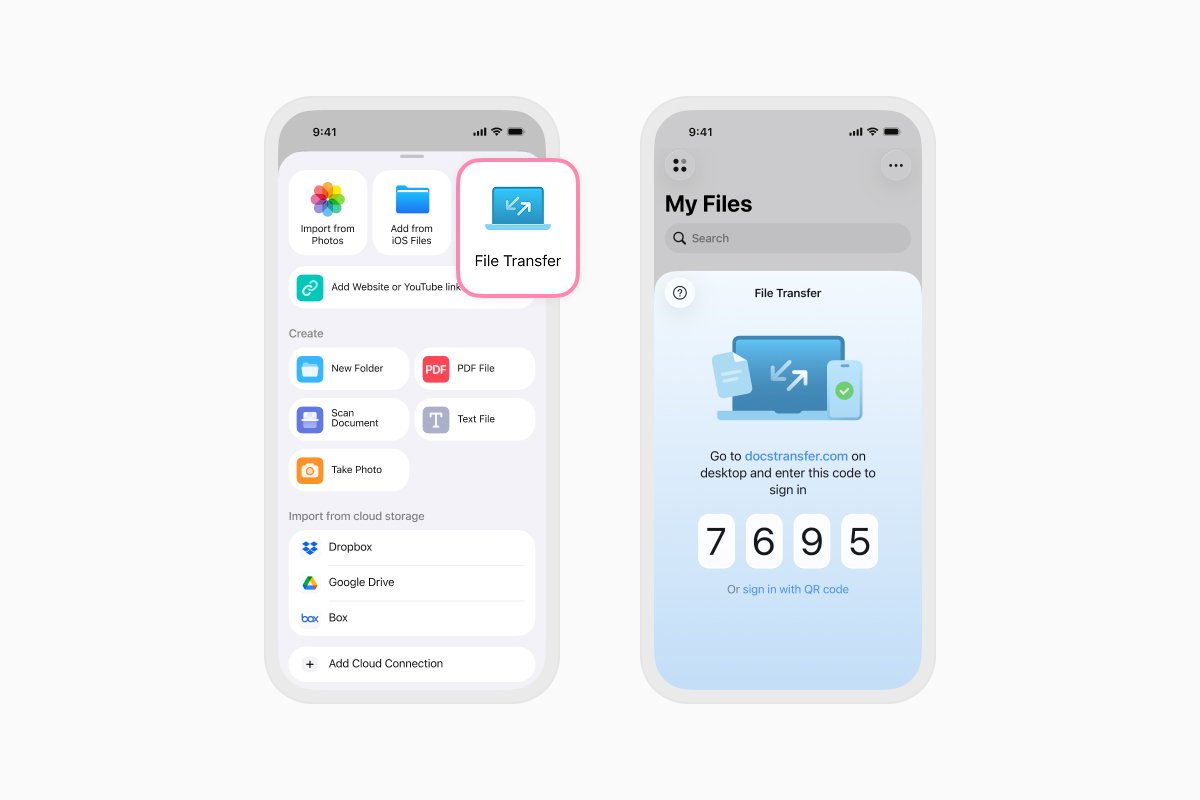
- No seu Mac ou PC, abra um navegador e acesse docstransfer.com.
- Digite o código de quatro dígitos exibido no Documents.
- Assim que os dispositivos estiverem conectados, arraste seus arquivos ou pastas de música para a janela do navegador. Você também pode clicar em Enviar Arquivos e selecioná-los no seu computador.
- Aguarde a conclusão do envio. Os arquivos aparecerão no Documents no seu iPhone ou iPad.
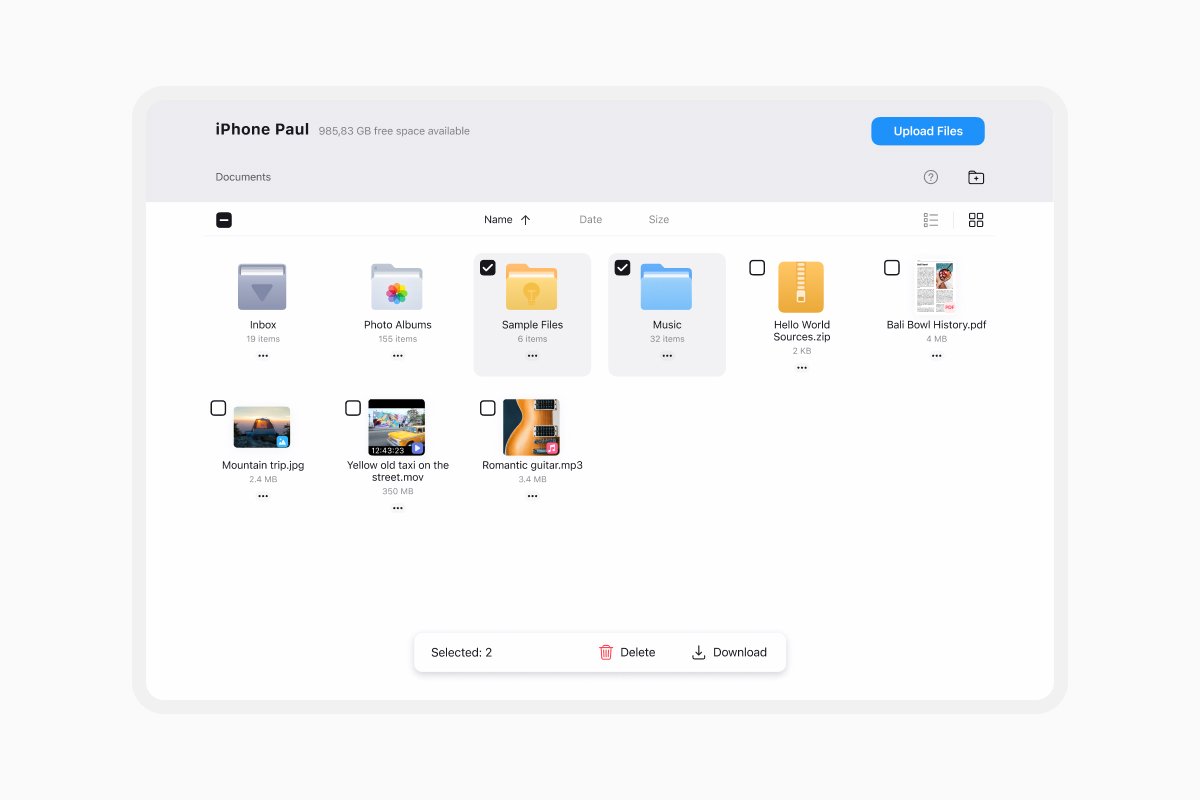
Seus arquivos e pastas de música manterão a mesma estrutura que tinham no seu computador. Você também pode criar pastas, mover arquivos e organizar sua coleção pela janela do navegador enquanto os dispositivos estiverem conectados.
Quando a transferência estiver concluída, toque em Desconectar no Documents ou feche a página do navegador no seu computador.
Como transferir músicas do iPhone para o computador
O Wi-Fi Transfer também funciona no sentido contrário:
- Conecte seu iPhone ou iPad ao seu computador usando os passos acima.
- No navegador, selecione as músicas ou pastas que você deseja transferir.
- Clique em Baixar.
- Escolha onde salvar os arquivos no seu Mac ou PC.
Assim que o download for concluído, toque em Desconectar no seu iPhone ou feche a página do navegador.
O que fazer se o Wi-Fi Transfer não se conectar
Se seus dispositivos não conseguirem se conectar, verifique se estão usando a mesma rede Wi-Fi. Uma VPN, firewall, rede de convidados ou configuração de isolamento de rede pode impedir que os dispositivos se comuniquem entre si.
Tente desconectar-se da sua VPN ou usar outra rede Wi-Fi confiável e, em seguida, repita os passos de conexão.
Como reproduzir música no Documents
Depois de transferir suas músicas, toque em qualquer arquivo de áudio para começar a ouvir. O Documents trata o conteúdo de uma pasta como uma lista de reprodução, facilitando manter álbuns, artistas, audiolivros ou outras coleções organizados.
O reprodutor de áudio é compatível com arquivos AAC, AIF, AIFC, AIFF, AMR, AU, L16, M3U, M4A, M4B, M4P, MP3, PCM, WAV e FLAC.
Com o reprodutor de áudio do Documents, você pode:
- Reproduzir música em segundo plano ou enquanto a tela está bloqueada.
- Reproduzir faixas de forma aleatória ou repetir uma música, álbum ou lista de reprodução.
- Classificar arquivos por nome, data ou tamanho.
- Alterar a ordem de reprodução reorganizando a fila.
- Adicionar músicas de diferentes pastas a uma fila temporária.
- Alterar a velocidade de reprodução.
- Transmitir músicas usando o AirPlay.
As filas temporárias permanecem disponíveis até você fechar o reprodutor de áudio. Para coleções que você quer manter juntas, organize as faixas em uma pasta dedicada.
Mantenha suas músicas organizadas e disponíveis offline
O Wi-Fi Transfer oferece uma maneira simples de mover seus próprios arquivos de música entre um computador e seu iPhone ou iPad. Não é preciso enviar a coleção para o armazenamento na nuvem, e sua estrutura de pastas permanece intacta.
Baixe o Documents gratuitamente para transferir, organizar e reproduzir músicas no seu iPhone ou iPad.
Últimas postagens

Tutoriais
Como automatizar tarefas de arquivos com Documents, Atalhos e Siri
Automatize tarefas cotidianas de arquivos com Documents, Atalhos e Siri. Crie fluxos de trabalho para converter, salvar, arquivar e gerenciar arquivos com mais rapidez.

Tutoriais
Como salvar arquivos de vídeo no iPhone e iPad
Baixe e organize vídeos no seu iPhone ou iPad, salve-os no Photos ou no armazenamento em nuvem, extraia o áudio e transfira-os para o seu computador.

Tutoriais
Como salvar uma página da web como PDF no iPhone e iPad
Salve qualquer página da web como PDF no seu iPhone ou iPad e, em seguida, leia-a off-line, adicione anotações, compartilhe ou armazene na nuvem.