

Como transferir arquivos do iPhone ou iPad para o PC

Transferir arquivos do seu iPhone ou iPad para um PC com Windows sempre foi mais complicado do que deveria, especialmente se você estiver lidando com vídeos grandes, PDFs, fotos ou outros arquivos. A maioria das soluções requer software adicional, cabos ou assinaturas de armazenamento em nuvem. Mas existe uma maneira melhor.
Com o nosso app Documents da Readdle, você pode transferir arquivos sem fio ou via USB do seu iPhone ou iPad para qualquer PC de forma rápida e sem complicações. Não há iTunes, nem iCloud, nem dores de cabeça (sim, você leu certo!).
Neste artigo, mostraremos a maneira mais fácil de enviar arquivos do iPhone para um PC ou laptop com Windows, sem iTunes, sem estresse e de graça.
Como transferir arquivos do iPhone para o PC usando o Documents da Readdle
A melhor maneira de transferir arquivos entre iPhone e PC é através do Wi-Fi Transfer no app Documents. É gratuito, funciona em todas as plataformas (Windows, macOS), você só precisa de uma rede Wi-Fi.
Veja como fazer isso:
- Baixe o app Documents gratuito da App Store no seu iPhone ou iPad.
- Certifique-se de que tanto seu dispositivo iOS quanto seu computador estejam conectados à mesma rede Wi-Fi.
- Abra o Documents no seu iPhone ou iPad.
- Toque no botão + e selecione Conectar ao Computador.
- No seu PC, abra o navegador e acesse docstransfer.com.
- Digite o código exibido no app Documents no seu iPhone ou iPad. Como alternativa, escaneie o QR code.
- Boom—você está conectado!
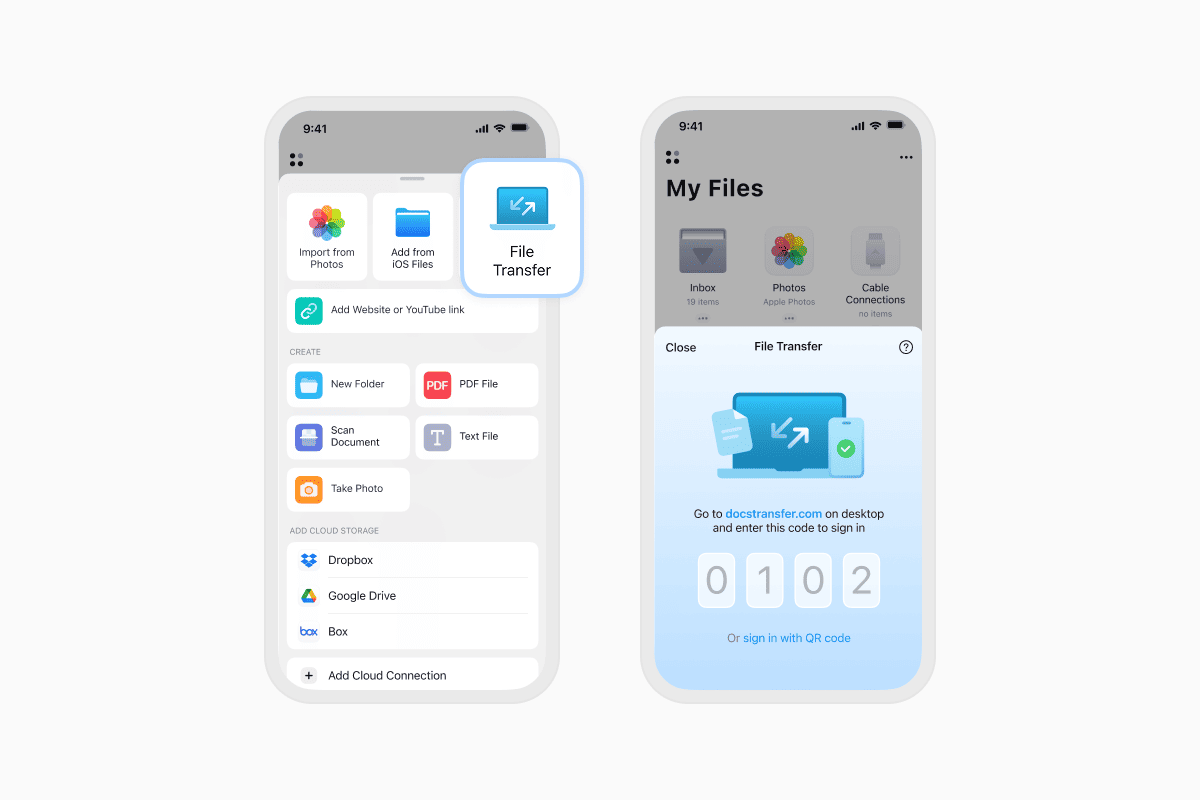
Agora você pode:
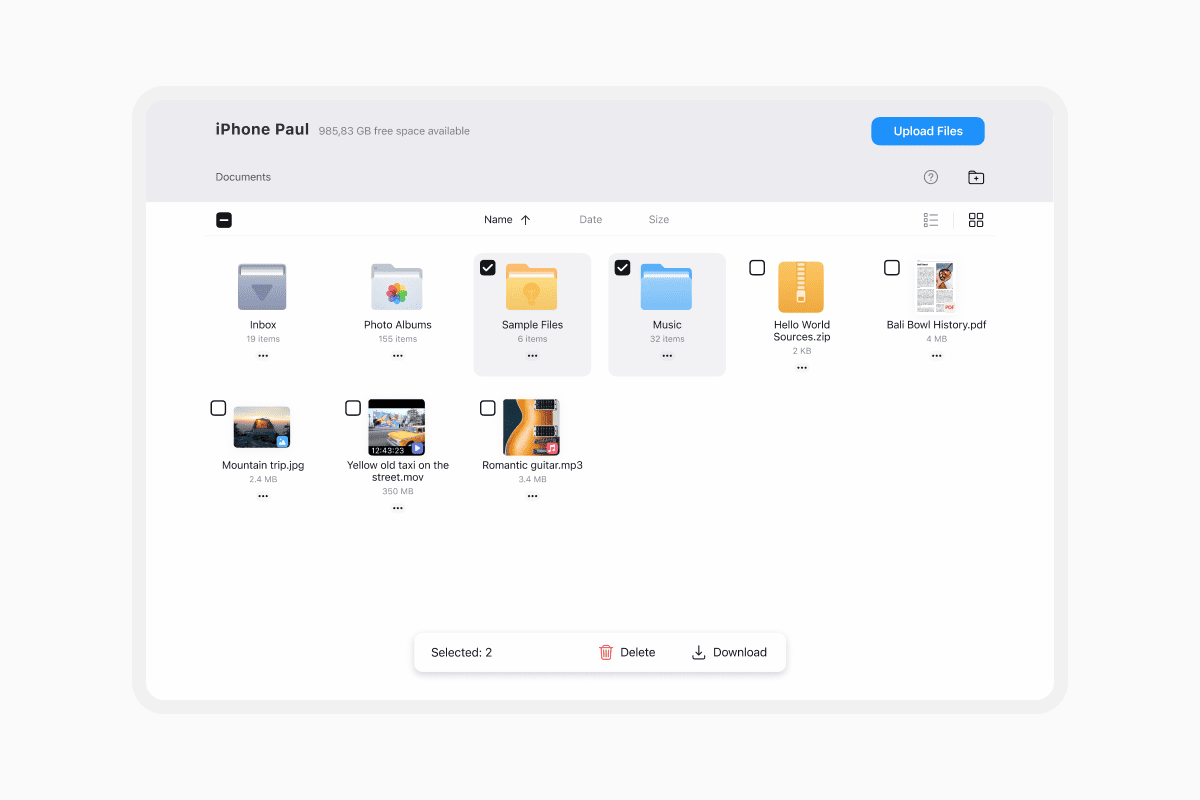
- Baixar arquivos do seu iPhone para o seu PC (como fotos, vídeos, PDFs ou músicas)
- Enviar arquivos do seu PC para o seu iPhone (incluindo documentos, filmes ou pastas compactadas)
Basta arrastar e soltar para mover seus arquivos sem fio. Quando terminar, toque em Disconnect ou feche a aba do navegador.
Quais são as outras formas de transferência e seus limites?
Existem muitas maneiras de enviar arquivos do iPhone para o PC ou de fazer upload de documentos sem fio, mas cada uma tem seus próprios limites. Vamos analisá-las.
AirDrop (apenas Apple)
O AirDrop é a ferramenta integrada da Apple para transferir arquivos sem fio entre dispositivos Apple. É prático quando funciona: você simplesmente seleciona o arquivo que deseja compartilhar, escolhe o dispositivo próximo e o envia.
O problema? O AirDrop não é compatível com o Windows de forma alguma… Ele só funciona entre iPhones, iPads e Macs. Você também não pode transferir pastas, e muitos usuários relatam que os dispositivos frequentemente não aparecem ou que a conexão falha no meio da transferência. Se você está tentando compartilhar arquivos com um PC, o AirDrop simplesmente não é uma opção.
Prós: Funciona bem para transferências rápidas entre dispositivos Apple.
Contras:
- Não funciona com PCs ou laptops com Windows.
- Não pode transferir pastas.
- Frequentemente falha em detectar dispositivos próximos.
- Não é compatível com a transferência de arquivos do iPhone para o Windows.
iTunes (Desatualizado e desajeitado)
Por anos, o iTunes foi o método padrão para transferir arquivos entre iPhones e PCs com Windows. O processo envolve instalar o iTunes no seu computador, conectar o iPhone com um cabo USB e usar a interface de compartilhamento de arquivos dentro do app.
Embora funcional, essa abordagem parece desatualizada. A interface é desajeitada e pouco intuitiva, e toda a experiência está longe de ser fluida. Você não consegue visualizar arquivos facilmente, e navegar ou gerenciar conteúdo entre pastas é frustrante. Ele também exige que você conecte seu dispositivo sempre que quiser transferir algo.
Prós: É uma ferramenta integrada da Apple.
Contras:
- Requer baixar o iTunes no seu PC.
- Você precisa conectar seu iPhone com um cabo.
- A interface é desatualizada e pouco intuitiva.
- Não é possível navegar ou compartilhar arquivos livremente.
iCloud Drive
O iCloud oferece uma forma sem fio de fazer upload e acessar seus arquivos em vários dispositivos. Você pode salvar algo no iCloud Drive no seu iPhone e baixá-lo mais tarde do seu PC pela web.
No entanto, o iCloud vem com apenas 5 GB de armazenamento gratuito, e esse espaço enche rapidamente. Se você estiver lidando com vídeos, fotos ou arquivos de áudio grandes, provavelmente precisará pagar por mais espaço. Como as transferências acontecem pela internet, a velocidade depende da sua conexão de rede, o que pode tornar as coisas lentas ou pouco confiáveis para arquivos maiores. O iCloud também não é ideal para transferir pastas inteiras.
Prós: Sem fio e disponível em vários dispositivos.
Contras:
- Limitado a 5 GB de armazenamento gratuito.
- O upload de arquivos grandes (como vídeos 4K ou áudio não compactado) é lento.
- Depende da velocidade da sua internet.
- Não é adequado para transferir pastas.
Cabo USB
Transferir arquivos com um cabo USB é frequentemente visto como uma solução confiável e rápida. Você conecta seu iPhone ao seu PC, autoriza o acesso e gerencia os arquivos diretamente.
Mas, a menos que você esteja usando uma ferramenta como o Documents, ainda precisará instalar o iTunes ou software de terceiros para realmente acessar e gerenciar seus arquivos. O processo nativo de transferência de arquivos é limitado, não suporta arrastar e soltar para a maioria dos tipos de arquivo e carece de flexibilidade quando se trata de navegar por diferentes pastas de apps.
Prós: Confiável e rápido.
Contras:
- Você precisa instalar o iTunes ou software de terceiros no seu PC.
- Sem visualização de arquivos ou arrastar e soltar fácil.
- Você não consegue gerenciar arquivos entre apps facilmente.
Uma maneira melhor de mover arquivos entre iPhone, iPad e PC
O Wi-Fi Transfer do Documents resolve todos esses problemas em uma solução simples. É gratuito, funciona com qualquer navegador em qualquer plataforma (Windows, Mac, Linux) e não requer uma conexão com a internet. Você pode fazer upload de PDFs, baixar fotos, transferir vídeos ou compartilhar documentos do seu iPhone para o seu laptop com Windows sem iTunes ou iCloud.
Melhor ainda, não há restrições de tamanho de arquivo, nem limites ocultos, nem necessidade de se cadastrar em nada. Seja transferindo um arquivo ou dezenas de pastas, simplesmente funciona,
Dica: Certifique-se de que seus dispositivos permaneçam ativos (não os deixe bloquear automaticamente) durante a transferência. Se a conexão cair, você tem 10 segundos para retomá-la antes de precisar começar de novo.
Considerações finais
Se você está cansado de descobrir como enviar arquivos do seu iPhone para o seu PC com Windows sem iTunes, o Documents da Readdle é o caminho a seguir. É realmente o método mais confiável se você quiser fazer upload de fotos, compartilhar PDFs ou baixar arquivos sem fio.
Baixe o Documents gratuitamente na App Store e comece a transferir arquivos entre seu iPhone, iPad e PC em segundos.
Últimas postagens

Tutoriais
Como baixar e reproduzir músicas MP3 no iPhone gratuitamente
Aprenda a baixar suas músicas MP3 favoritas da internet ou do seu computador para o seu iPhone e reproduzi-las gratuitamente usando o aplicativo Documents.

Tutoriais
Como sincronizar o iPhone e o iPad
Se você está se perguntando: "Como sincronizar iPhone e iPad sem o iCloud?", não se preocupe! Este guia explica como configurar a sincronização bidirecional entre dispositivos iOS.

Tutoriais
Como salvar arquivos de áudio no iPhone: guia completo
Baixe arquivos de áudio para o seu iPhone com apenas alguns toques. Aprenda a salvar músicas, podcasts e outros áudios com o Documents, onde encontrar seus downloads e como organizá-los para ouvir offline.