


Precisa de uma versão escrita de uma palestra, reunião, entrevista ou apresentação? Uma transcrição facilita revisar o que foi dito, buscar informações específicas e compartilhar anotações com outras pessoas.
O Documents by Readdle pode transcrever arquivos de vídeo compatíveis diretamente no seu iPhone ou iPad. Ele identifica o inglês falado, distingue entre diferentes falantes e salva a transcrição como um arquivo TXT.
Baixe o Documents na App Store para começar. A transcrição de vídeo requer uma assinatura do Documents Plus.
Antes de transcrever um vídeo
Veja algumas coisas que você precisa saber sobre a transcrição de vídeo no Documents:
- Os formatos de vídeo compatíveis incluem MP4, MKV e MOV.
- A transcrição atualmente suporta o inglês falado.
- O vídeo deve estar armazenado localmente no Documents.
- É necessária uma conexão com a internet.
- O Documents deve permanecer aberto enquanto a transcrição está em andamento.
- O modelo de transcrição é baixado no seu dispositivo e processa o vídeo localmente.
- A transcrição resultante é salva como um arquivo TXT ao lado do vídeo original.
- O recurso pode não estar disponível em alguns modelos mais antigos de iPhone e iPad.
A transcrição funciona melhor com conteúdo falado claro. Ruído de fundo, música e vozes sobrepostas podem afetar a precisão do resultado.
Como transcrever um vídeo do Fotos
Se o vídeo estiver salvo na sua biblioteca do Fotos, você pode enviá-lo diretamente para o Documents e iniciar a transcrição:
- Baixe o Documents se ele ainda não estiver instalado.
- Abra o aplicativo Fotos e selecione o vídeo que deseja transcrever.
- Toque no botão Compartilhar.
- Selecione Salvar no Documents. Se você não a encontrar, deslize pelas ações disponíveis ou toque em Mais.
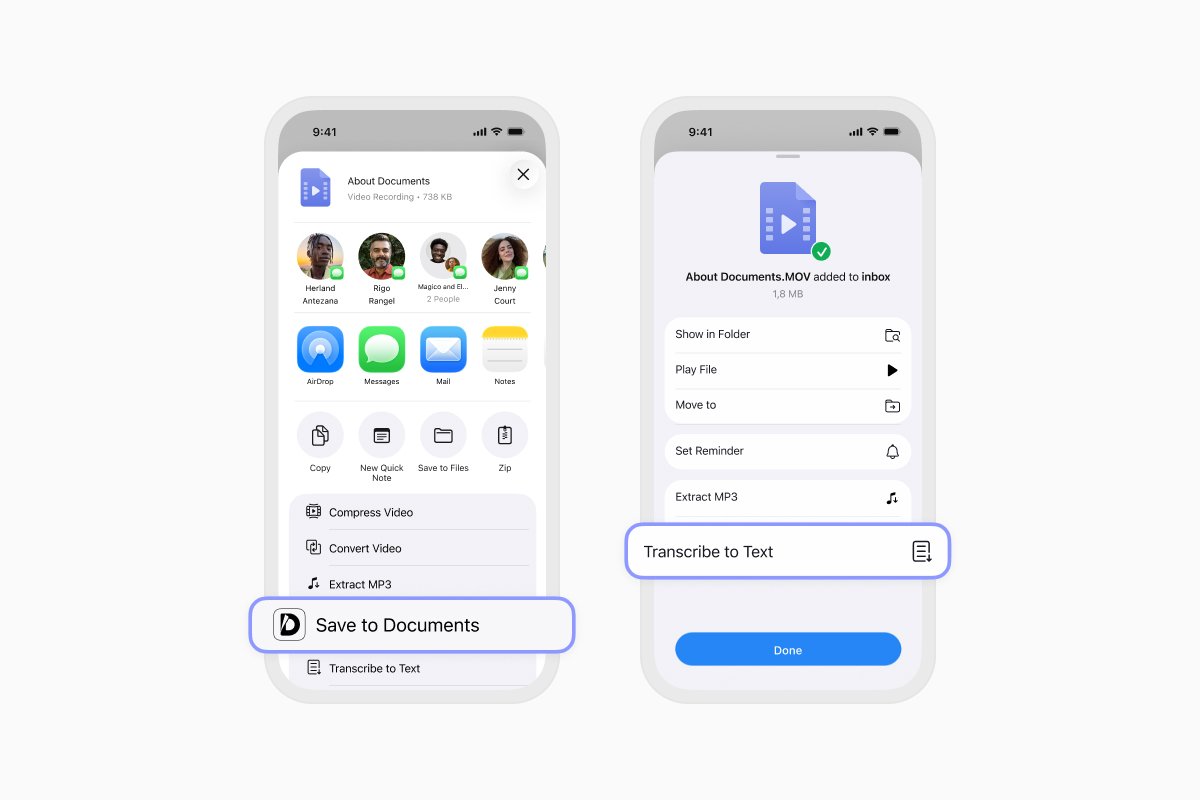
- Selecione Transcrever em Texto nas ações disponíveis.
- Se esta for sua primeira transcrição, siga as instruções na tela para ativar o recurso e baixar o modelo de transcrição.
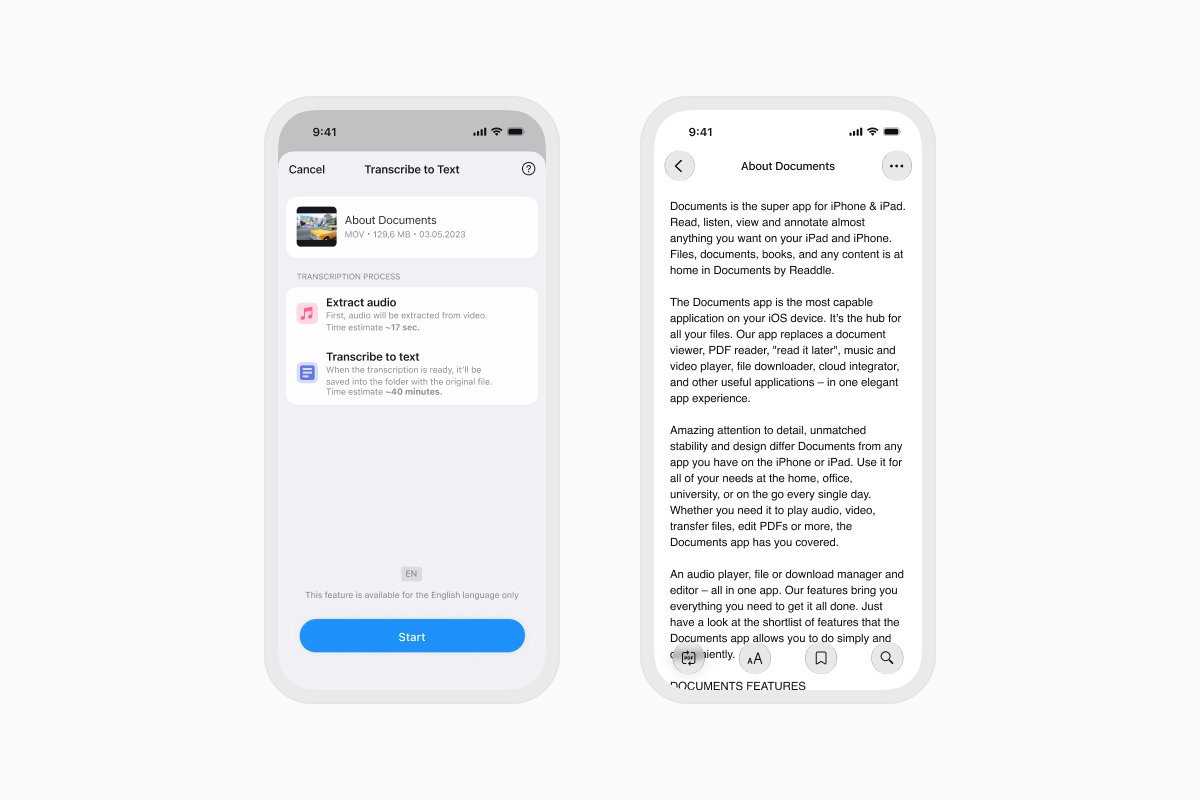
- Toque em Iniciar.
- Mantenha o Documents aberto enquanto ele extrai o áudio e transcreve a fala.
- Quando a transcrição estiver concluída, abra o arquivo TXT salvo ao lado do vídeo importado.
Você pode ler a transcrição, renomeá-la, movê-la para outra pasta ou compartilhá-la com outra pessoa.
Como transcrever um vídeo já salvo no Documents
Se o seu vídeo já estiver armazenado no Documents, você pode iniciar a transcrição pelo menu do arquivo:
- Abra o Documents e localize o vídeo.
- Toque no botão de três pontos ao lado do arquivo.
- Selecione Transcrever em Texto.
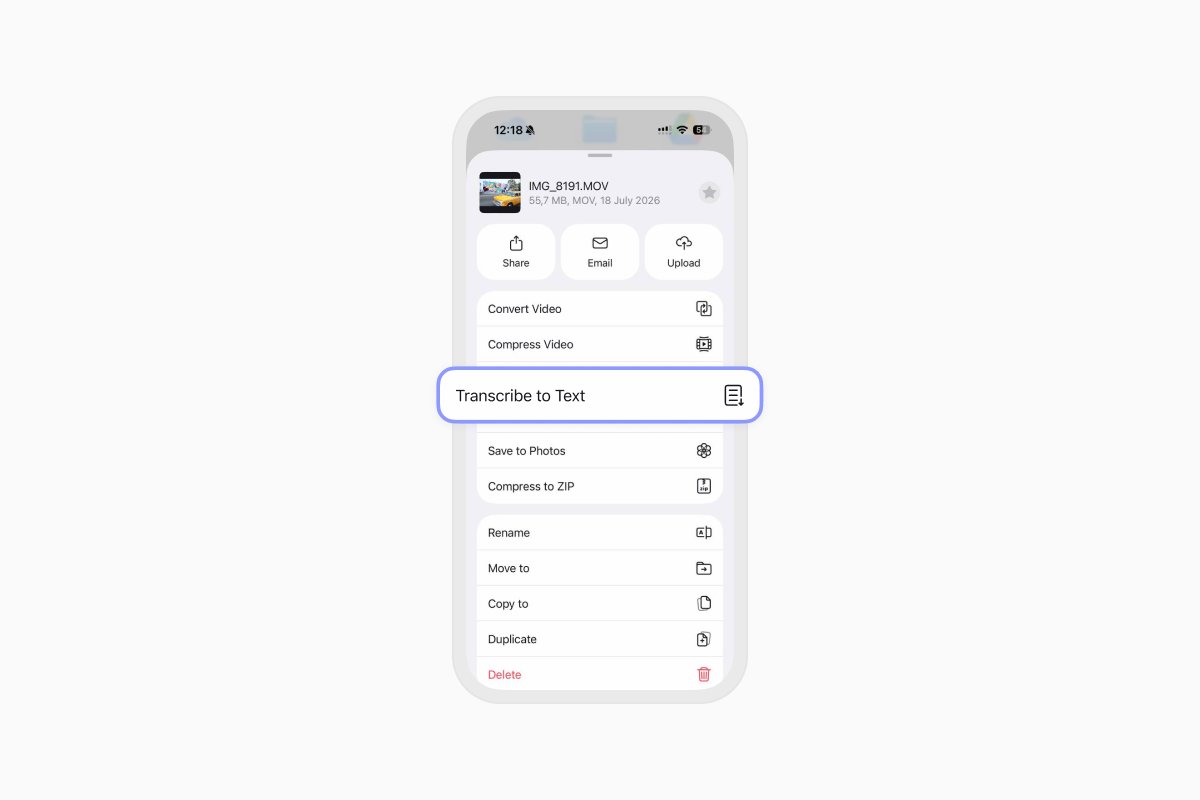
- Toque em Iniciar e mantenha o Documents aberto durante a transcrição.
- Quando o processo estiver concluído, abra a transcrição TXT salva na mesma pasta do vídeo.
Como transcrever um vídeo do armazenamento em nuvem
Vídeos armazenados no Google Drive, Dropbox, OneDrive ou outro serviço de nuvem conectado precisam ser baixados no Documents antes de poderem ser transcritos.
- Abra o Documents e toque no botão +.
- Conecte ou abra o seu serviço de armazenamento em nuvem.
- Localize o vídeo e baixe-o ou copie-o para uma pasta local no Documents.
- Toque no botão de três pontos ao lado do vídeo local.
- Selecione Transcrever em Texto e, em seguida, toque em Iniciar.
Você também pode usar o navegador integrado do Documents para baixar um vídeo quando um site oferecer uma opção de download direto. Baixe apenas vídeos que você possui ou que tem permissão para salvar e transcrever.
Baixe o Documents para transcrever e gerenciar vídeos no seu iPhone ou iPad.
Últimas postagens

Tutoriais
Como automatizar tarefas de arquivos com Documents, Atalhos e Siri
Automatize tarefas cotidianas de arquivos com Documents, Atalhos e Siri. Crie fluxos de trabalho para converter, salvar, arquivar e gerenciar arquivos com mais rapidez.

Tutoriais
Como salvar arquivos de vídeo no iPhone e iPad
Baixe e organize vídeos no seu iPhone ou iPad, salve-os no Photos ou no armazenamento em nuvem, extraia o áudio e transfira-os para o seu computador.

Tutoriais
Como salvar uma página da web como PDF no iPhone e iPad
Salve qualquer página da web como PDF no seu iPhone ou iPad e, em seguida, leia-a off-line, adicione anotações, compartilhe ou armazene na nuvem.