


Precisa de uma versão escrita de uma palestra, reunião, entrevista ou gravação de voz? O Documents da Readdle pode transcrever arquivos de áudio compatíveis diretamente no seu iPhone ou iPad e salvar o resultado como um arquivo de texto.
Baixe o Documents na App Store para começar.
Antes de transcrever um arquivo de áudio
Aqui estão algumas coisas para saber sobre a transcrição de áudio no Documents:
- Os formatos de áudio compatíveis incluem MP3, M4A e WAV.
- Atualmente, a transcrição é compatível com inglês falado.
- O arquivo de áudio deve estar armazenado localmente no seu dispositivo.
- É necessária uma conexão com a internet.
- O Documents deve permanecer aberto enquanto a transcrição está em andamento.
- O modelo de transcrição é executado localmente no seu dispositivo.
- A transcrição resultante é salva como um arquivo TXT ao lado do áudio original.
- O recurso pode não estar disponível em alguns modelos mais antigos de iPhone e iPad.
A transcrição funciona melhor com áudio falado de forma clara, como palestras, podcasts, reuniões e entrevistas. Ruído de fundo, vozes sobrepostas ou música podem afetar a precisão do resultado.
Como transcrever um arquivo de áudio em texto
Seu áudio pode estar armazenado no Documents, no app Arquivos, no iCloud Drive, no Mail ou em outro app. Se o arquivo ainda não estiver no Documents, salve-o lá primeiro:
- Baixe o Documents e abra o aplicativo.
- Vá para o app ou local que contém seu arquivo de áudio.
- Abra o arquivo ou toque e segure nele, depois toque em Share.
- Selecione Save to Documents. Se você não vir a opção, deslize pelas ações disponíveis ou toque em More.
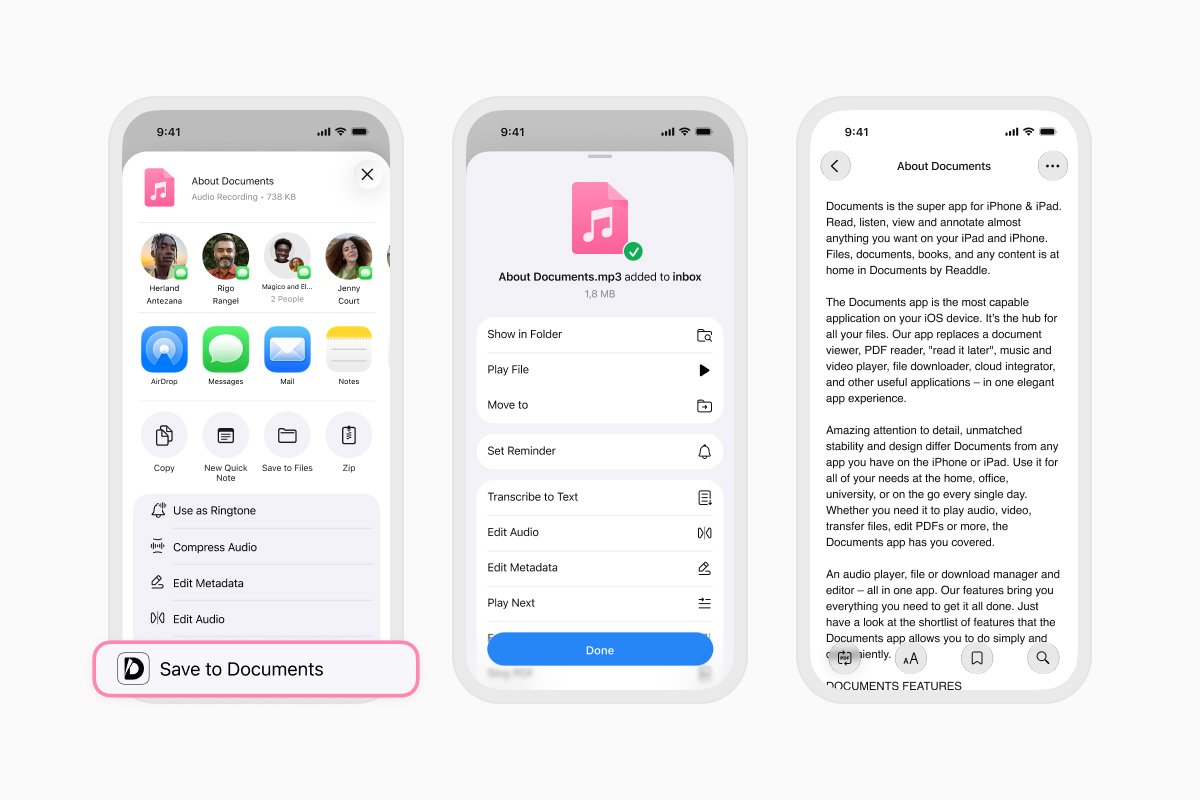
- Selecione Transcribe to Text entre as ações disponíveis.
- Se esta for sua primeira transcrição, siga as instruções na tela para ativar o recurso e baixar o modelo de transcrição.
- Toque em Start.
- Mantenha o Documents aberto enquanto ele processa o áudio.
- Assim que a transcrição estiver concluída, o Documents salva o resultado como um arquivo TXT na mesma pasta do áudio original.
Você pode abrir a transcrição para lê-la, renomeá-la, movê-la para outra pasta ou compartilhá-la com outra pessoa.
Como transcrever uma gravação de voz no iPhone
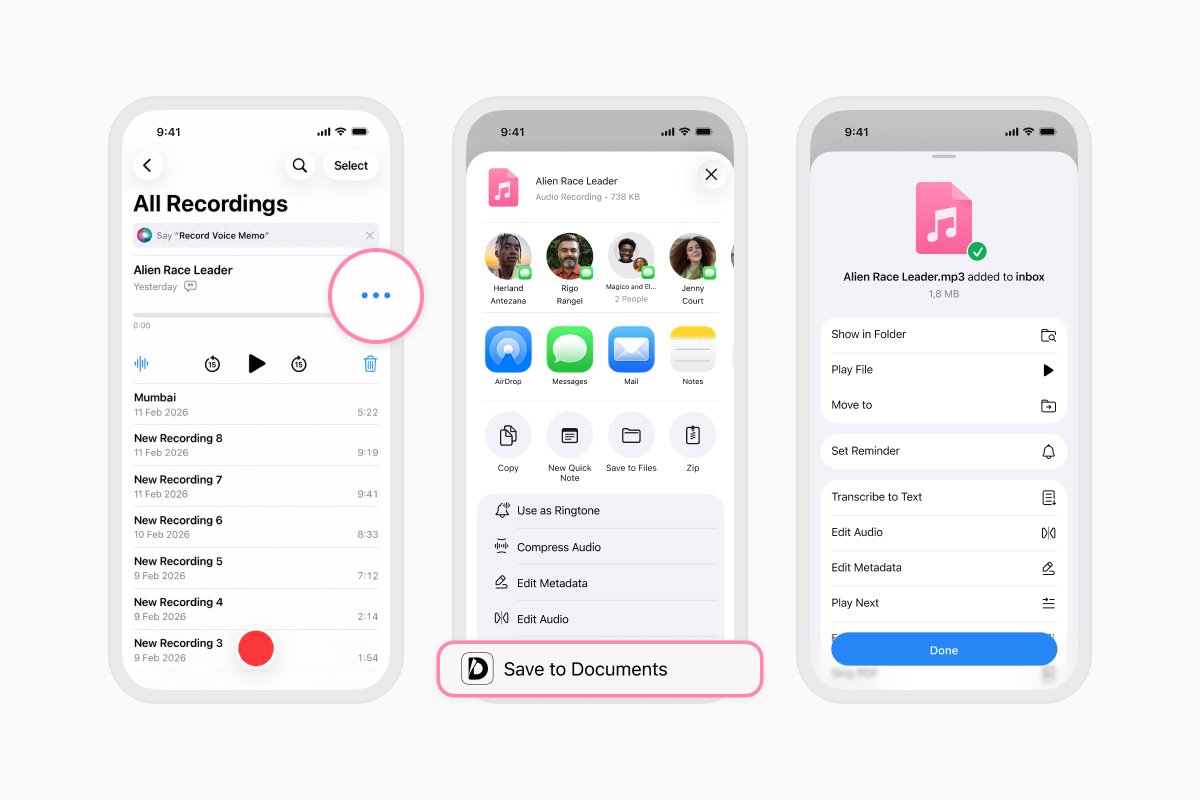
Você também pode enviar uma gravação do app Gravações de Voz da Apple para o Documents e transformá-la em texto:
- Abra o app Voice Memos.
- Selecione a gravação que deseja transcrever.
- Toque no botão More com três pontos.

- Toque em Share, depois selecione Save to Documents.

- Selecione Transcribe to Text.

- Toque em Start e mantenha o Documents aberto até que a transcrição esteja concluída.
- Abra o arquivo TXT salvo ao lado da gravação original para ver sua transcrição.
Baixe o Documents na App Store para transcrever e gerenciar arquivos de áudio no seu iPhone ou iPad.
Últimas postagens

Tutoriais
Como automatizar tarefas de arquivos com Documents, Atalhos e Siri
Automatize tarefas cotidianas de arquivos com Documents, Atalhos e Siri. Crie fluxos de trabalho para converter, salvar, arquivar e gerenciar arquivos com mais rapidez.

Tutoriais
Como salvar arquivos de vídeo no iPhone e iPad
Baixe e organize vídeos no seu iPhone ou iPad, salve-os no Photos ou no armazenamento em nuvem, extraia o áudio e transfira-os para o seu computador.

Tutoriais
Como salvar uma página da web como PDF no iPhone e iPad
Salve qualquer página da web como PDF no seu iPhone ou iPad e, em seguida, leia-a off-line, adicione anotações, compartilhe ou armazene na nuvem.