


Se você usa vários dispositivos iOS, como um iPhone e um iPad, talvez seja uma boa ideia sincronizar seu iPhone e iPad para ter acesso aos seus arquivos em qualquer lugar. Sincronizar seu iPhone e iPad permite que você acesse seus arquivos a partir de ambos os dispositivos sem repetir as mesmas ações duas vezes. Você pode abrir um documento no seu iPhone durante o trajeto e continuar trabalhando nele a partir do seu iPad em casa. Com a configuração certa, seus arquivos permanecem sincronizados automaticamente e estão sempre atualizados.
Este guia mostra como sincronizar o iPhone com o iPad usando o aplicativo Documents da Readdle. Ele funciona com provedores populares de armazenamento em nuvem e oferece mais flexibilidade do que o iCloud, sem mensalidades ou limitações de espaço.
Como sincronizar o iPhone e o iPad
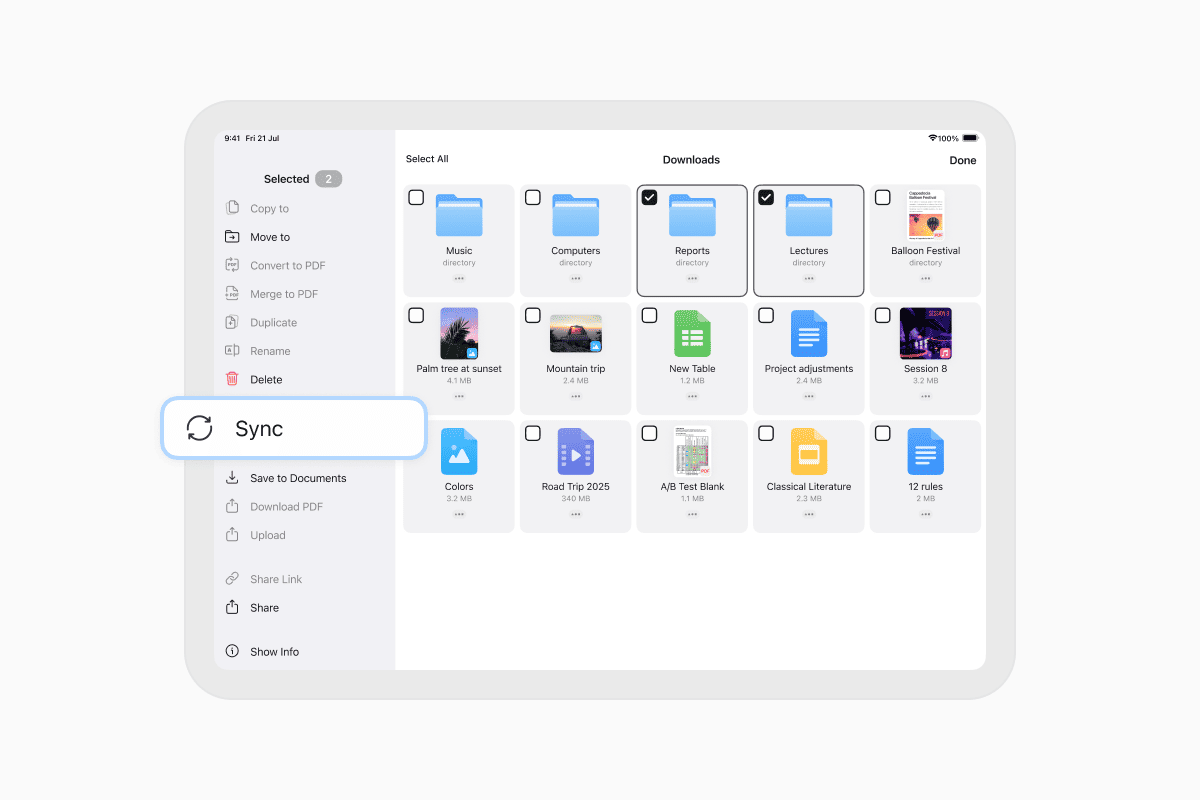
Para sincronizar seu iPhone e iPad, você usará o Documents com uma conta de armazenamento em nuvem conectada. Depois de configurar a sincronização de uma pasta, quaisquer alterações feitas em um dispositivo aparecerão no outro. Veja como fazer isso passo a passo:
- Baixe o aplicativo Documents na App Store tanto no seu iPhone quanto no seu iPad.
- Abra o Documents em cada dispositivo.
- Em um dispositivo, toque no botão + no canto inferior direito.
- Toque em Adicionar conexão.
- Selecione o serviço de armazenamento em nuvem que deseja usar, como Google Drive, Dropbox, OneDrive ou Box.
- Faça login com sua conta e conceda acesso.
- Na aba Meus Arquivos, abra a pasta do seu armazenamento em nuvem.
- Para sincronizar a pasta, toque nos três pontos (…) sob o nome da pasta e escolha Sincronizar.
- Para sincronizar várias pastas, toque nos três pontos no canto superior direito, selecione Selecionar, marque as pastas, toque nos pontos no canto inferior direito e escolha Sincronizar.
- Depois que a sincronização for configurada, uma nova seção chamada Pastas Sincronizadas aparecerá em Meus Arquivos.
- O Documents sincroniza as pastas automaticamente quando conectado ao Wi-Fi. Para alterar isso, acesse Ajustes > Nuvem & Conexões > Sincronização Automática.
- Você pode sincronizar manualmente a qualquer momento tocando em … Mais > Sincronizar Agora em uma pasta sincronizada.
- Para pausar a sincronização, toque em Pausar Sincronização. Para remover a cópia local, toque em Excluir. Isso não afetará seus arquivos na nuvem.
Depois de concluído, seus dispositivos permanecerão sincronizados e refletirão as atualizações tanto no seu iPhone quanto no seu iPad.
O que pode ser sincronizado entre iPhone e iPad?
O Documents suporta sincronização bidirecional para quase qualquer tipo de arquivo armazenado em uma pasta conectada à nuvem. Você pode manter PDFs, imagens, vídeos, arquivos ZIP, planilhas, documentos digitalizados e muito mais sincronizados entre seus dispositivos.
Uma vez sincronizados, esses arquivos são salvos localmente tanto no seu iPhone quanto no seu iPad. Isso permite que você os acesse e edite mesmo sem uma conexão com a internet. Quando seu dispositivo voltar a ficar online, quaisquer alterações são automaticamente enviadas e sincronizadas entre ambos os dispositivos.
Essa configuração funciona bem para tarefas diárias, incluindo trabalhar em relatórios, organizar documentos pessoais, compartilhar formulários digitalizados e revisar arquivos de mídia. Ela também oferece uma camada extra de proteção. Se um dispositivo estiver indisponível, você ainda terá acesso total às suas pastas sincronizadas a partir do outro.
A sincronização ajuda você a se manter organizado, especialmente se você usa mais o seu iPhone quando está fora e o seu iPad mais em casa ou no trabalho. Com o Documents, tudo permanece atualizado, sem cópias manuais ou envio de arquivos de um lado para o outro.
Comece a sincronizar seus dispositivos Apple hoje mesmo
Se você se depara com a pergunta “Como sincronizar iPhone e iPad sem o iCloud?”, não se preocupe! Você não precisa do iCloud ou de um computador para sincronizar seu iPhone e iPad. Com o Documents da Readdle, você pode escolher seu serviço de nuvem, configurar a sincronização automática de pastas e manter todo o seu conteúdo disponível e consistente entre os dispositivos.
Instale o Documents na App Store e comece em apenas alguns minutos.
Últimas postagens

Tutoriais
Como automatizar tarefas de arquivos com Documents, Atalhos e Siri
Automatize tarefas cotidianas de arquivos com Documents, Atalhos e Siri. Crie fluxos de trabalho para converter, salvar, arquivar e gerenciar arquivos com mais rapidez.

Tutoriais
Como salvar arquivos de vídeo no iPhone e iPad
Baixe e organize vídeos no seu iPhone ou iPad, salve-os no Photos ou no armazenamento em nuvem, extraia o áudio e transfira-os para o seu computador.

Tutoriais
Como salvar uma página da web como PDF no iPhone e iPad
Salve qualquer página da web como PDF no seu iPhone ou iPad e, em seguida, leia-a off-line, adicione anotações, compartilhe ou armazene na nuvem.