


Um PDF longo chega pouco antes de uma reunião. Você tem vários artigos de pesquisa para revisar. Ou há um artigo que você vem querendo ler há dias.
O Smart Insights no Documents resume PDFs, arquivos de texto, imagens e links, para que você possa ver rapidamente do que se tratam e encontrar os pontos que importam.
Você pode usar o Smart Insights no iPhone e no iPad, além do Documents.io.
Veja como funciona.
Como resumir um PDF no iPhone ou iPad
Se o PDF já estiver salvo no Documents:
- Abra o Documents no seu iPhone ou iPad.
- Encontre e abra o PDF que deseja resumir.
- Toque no ícone 💡 Extrair Insights.
- Aguarde alguns instantes enquanto o Documents analisa o arquivo.
- Revise o resumo e os principais destaques.
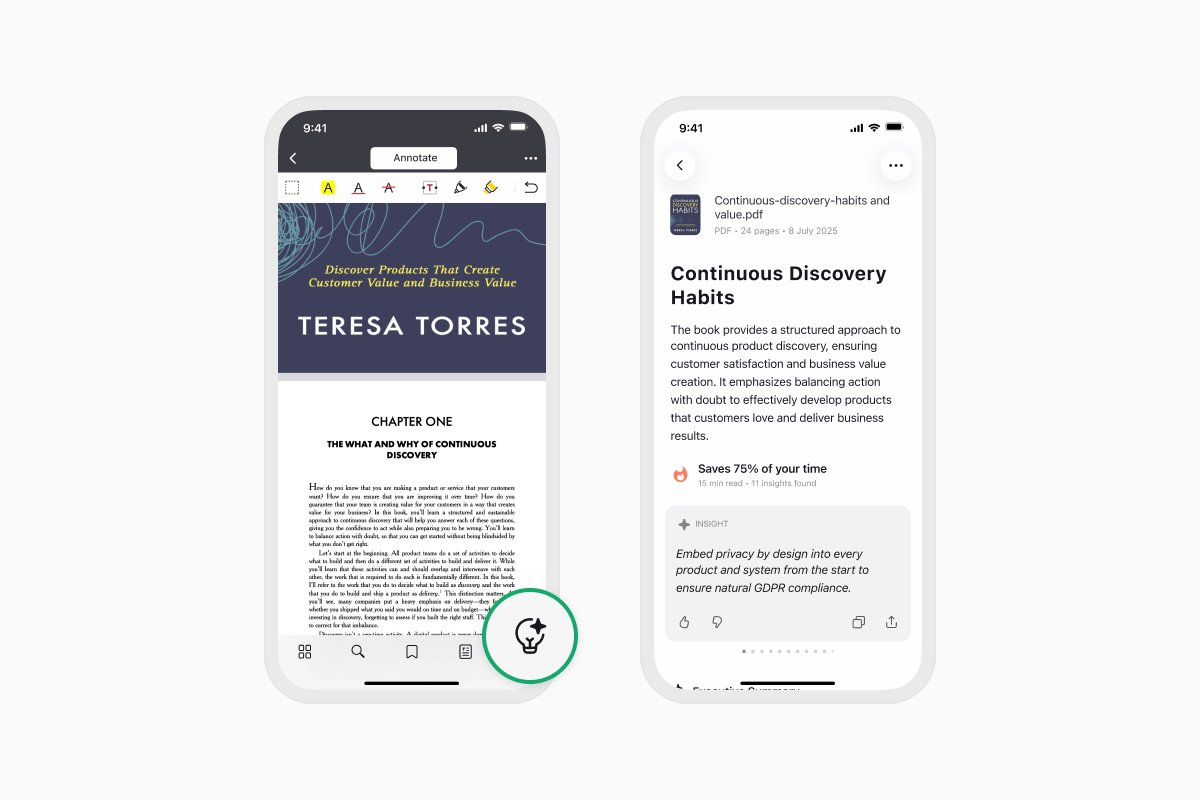
Você também pode começar a extrair insights pelo menu Ações ou por meio das Extensões.
O resumo oferece uma visão geral rápida antes de você decidir quais partes do PDF deseja ler com mais detalhes. Isso pode ser particularmente útil para relatórios, artigos de pesquisa, materiais de estudo, guias e outros PDFs longos.
Como resumir um documento ou arquivo de texto
O Smart Insights não se limita a PDFs. Você também pode usá-lo com arquivos de texto compatíveis.
- Abra o arquivo de texto no Documents.
- Toque no ícone 💡 Extrair Insights.
- Aguarde enquanto o Documents analisa o arquivo.
- Revise o resumo gerado e os principais destaques.
Você também pode começar a extrair insights pelo menu Ações ou por meio das Extensões.
Como resumir uma imagem
O Smart Insights também pode analisar informações contidas em imagens.
- Abra a imagem no Documents.
- Toque no ícone 💡 Extrair Insights.
- Aguarde enquanto o Documents analisa o conteúdo.
- Revise o resumo e os pontos principais.
Você também pode começar a extrair insights pelo menu Ações ou por meio das Extensões.
Isso é útil para capturas de tela e outras imagens que contêm informações que você deseja entender sem revisar tudo manualmente.
Como resumir um artigo ou link da web
Você também pode usar o Smart Insights com links.
Se você salvou um link no Documents:
- Abra o link salvo no Documents.
- Toque no ícone 💡 Extrair Insights.
- Aguarde enquanto o Documents analisa o conteúdo.
- Revise o resumo e os principais destaques.
Por exemplo, se você salvou um artigo longo para ler mais tarde, o Smart Insights pode oferecer uma visão geral primeiro. Você pode então decidir se quer ler o artigo inteiro ou focar em uma parte específica.
Como resumir conteúdo do Safari e de outros apps
Você não precisa salvar o conteúdo no Documents antes de resumi-lo.
Com a extensão do Documents, você pode começar a extrair insights diretamente do Safari e de outros apps compatíveis:
- Abra o PDF ou outro conteúdo compatível no Safari ou em outro app.
- Toque no botão Compartilhar.
- Abra a extensão do Documents.
- Selecione 💡 Resumir PDF.
- Revise o resumo gerado e os principais destaques.
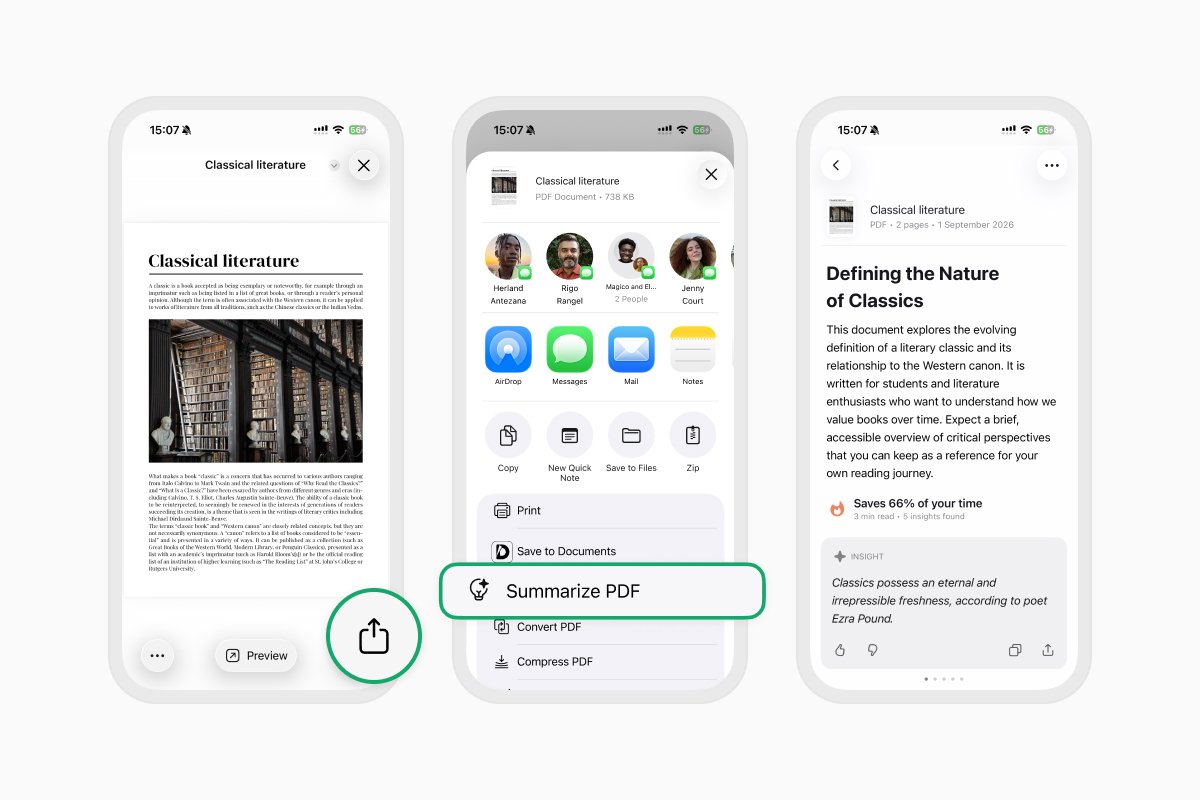
Isso permite que você obtenha uma visão geral do conteúdo que encontra em outros apps sem precisar salvá-lo e abri-lo primeiro no Documents.
O que está incluído em um resumo do Smart Insights?
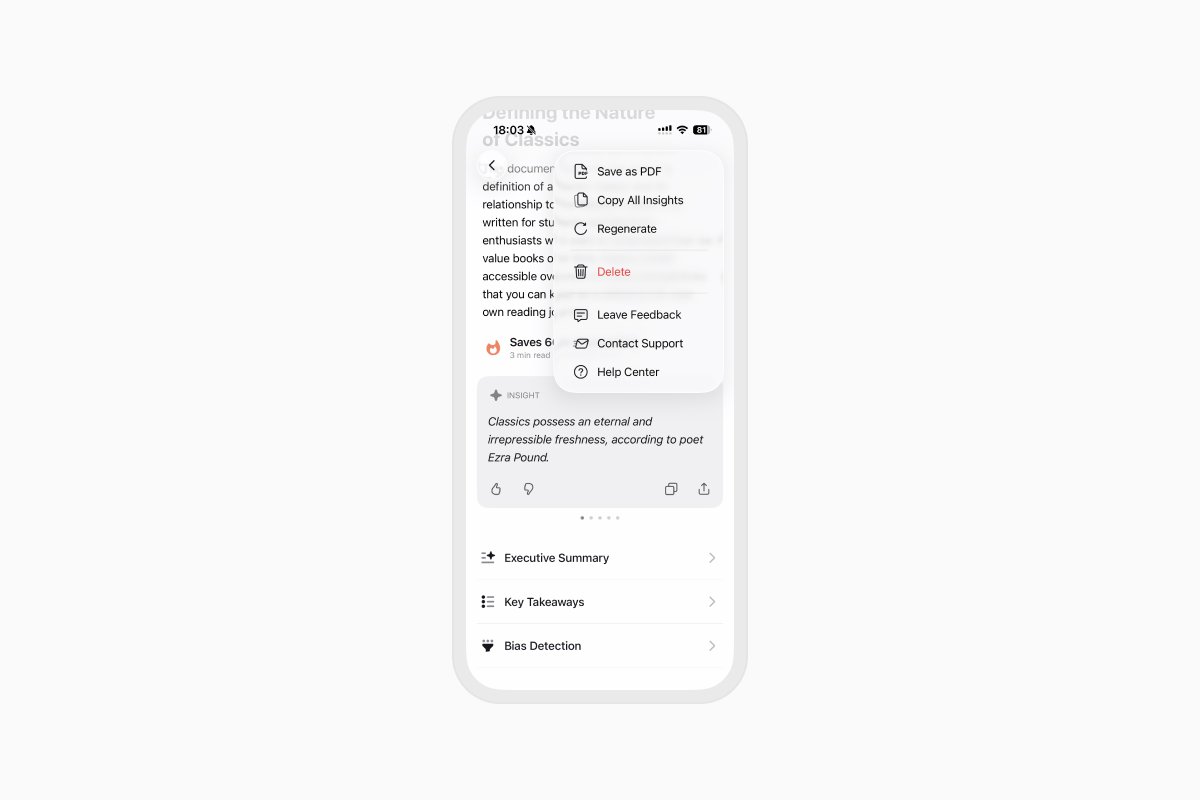
O Smart Insights não apenas encurta o conteúdo original. Ele organiza as informações para que fiquem mais fáceis de examinar.
Dependendo do conteúdo, você receberá:
- Resumo executivo — uma visão geral do que trata o arquivo.
- Principais destaques — os pontos que merecem atenção.
- Detecção de viés — contexto adicional sobre o tom e as possíveis tendências da fonte.
A detecção de viés pode ser útil quando você está revisando notícias, artigos de opinião, pesquisas e outros conteúdos em que a perspectiva da fonte importa.
Resumos e análises gerados por IA podem cometer erros, então verifique as informações importantes em relação à fonte original.
O que você pode fazer com um resumo?
Depois que o Smart Insights cria um resumo, você pode copiá-lo, compartilhá-lo ou exportá-lo.
Por exemplo, você pode enviar os pontos principais de um relatório a um colega, manter um resumo junto às suas anotações de pesquisa ou salvar os destaques de um artigo para depois.
E, como você já está no Documents, o arquivo original permanece por perto sempre que precisar de mais contexto.
Como resumir um PDF online
Você também pode usar o Smart Insights pelo navegador com o Documents.io.
Envie seu conteúdo, gere um resumo e revise as informações principais sem precisar ler o arquivo inteiro primeiro.
O Documents.io inclui 3 gerações gratuitas, para que você possa experimentar o Smart Insights na web antes de atingir o limite gratuito.
Comece a usar o Smart Insights
Da próxima vez que você abrir um relatório longo, um artigo de pesquisa, um artigo ou outro arquivo repleto de informações, comece com o Smart Insights.
Abra seu conteúdo no Documents, toque em Extrair Insights e obtenha os pontos principais antes de decidir onde investir seu tempo de leitura.
Últimas postagens

Tutoriais
Como automatizar tarefas de arquivos com Documents, Atalhos e Siri
Automatize tarefas cotidianas de arquivos com Documents, Atalhos e Siri. Crie fluxos de trabalho para converter, salvar, arquivar e gerenciar arquivos com mais rapidez.

Tutoriais
Como salvar arquivos de vídeo no iPhone e iPad
Baixe e organize vídeos no seu iPhone ou iPad, salve-os no Photos ou no armazenamento em nuvem, extraia o áudio e transfira-os para o seu computador.

Tutoriais
Como salvar uma página da web como PDF no iPhone e iPad
Salve qualquer página da web como PDF no seu iPhone ou iPad e, em seguida, leia-a off-line, adicione anotações, compartilhe ou armazene na nuvem.