


Baixar um arquivo no seu iPhone ou iPad é fácil quando você sabe onde encontrá-lo. Você pode querer salvar um PDF, arquivo ZIP, vídeo, faixa de música ou outro arquivo de um site, email ou aplicativo de mensagens.
O Documents by Readdle combina um gerenciador de arquivos com um navegador integrado, oferecendo um local conveniente para baixar, abrir e organizar seus arquivos. Você pode escolher onde cada arquivo é salvo, movê-lo entre pastas ou sincronizá-lo com o armazenamento na nuvem.
Baixe o Documents de graça e siga as etapas abaixo.
Como baixar e salvar arquivos no iPhone ou no iPad
Você pode usar o navegador integrado no Documents para baixar arquivos diretamente da web:
- Baixe o Documents e abra o aplicativo.
- Toque em Browser no canto inferior direito.
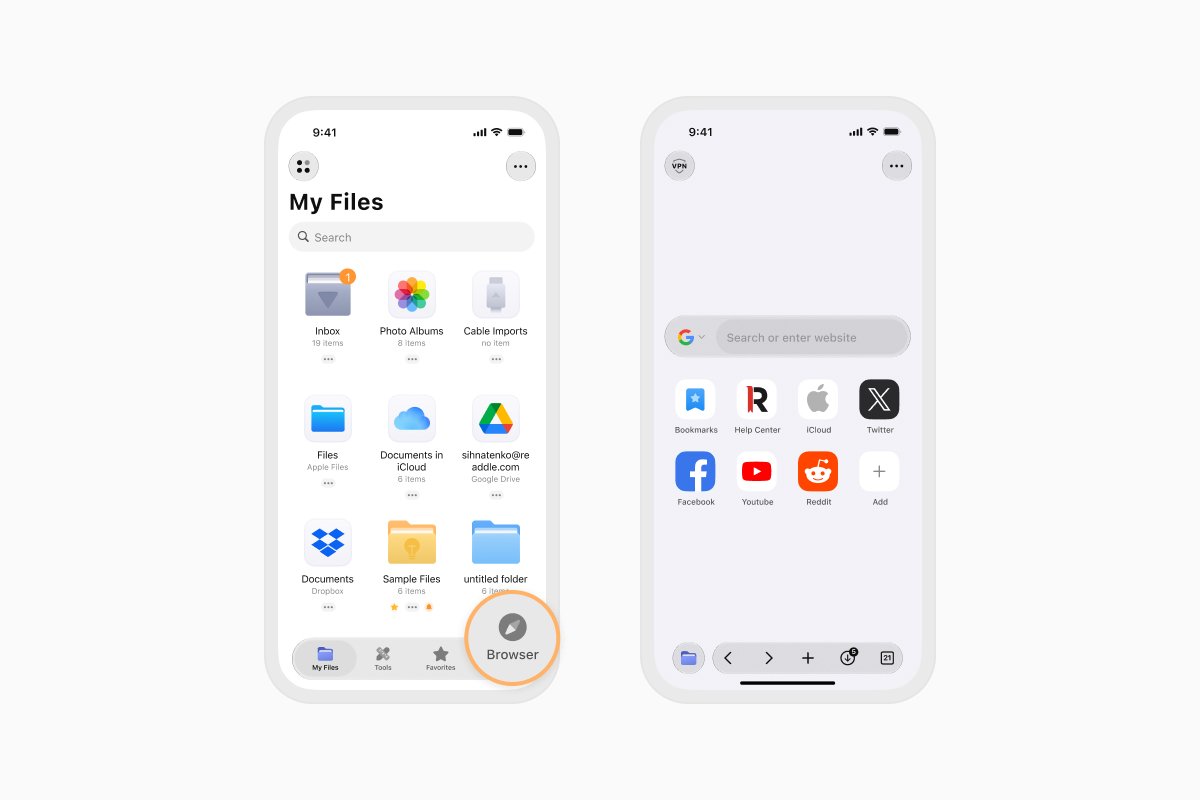
- Acesse o site que contém o arquivo que você deseja salvar.
- Toque no botão de download ou no link do arquivo. Downloads de links diretos podem começar automaticamente.
- Escolha um nome e um destino para o arquivo. Você pode desativar a opção Ask Me Every Time se quiser que o Documents use o mesmo local de download no futuro.
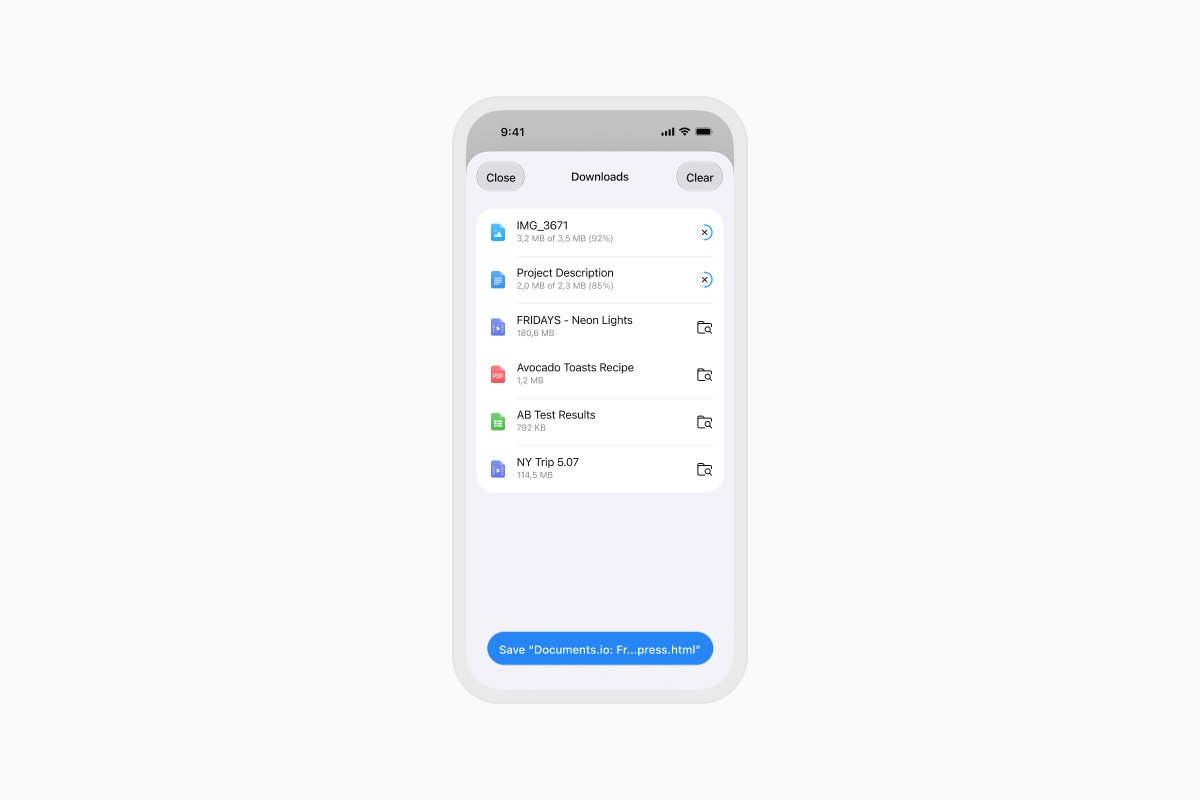
- Acompanhe o progresso do download usando o botão Downloads na parte inferior da tela.

- Assim que o download for concluído, toque no arquivo para abri-lo. Você também pode movê-lo para outra pasta ou enviá-lo para um serviço de nuvem conectado, como Dropbox, Google Drive ou OneDrive.
Baixe o Documents de graça na App Store.
Onde os arquivos baixados são salvos no iPhone e no iPad?
O local de um arquivo baixado depende do aplicativo que você usou e das suas configurações de download. Veja onde procurar ao baixar com o Safari ou o Documents.
Onde o Safari salva os arquivos baixados?
Normalmente, o Safari salva os arquivos baixados em uma pasta Downloads. Dependendo das suas configurações, você pode encontrar essa pasta em iCloud Drive ou No meu iPhone no app Arquivos.
Para encontrar um download do Safari:
- Abra o app Arquivos.
- Toque em Navegar.
- Abra o iCloud Drive ou No meu iPhone.
- Toque na pasta Downloads.
Para alterar onde o Safari salva os arquivos, abra os Ajustes e vá para Apps > Safari > Downloads. Você pode escolher iCloud Drive, No meu iPhone ou outra pasta.
Onde o Documents salva os arquivos baixados?
O Documents permite que você escolha onde salvar um arquivo antes de o download começar. Se você usar o local padrão, geralmente encontrará o arquivo na sua Caixa de Entrada.
Para encontrá-lo, abra o Documents, toque em My Files e abra a pasta Inbox. Em seguida, você pode renomear o arquivo, movê-lo para outra pasta ou enviá-lo para o armazenamento na nuvem.
Como salvar arquivos de emails e outros apps
Você também pode salvar anexos e arquivos do Mail, aplicativos de mensagens, serviços de nuvem e outros apps diretamente no Documents:
- Verifique se o Documents está instalado no seu dispositivo.
- Abra o aplicativo que contém o arquivo que você deseja salvar.
- Abra o arquivo e toque no botão Compartilhar.
- Selecione Save to Documents no menu Compartilhar. Se você não encontrar, deslize pelas ações disponíveis ou toque em Mais.
- Escolha onde você deseja salvar o arquivo.
O arquivo agora está disponível no Documents. Dependendo do formato, você pode abri-lo, renomeá-lo, movê-lo, compartilhá-lo ou realizar outras ações, como extrair um arquivo ZIP.
Baixe o Documents de graça e mantenha os arquivos da web, do email e de outros apps organizados em um só lugar.
Últimas postagens

Tutoriais
Como automatizar tarefas de arquivos com Documents, Atalhos e Siri
Automatize tarefas cotidianas de arquivos com Documents, Atalhos e Siri. Crie fluxos de trabalho para converter, salvar, arquivar e gerenciar arquivos com mais rapidez.

Tutoriais
Como salvar arquivos de vídeo no iPhone e iPad
Baixe e organize vídeos no seu iPhone ou iPad, salve-os no Photos ou no armazenamento em nuvem, extraia o áudio e transfira-os para o seu computador.

Tutoriais
Como salvar uma página da web como PDF no iPhone e iPad
Salve qualquer página da web como PDF no seu iPhone ou iPad e, em seguida, leia-a off-line, adicione anotações, compartilhe ou armazene na nuvem.