


Se você está baixando músicas, podcasts, palestras ou outros áudios, saber como salvar arquivos de áudio no seu iPhone permite ouvi-los offline sempre que quiser. Com o aplicativo gratuito Documents da Readdle, você pode baixar áudios diretamente para o seu dispositivo, organizá-los em pastas e reproduzi-los sem precisar de outro aplicativo.
Neste guia, você vai aprender como baixar e salvar arquivos de áudio no iPhone, onde eles ficam armazenados e como encontrá-los depois.
Como baixar e salvar arquivos de áudio no iPhone
Veja como salvar áudio de um site usando o Documents no seu iPhone ou iPad:
- Baixe o Documents na App Store e abra o aplicativo.
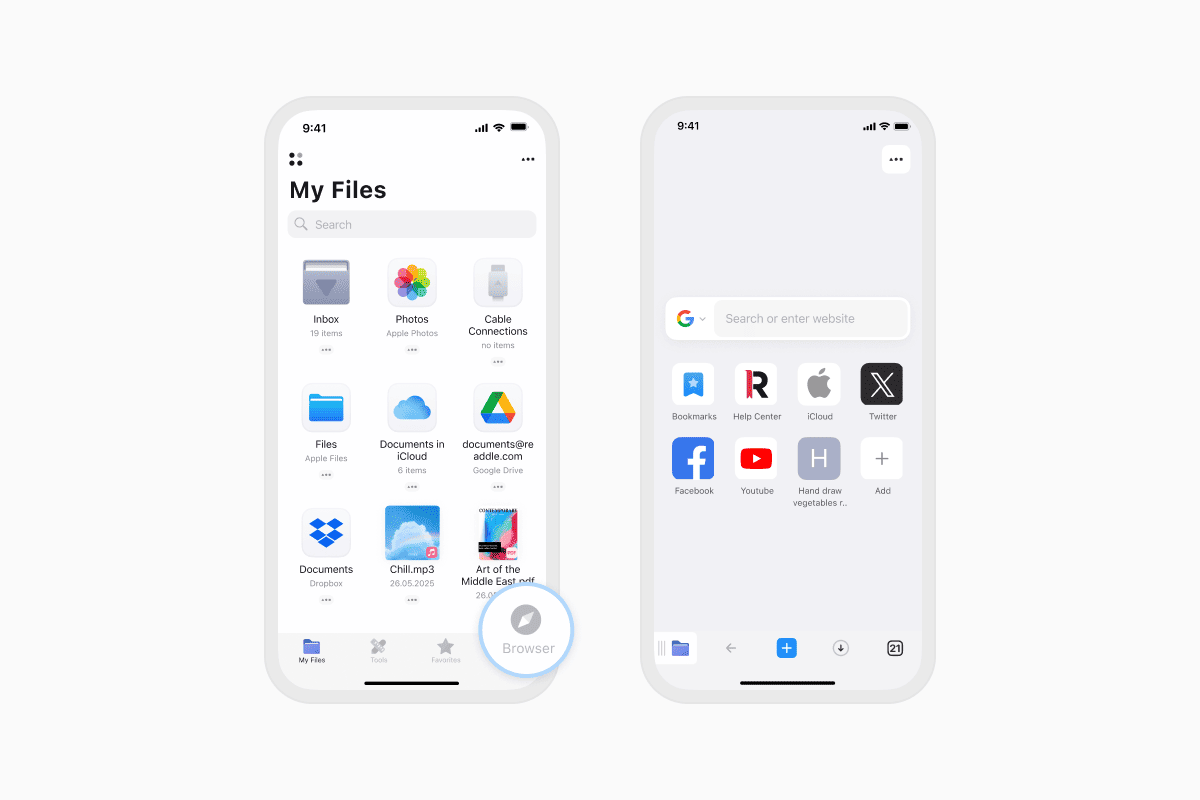
- Toque no ícone do Browser no canto inferior direito.
- Acesse o site onde o arquivo de áudio está disponível.
- Toque no link ou botão de download.
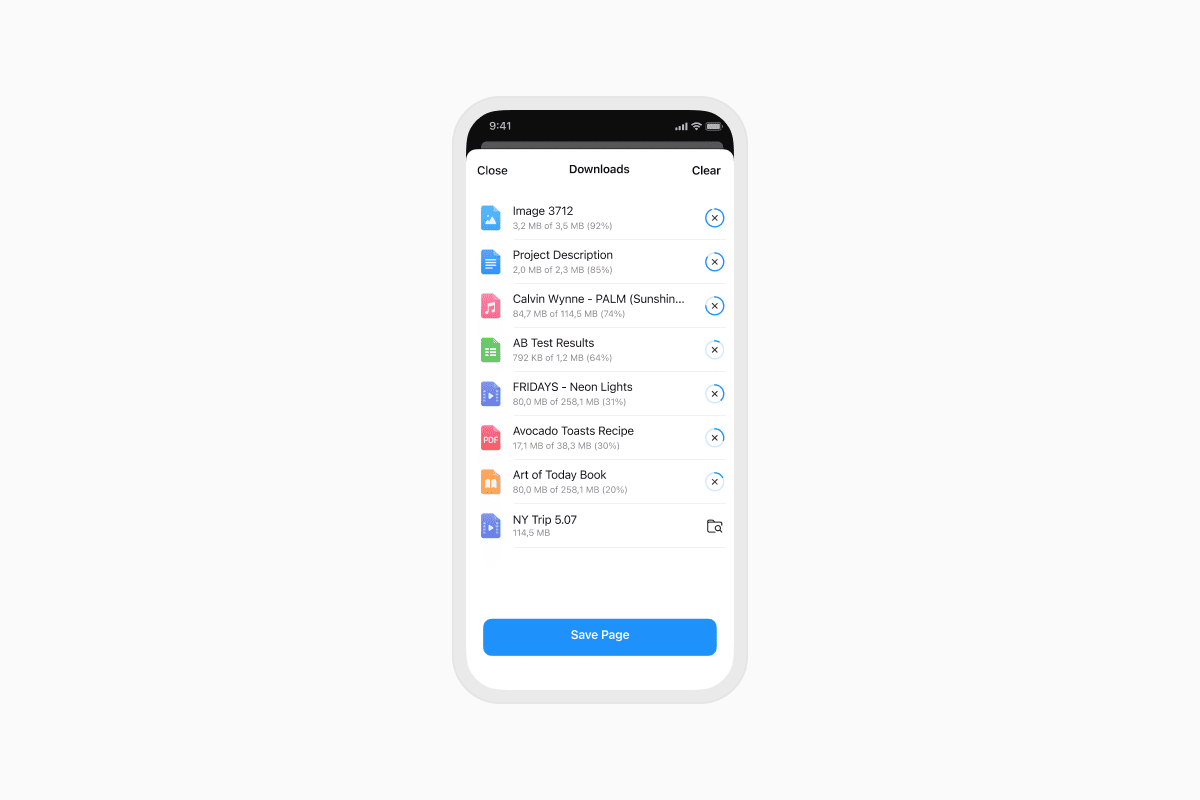
- Escolha um nome de arquivo e um local para salvar, ou toque em Done para usar as configurações padrão.
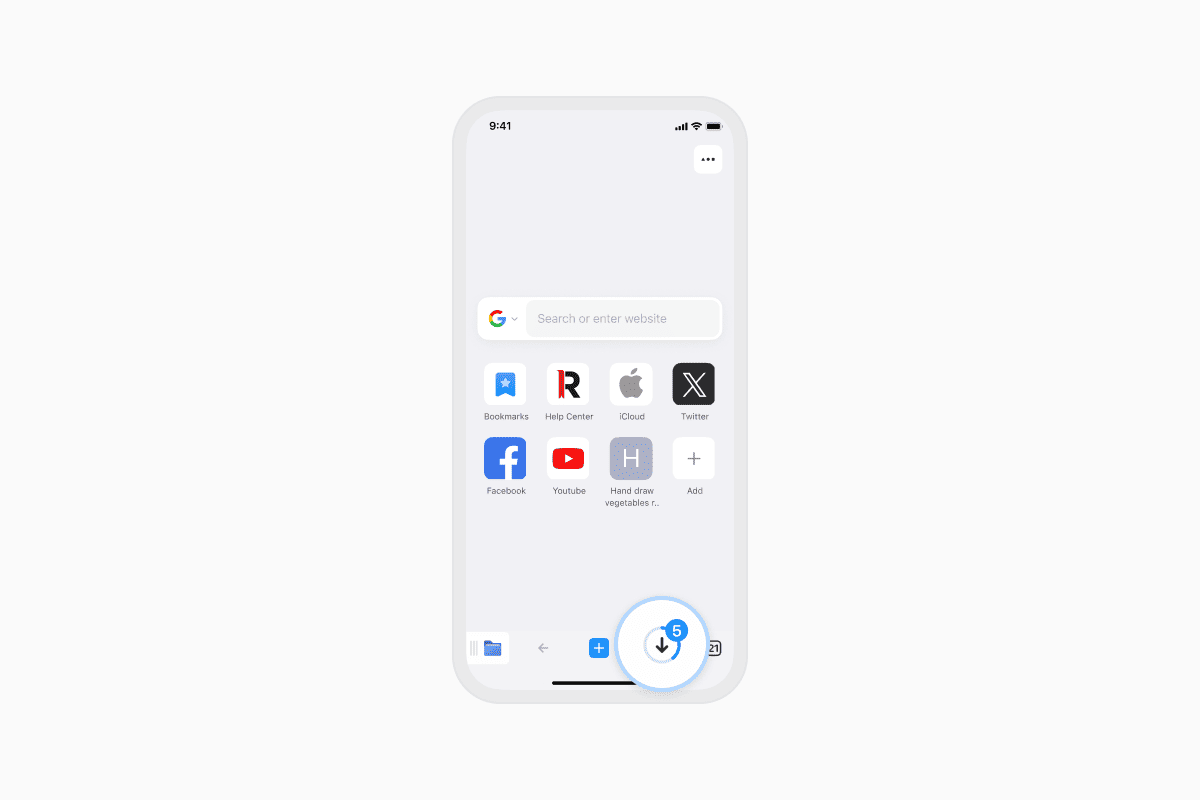
- Espere o download terminar.
- Abra a pasta Downloads para acessar seu arquivo.
Seu áudio agora está pronto para ser reproduzido, movido, renomeado ou organizado. O Documents é compatível com todos os principais formatos de áudio, incluindo MP3, M4A, WAV, AAC e FLAC, para que você possa gerenciar seus downloads sem instalar outro reprodutor de música.
Onde os arquivos de áudio são salvos no iPhone?
Arquivos de áudio baixados no Safari geralmente são salvos na pasta Downloads do aplicativo Files. Abra o Files, toque em Browse e, em seguida, selecione On My iPhone ou iCloud Drive, dependendo das suas configurações de download.
O Documents oferece mais controle sobre seus downloads. Antes de salvar um arquivo, você pode escolher o local dele e renomeá-lo. Você também pode mover arquivos de áudio para serviços de armazenamento em nuvem conectados, como Google Drive, Dropbox ou OneDrive, facilitando a organização da sua biblioteca em todos os dispositivos.
Como encontrar um arquivo de áudio salvo no iPhone
Procurando um arquivo de áudio que você baixou antes? O Documents facilita a busca.
- Abra o Documents no seu iPhone ou iPad.
- Toque no campo Search na parte superior da tela. Se você não o vir, deslize um pouco para baixo.
- Digite parte do nome do arquivo.
- Use a barra de filtros para exibir apenas arquivos de Audio.
O Documents mostra instantaneamente os arquivos correspondentes, para que você encontre rapidamente o que procura sem precisar navegar pelas pastas.
A maneira mais fácil de gerenciar arquivos de áudio no iPhone
O Documents é mais do que um gerenciador de arquivos. É um aplicativo completo para baixar áudios, organizar seus arquivos, gerenciar o armazenamento em nuvem e acessar sua mídia offline. Seja para salvar músicas, podcasts, audiolivros ou gravações, tudo fica organizado e fácil de encontrar.
Baixe o Documents gratuitamente e assuma o controle total dos seus arquivos de áudio no iPhone e no iPad.
Últimas postagens

Tutoriais
Como automatizar tarefas de arquivos com Documents, Atalhos e Siri
Automatize tarefas cotidianas de arquivos com Documents, Atalhos e Siri. Crie fluxos de trabalho para converter, salvar, arquivar e gerenciar arquivos com mais rapidez.

Tutoriais
Como salvar arquivos de vídeo no iPhone e iPad
Baixe e organize vídeos no seu iPhone ou iPad, salve-os no Photos ou no armazenamento em nuvem, extraia o áudio e transfira-os para o seu computador.

Tutoriais
Como salvar uma página da web como PDF no iPhone e iPad
Salve qualquer página da web como PDF no seu iPhone ou iPad e, em seguida, leia-a off-line, adicione anotações, compartilhe ou armazene na nuvem.