


Precisa salvar um anexo de email no seu iPhone? Pode ser um PDF que você precisa assinar, fotos de um amigo, um arquivo ZIP ou um arquivo que você quer guardar para depois.
Com o app Documents, gratuito, você pode salvar anexos de email no seu iPhone e gerenciar diferentes tipos de arquivos em um só lugar.
Como salvar um anexo de email no iPhone
- Baixe o Documents de graça.
- Abra o email que contém o anexo.
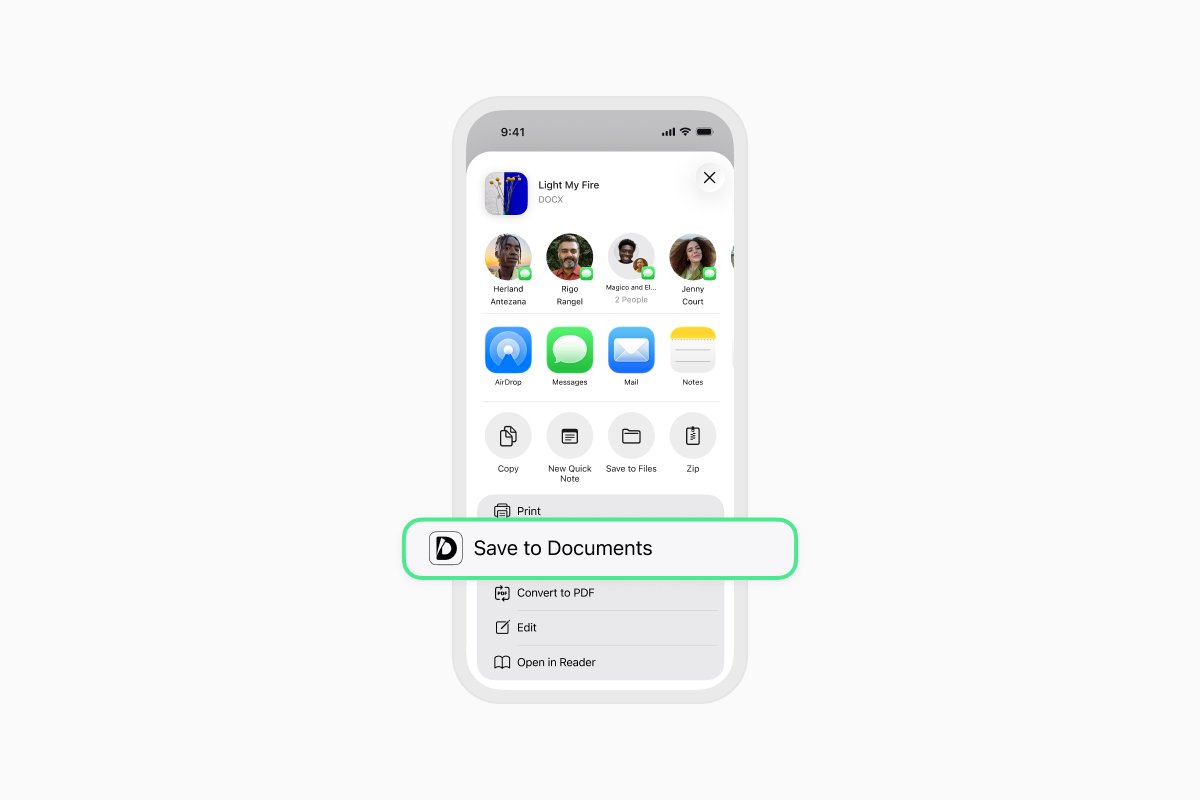
- Toque e segure o anexo, depois toque em Compartilhar. Você também pode abrir o anexo e tocar no botão Compartilhar.
- Selecione Salvar no Documents no menu Compartilhar. Se você não vir a opção, deslize pelas ações disponíveis ou toque em Mais.
- Escolha onde você quer salvar o arquivo no Documents.
O que você pode fazer com os anexos salvos?
Depois que o anexo for salvo, abra o Documents para encontrá-lo e gerenciá-lo. A partir daí, você pode:
- Visualizar, editar, assinar e anotar PDFs.
- Abrir fotos, vídeos, músicas e ebooks.
- Criar e abrir arquivos ZIP.
- Organizar arquivos em pastas.
- Sincronizar arquivos com serviços de armazenamento em nuvem.
- Transferir arquivos entre seu iPhone e o computador.
Baixe o Documents de graça e mantenha todos os seus anexos de email organizados e prontos quando você precisar deles.
Últimas postagens

Tutoriais
Como automatizar tarefas de arquivos com Documents, Atalhos e Siri
Automatize tarefas cotidianas de arquivos com Documents, Atalhos e Siri. Crie fluxos de trabalho para converter, salvar, arquivar e gerenciar arquivos com mais rapidez.

Tutoriais
Como salvar arquivos de vídeo no iPhone e iPad
Baixe e organize vídeos no seu iPhone ou iPad, salve-os no Photos ou no armazenamento em nuvem, extraia o áudio e transfira-os para o seu computador.

Tutoriais
Como salvar uma página da web como PDF no iPhone e iPad
Salve qualquer página da web como PDF no seu iPhone ou iPad e, em seguida, leia-a off-line, adicione anotações, compartilhe ou armazene na nuvem.