

Como controlar a reprodução de vídeo no iPhone usando gestos com as mãos

Os iPhones vêm com telas deslumbrantes de alta resolução, capazes de reproduzir vídeos de altíssima qualidade. Eles também têm uma autonomia de bateria suficiente para alimentar a reprodução de vídeo por várias horas seguidas. Isso também é verdade no caso dos iPads, que têm telas maiores, baterias maiores e uma experiência geral de visualização de vídeo melhor. Graças a essas qualidades, esses dispositivos iOS são excelentes reprodutores de vídeo portáteis que permitem assistir aos seus filmes, séries de TV, videoclipes ou receitas favoritas praticamente em qualquer lugar.
É muito comum ver um iPhone ou iPad sendo usado na cozinha para assistir a vídeos de receitas, em um trem ou avião durante uma viagem, ou enquanto se faz treino de dança ou ioga assistindo a vídeos salvos do YouTube. Em muitos desses cenários, você já pode ter se pegado desejando poder controlar a reprodução de vídeo sem tocar na tela, porque suas mãos podem estar sujas ou muito ocupadas.
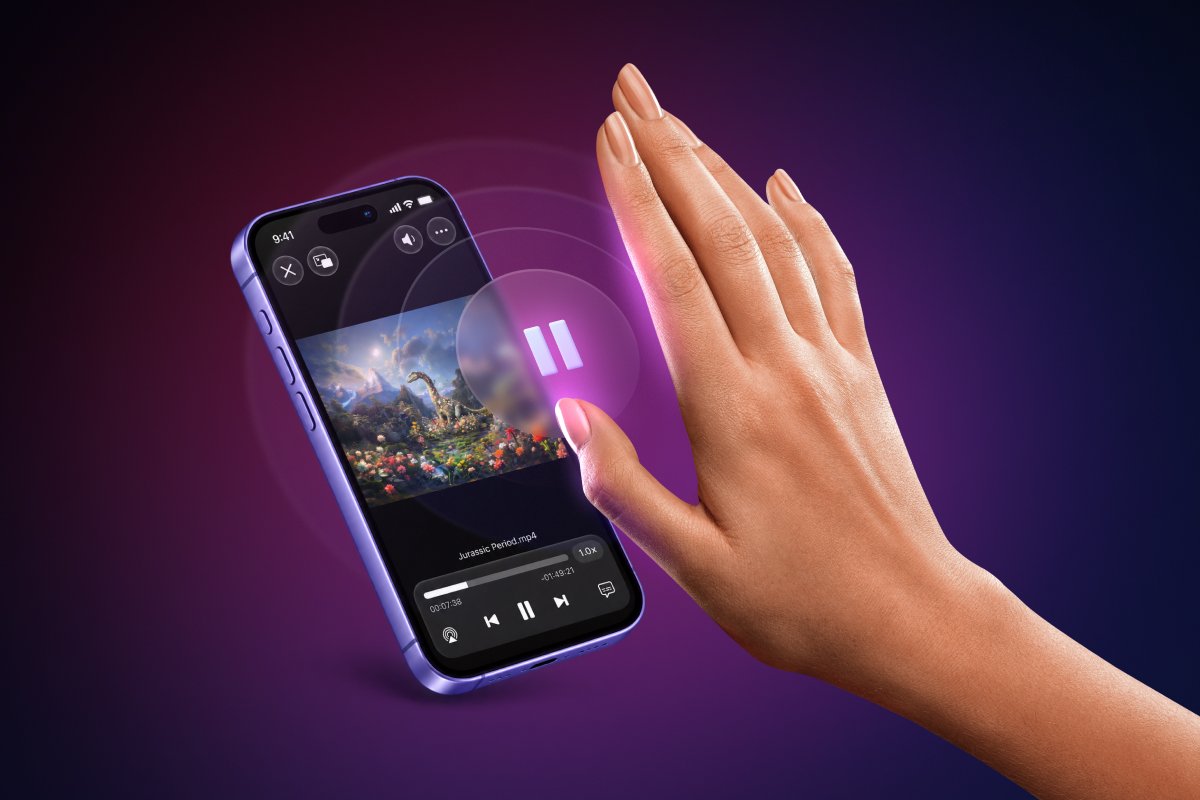
Se você já desejou poder controlar a reprodução de vídeo no seu iPhone ou iPad simplesmente acenando com as mãos no ar, estou aqui para realizar seu desejo. Ok, não sou nenhum gênio da lâmpada, mas o novo recurso Air Gestures no Documents certamente parece mágico.
Baixe o Documents gratuitamente na App Store →
Como controlar a reprodução de vídeo em um iPhone usando gestos com as mãos?
Você está aqui para aprender como iniciar/parar a reprodução de vídeo no seu iPhone ou iPad sem tocar na tela, não é? Essa habilidade mágica de dar Play ou Pausar um vídeo apenas acenando com as mãos no ar e, da mesma forma, de avançar e retroceder qualquer vídeo usando gestos é possível graças à mais recente atualização do Documents by Readdle. Baixe o Documents gratuitamente na App Store e vamos aprender como você pode controlar a reprodução de vídeo no iPhone e iPad usando o Air Gestures.
- Abra qualquer vídeo que você queira controlar usando o Air Gestures no Documents. Você pode fazer isso usando a opção ‘Copy to Documents’ na folha de compartilhamento do iOS a partir de qualquer app de terceiros, ou use o botão “+” dentro do app Documents.
- Toque no vídeo que você acabou de copiar para o Documents para começar a assistir — na primeira vez que fizer isso, você verá a tela a seguir, que explica brevemente o recurso Air Gestures e os benefícios que ele oferece.
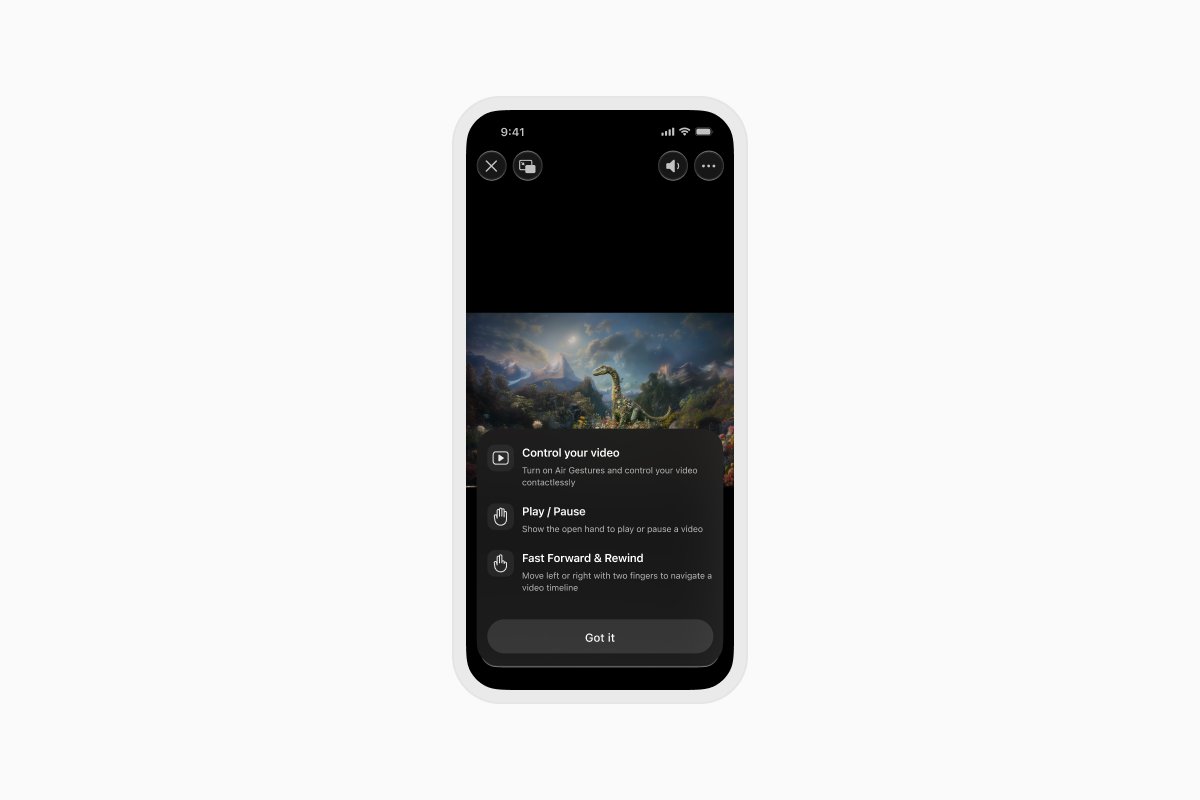
- Com o Air Gestures, você pode mostrar um gesto de mão aberta para dar Play/Pausar qualquer vídeo no Documents, e deslizar com dois dedos no ar para a esquerda/direita para avançar ou retroceder o vídeo percorrendo a linha do tempo do vídeo.
- Você também pode ativar o Air Gestures no Documents tocando no ícone da central de controle no canto superior direito do vídeo e, em seguida, tocando no botão de alternância ao lado de Air Gestures.
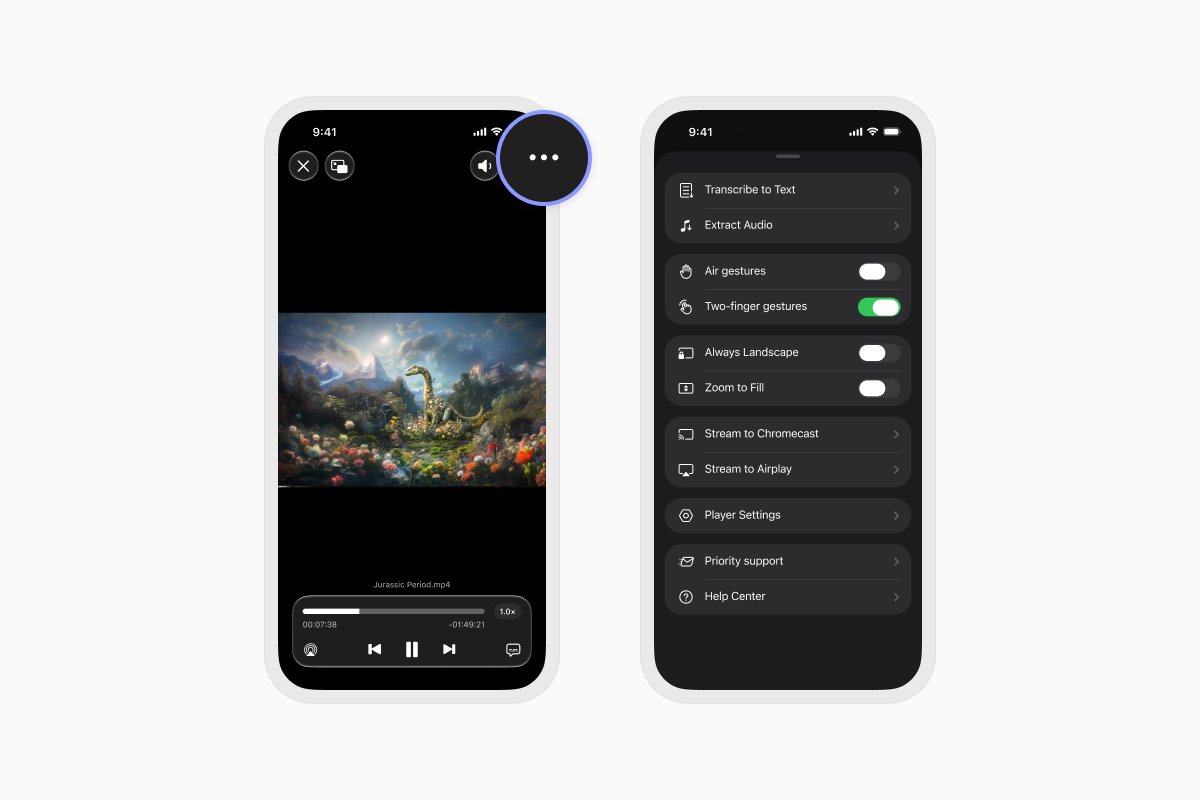
- Agora, basta usar gestos com as mãos no ar para controlar a reprodução de vídeo. Experimente, é uma experiência mágica.
A Apple pode estar preparando grandes novidades para o Apple Vision Pro, mas você pode ter uma amostra de como é controlar as coisas na tela sem realmente tocá-la, usando o recurso Air Gestures no Documents. Da próxima vez que suas mãos estiverem ocupadas cozinhando na cozinha ou trocando a fralda do seu bebê, não se preocupe com como você vai pausar o vídeo ou avançar — o Documents cuida disso para você. E você recebe tudo isso gratuitamente; basta baixar o Documents na App Store para começar.
Perguntas Frequentes (FAQs) sobre o Air Gestures no Documents
P: Preciso pagar para usar o Air Gestures?
R: Não, o Air Gestures no Documents é uma atualização gratuita para todos os clientes.
P: O Air Gestures funciona com todos os vídeos?
R: O Documents oferece suporte a uma ampla variedade de formatos de vídeo, e o recurso Air Gestures funciona com qualquer vídeo que possa ser reproduzido no Documents — praticamente todos os formatos de vídeo populares.
P: Por que preciso conceder permissão de câmera ao Documents para usar o Air Gestures?
R: O Documents requer a permissão de câmera para detectar seus gestos com as mãos durante a reprodução de vídeo. Valorizamos profundamente sua privacidade, e esses dados são usados apenas para fornecer a funcionalidade Air Gestures durante a reprodução de vídeo.
P: Usar o Air Gestures afeta a duração da minha bateria?
R: O recurso Air Gestures consome bateria adicional para processar seus comandos de gestos para dar play/pausar ou percorrer a reprodução de vídeo, então recomendamos que você desative o recurso quando não precisar mais usá-lo.
P: Como posso usar gestos para controlar meu vídeo no app Fotos?
R: Primeiro, você precisará copiar o vídeo para o Documents, e pode fazer isso tocando no botão Compartilhar no app Fotos e escolhendo a opção ‘Copy to Documents’. Isso copiará o vídeo para o app Documents e, em seguida, iniciará a reprodução do vídeo.
P: Tenho mais perguntas sobre o recurso Air Gestures no Documents. Você pode respondê-las?
R: Claro, entre em contato com nossa equipe de suporte em rdsupport@readdle.com, e teremos prazer em ajudar você.
Últimas postagens

Tutoriais
Como automatizar tarefas de arquivos com Documents, Atalhos e Siri
Automatize tarefas cotidianas de arquivos com Documents, Atalhos e Siri. Crie fluxos de trabalho para converter, salvar, arquivar e gerenciar arquivos com mais rapidez.

Tutoriais
Como salvar arquivos de vídeo no iPhone e iPad
Baixe e organize vídeos no seu iPhone ou iPad, salve-os no Photos ou no armazenamento em nuvem, extraia o áudio e transfira-os para o seu computador.

Tutoriais
Como salvar uma página da web como PDF no iPhone e iPad
Salve qualquer página da web como PDF no seu iPhone ou iPad e, em seguida, leia-a off-line, adicione anotações, compartilhe ou armazene na nuvem.