


RTFファイルとは?どのような場合に使用すべきか?
RTFファイルは1980年代後半にMicrosoftによって導入されたもので、現在でもメールの添付ファイルや共有ドキュメントで見かけることがあります。 このファイルはDOCXやPDFほど広く知られていませんが、日常的に使用できる信頼性の高いシンプルなファイル形式です。
RTFファイルとは
Microsoftは1987年にMacintosh向けのWord 3.0用にRTFを作成しました。 その目的は、書式設定されたドキュメントを異なるコンピュータやオペレーティングシステム間で移動できるようにすることでした。
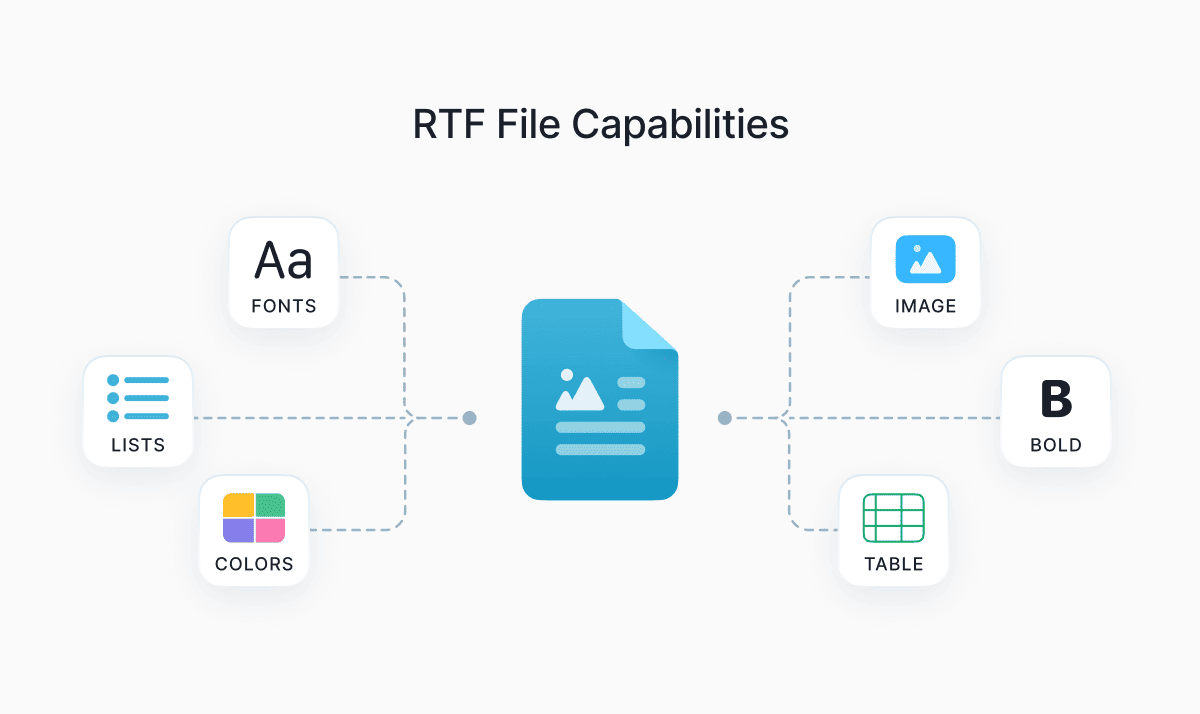
RTFファイルは、Rich Text Format(リッチテキスト形式)の略です。 シンプルなTXTファイルとは異なり、テキストと、太字、斜体、さまざまなフォント、色、段落の配置、箇条書き、シンプルな表といった基本的な書式設定の両方を保持するドキュメントです。 RTFには、データの視覚化のために画像、表、その他のオブジェクトを含めることもできます。 拡張子は.rtfを使用します。
メモ帳のような基本的なテキストエディタでRTFファイルを開くと、次のような表示が見られます:
{\rtf1\ansi{\fonttbl\f0\fswiss Helvetica;}\f0\pard
This is some {\b bold} text.\par
}
これらのバックスラッシュや波括弧はすべて、ワープロソフトにテキストの表示方法を指示する命令です。 たとえば、\bは太字、\iは斜体、\ulは下線を意味します。 WordやLibreOfficeでファイルを開くと、コードは消え、きれいに書式設定されたドキュメントが表示されます。
このファイルは基本的に特別な書式設定コードを含むプレーンテキストであるため、多くのプログラムやデバイスは、ドキュメントを作成した元のソフトウェアを必要とせずに開くことができます。 これにより、長い間、異なるプログラム間で共通して使える汎用的な形式となっています。
RTFが今でも役立つ理由は次のとおりです:
- Windows、macOS、Linux、モバイルデバイス間で動作します。
- ファイルはDOCXやPDFよりも小さく、共有しやすいです。
- RTFは高度な機能を備えていないため、より安全に共有できます。
- プロフェッショナルな見た目のドキュメントを作成するのに十分な書式設定(フォント、太字、表、画像)を提供します。
RTF、DOCX、PDFの比較
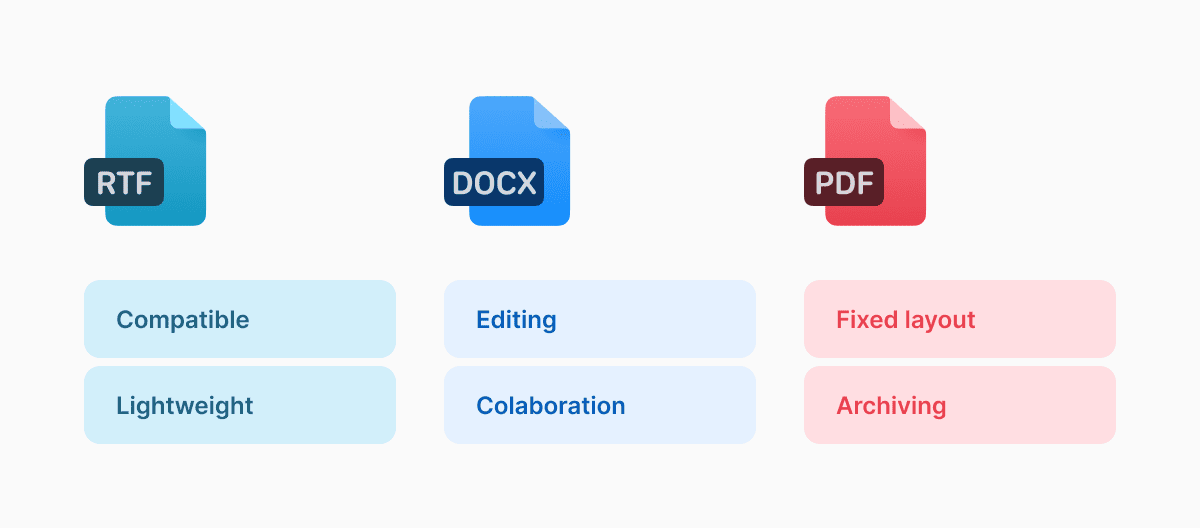
RTFがあなたのニーズに適した形式かどうかを判断するために、他の主要なドキュメント形式であるDOCXとPDFと比較してみましょう。 RTF、DOCX、PDFはしばしば同じように使われますが、それぞれ異なる用途のために作られています。
RTFは互換性が非常に高いです。 Microsoft WordやLibreOfficeのような最新のものから、WordPadのような従来型のものまで、ほぼすべてのワープロソフトで動作します。 その代償として、複雑なレイアウト、スタイル、変更履歴、数式、インタラクティブな要素を扱うことができず、プログラム間で切り替えると書式設定が少し異なって見えることがあります。
比較すると、DOCXは積極的な編集や共同作業にははるかに適した選択肢です。 適切なスタイル、変更履歴、コメント、差し込み印刷、数式など、RTFにはない多くの機能をサポートしています。 Microsoft Officeの環境内で最も効果的に機能します。
PDFは、編集後も正確なレイアウトを保持するために作られています。 すべてのデバイスで同じように表示されるため、主にドキュメントの共有、印刷、アーカイブに使用されます。 現在では、テキストや画像の編集、ハイライト、ドキュメントへの署名ができるさまざまなPDFエディタがありますが、PDFはRTFやDOCXと比べると依然として編集が難しいです。
RTFファイルは共有時にもうまく機能します。 この形式は書式設定の命令をファイル内に直接保存するため、ドキュメントはどこで開いても一貫した見た目になります。 ただし、PDFと比べると、RTFは大量のグラフィックや書式設定を含む場合に扱いが難しくなることがあります。
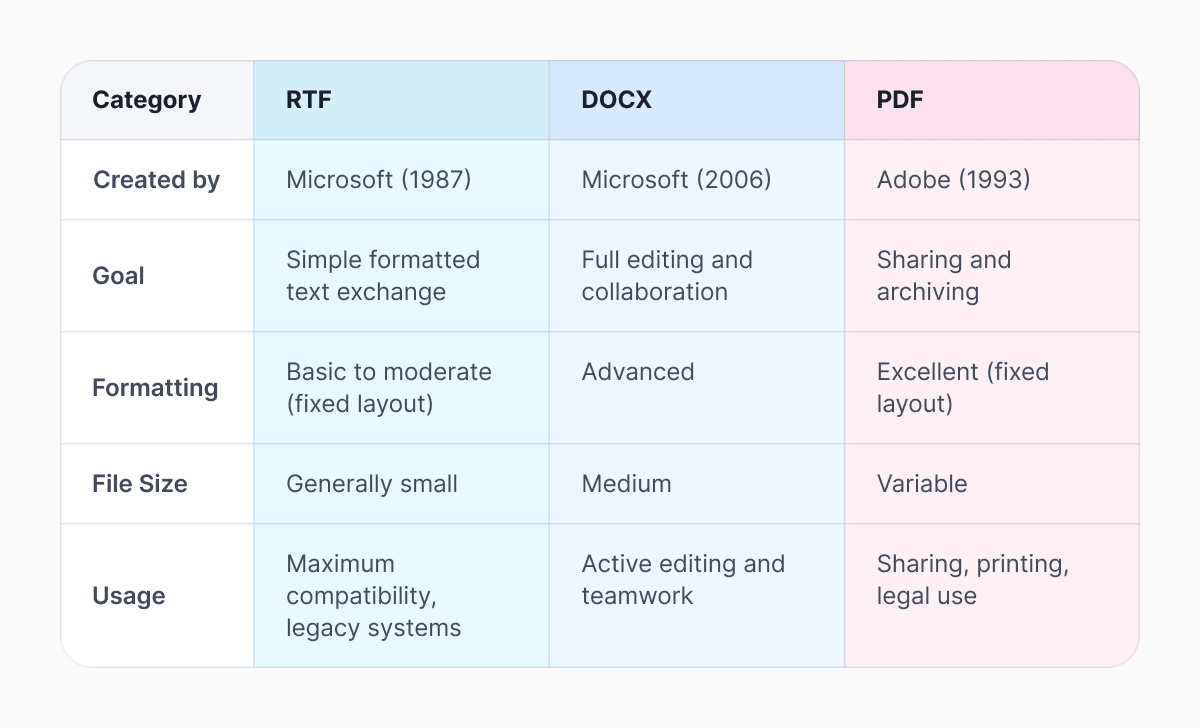
RTFは優れた互換性を提供し、ファイルサイズを小さく保ちます。 しかし、他のファイル形式と比較すると、DOCXの高度な機能やPDFの完璧なレイアウトは備えていません。
RTFファイルを開く方法
主要なワープロソフトはすべて、RTFファイルをそのまま開くことができます。 デスクトップでは、Word、LibreOffice Writer、Apple TextEdit、Pages、Google Docs(ファイルのアップロード経由)などがあります。 モバイルでは、Word、Pages、またはファイルも使用できます。
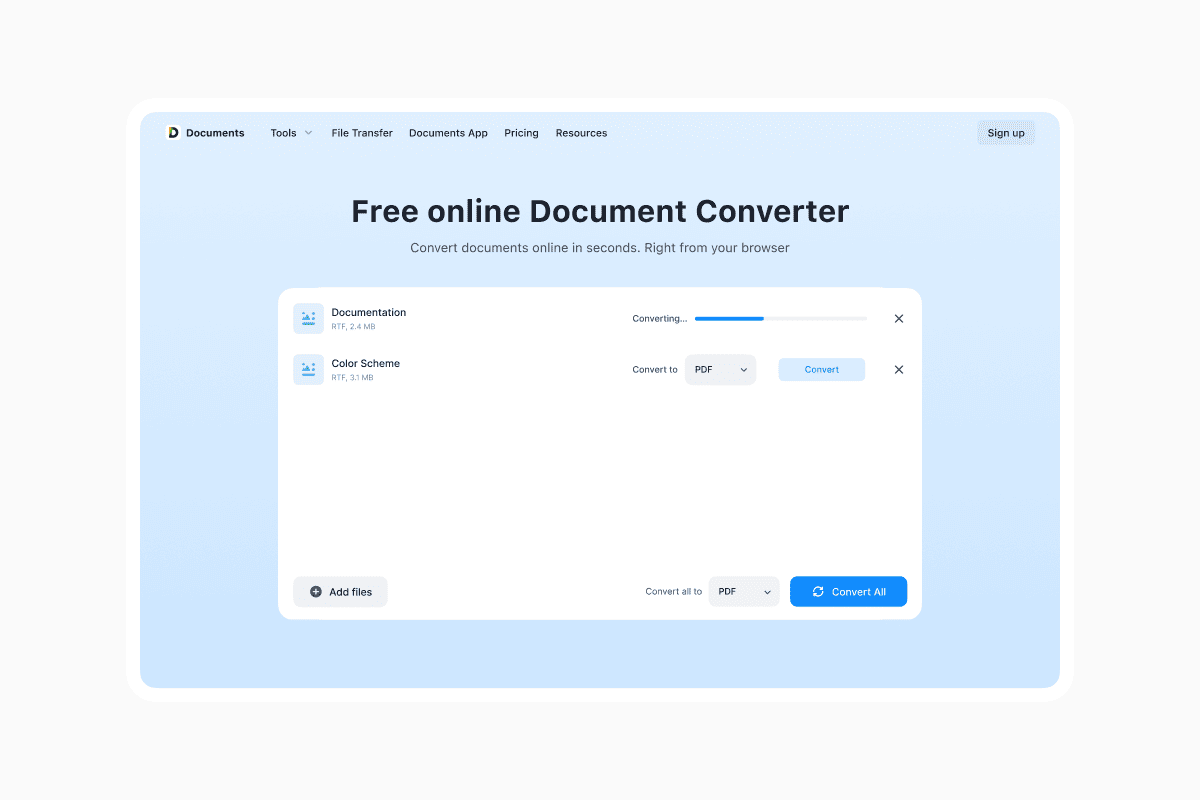
RTFファイルをPDFに変換する必要がある場合は、ReaddleのDocuments.ioをご利用ください。 ワンクリックまたはドラッグ&ドロップのシンプルな機能により、Documents.ioではファイルをアップロードして、必要な形式に即座に変換できます。 オンラインコンバーターであるため、インストールは不要です。 安全性を高めるため、Documents.ioはアカウントにサインインしていない場合でも、アップロードされたファイルを処理から4時間後に自動的に削除します。
よくある質問
専用のソフトウェアなしでRTFファイルを開けますか?
はい。 WindowsではWordPad、MacではTextEditを使用し、iPhone/iPadではファイルアプリまたは無料のPagesアプリで直接開くことができます。
RTFをPDFに変換する方法は?
信頼性の高いファイルコンバーターであるReaddleのDocuments.ioをご利用ください。 ファイルをアップロードすると、サイトが即座にPDFに変換します。
RTFファイルはどうやって作成しますか?
WordPad(Windows)、TextEdit(Mac)、またはMicrosoft Wordで「名前を付けて保存」を選び、ファイルの種類としてRich Text Format(.rtf)を選択します。
最新記事

用語集
DOCXファイルとは?Wordなしで開く方法とは?
DOCXファイルはあるけれど、Microsoft Wordがない?この人気の文書フォーマットとは何か、そしてそれを開いて編集する最も簡単な方法を学びましょう

用語集
HTMLファイルとは何か、そしてそれをどう扱うべきか?
HTMLファイルを見つけたけれど、どう扱えばいいか分からない?HTMLファイルとは何か、そしてそれを開いたり、表示したり、編集したりする最も簡単な方法を学びましょう。

用語集
EPUBファイルとは?iPhoneで開く方法は?
iPhoneにEPUBファイルがありますか?この人気の電子書籍フォーマットが何であるか、そしてEPUBファイルを開いて読む最も簡単な方法を学びましょう。