


TXTファイルはあまりに当たり前すぎて、おそらく何年も意識したことがないでしょう。 開発者がフォルダのあちこちに散りばめる小さなメモ、アプリを動かす設定ファイル、急いで書いた買い物リスト、謎めいたプロジェクトが何をするのかをひっそりと説明するREADMEの署名。それがTXTファイルです。
どこにでもあるのに、ほとんど見えない存在です。
それを解消しましょう。
それで…TXTファイルとは実際に何なのでしょう?
TXTファイルは、最もシンプルなデジタル文書です。 プレーンテキストを保存します。 フォントもなく、太字もなく、表も画像もなく、裏側の書式の仕掛けもありません。 ページ上にあるのは文字だけです。 そのシンプルさこそが本質です。 TXTファイルは小さく、すぐに開けて、これまでに作られたほぼすべてのデバイスで読むことができます。 必要なのは中身だけ、余計な装飾のないクリーンな状態でよいというときに選ぶ形式です。
デジタル版の紙切れだと考えるとよいでしょう。 派手でもなく、飾り気もありませんが、限りなく実用的です。
そもそもなぜTXTファイルは存在するのか
TXTファイルが生き残っているのは、普遍的な問題を解決するからです。 レイアウトや書式が必要ないときもあります。 必要なのは生の情報です。 すぐに開けて、きれいに同期でき、隠れた書式の癖で壊れることのないものが欲しいなら、プレーンテキストに勝るものはありません。
TXTファイルは、メモ、ログ、スクリプト、リスト、ドキュメント、デバッグ出力、人ではなくプログラム向けのデータ、あるいは今から20年後でも読める状態を保ちたいあらゆるものに最適です。 この形式はあまりにシンプルなので、あなたのトースターでさえ開けてしまうかもしれません。
.txtファイルを開くプログラムは何か
短い答え:画面のあるものならほぼ何でも。
Windowsでは、TXTファイルはNotepadで開きます。 あの小さな青いメモ帳のアイコンは、オフィスにいるほとんどの人よりも長く存在していて、今でもちゃんと役目を果たしています。 ファイルをダブルクリックすると即座に表示され、すぐに入力を始められます。
macOSでは、TXTファイルはTextEditで開きます。 TextEditはもっと複雑な文書も扱えますが、.txtファイルを開くと、すべてを純粋なテキストにそぎ落とします。 クリーンでミニマル、すぐに編集できる状態です。
Linuxには、エディタの一族がまるごと存在します。 GeditやKateのようなシンプルなグラフィカルツールから、nanoやvimのようなターミナルの定番まで、すべてがTXTを流暢に扱えます。
スマートフォンでは、TXTファイルはあらゆる基本的なビューアで開けます。 ただし、実際に編集したりファイル管理をしたい場合、標準アプリは窮屈に感じがちです。 ここでDocuments by Readdleが自然な選択肢になります。
iPhoneでTXTファイルを開いて編集する
TXTファイルはモバイルでは動作が異なります。 Files appでプレビューはできますが、編集は限られており、整理はさらに難しくなります。 スマートフォンでメモ、スクリプト、コードスニペット、リスト、ドキュメントを扱うなら、本物のファイルマネージャーに近い感覚のものが必要です。
Documents by Readdleがそのギャップを埋めます。 Mail、Messages、WhatsApp、Telegram、その他あらゆるアプリからTXTファイルを開けます。 ファイルをタップし、「共有」を選び、次に「Documentsに保存」を選ぶだけです。 ファイルは即座にライブラリに入ります。 タップすれば、テキストをすぐに読んだり編集したりできます。
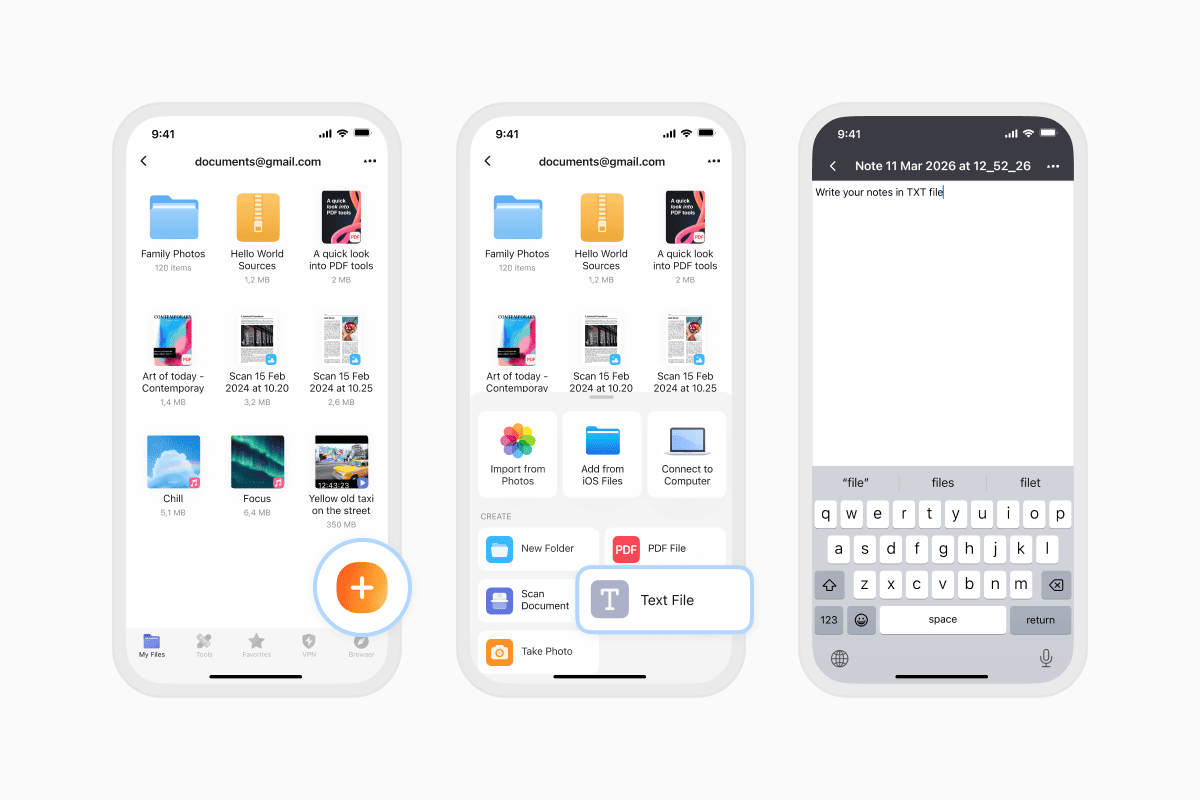
Documentsには内蔵のテキストエディタがあるので、TXTファイルの作成も同じくらい簡単です。 アプリを開き、紫のプラスボタンをタップし、「テキストファイルを作成」を選ぶと、NotepadやTextEditとまったく同じように動作する空白のページが得られます。 すべてをフォルダで整理したり、クラウドストレージからファイルをインポートしたり、コンピュータからプロジェクト全体をドラッグして取り込んだりできます。 iPhoneで見つかる中で、デスクトップ風のテキストワークフローに最も近いものです。
TXTファイルをWordやGoogle Docsで開けるか
もちろん可能です。 WordもGoogle Docsもどちらもプレーンテキストを理解します。 どちらのアプリでもTXTファイルを開くと、内容がすぐに表示されます。 ただし、フォントや見出し、表を追加し始めた場合は、DOCXなど別の形式で保存する必要があることを覚えておいてください。 TXTは太字が何かを知りません。
TXTファイルを作成する方法
Windowsの場合
デスクトップまたはフォルダを右クリック → 新規作成 → テキストドキュメント。
ファイルの名前を変更し、開いて、入力を始めます。
Macの場合
TextEditを開き、フォーマット → 標準テキストにするを選び、内容を書いて.txtとして保存します。
iPhoneまたはiPadの場合(Documents by Readdle)
これは、モバイルでテキストファイルを作成する最も直感的な方法の一つです。
- Documentsをインストールするか開きます。
- オレンジの+ボタンをタップします。
- 「テキストファイルを作成」を選びます。
- テキストを書いて保存します — Documentsはすぐにファイルライブラリに保存します。
Documentsはフォルダ、タグ付け、クラウド同期、ファイル転送に対応しており、iOS上のすべてのテキストファイルの強力な拠点になります。
オンラインの場合
任意のオンラインテキストエディタを開き、内容を書いて.txtとして保存します
TXTと他のファイル形式の比較
TXTは他のテキストベースの形式と混同されることがありますが、その違いを知っておくことが重要です:
- TXT vs Word (.docx):Wordファイルには書式、スタイル、画像、レイアウトが含まれます。 TXTにはそのどれもありません — あるのはテキストだけです。
- TXT vs RTF:RTFは書式に対応しますが、TXTは対応しません。
- TXT vs CSV:CSVはデータテーブル用に構造化されていますが、TXTは自由形式です。
- TXT vs Markdown (.md):Markdownには書式用の特殊な記号が含まれますが、TXTは生のテキストです。
シンプルさと確実な可読性が必要なら、TXTが最適です。 スタイル、表、レイアウトが必要なら、より豊かな形式を使いましょう
TXTファイルは安全に開けるか
はい。 TXTファイルには文字だけが含まれ、実行可能なコードは含まれません。 スクリプトを実行したり、ウイルスを隠したりすることはできません。 TXTファイルを開いて何か奇妙なものが見えても、最悪のシナリオは内容がわかりにくいというだけで、有害ではありません。
TXTファイルが開かないことがある理由
TXTファイルが開くのを拒む場合、たいていはラベルが間違っています。 一部のアプリは、内容が人間には読めないものであっても.txt拡張子でデータファイルを保存します。 デフォルトのエディタが理解できない珍しいエンコーディングをファイルが使っていることもあります。 そして、単にファイルが破損している場合もあります。 しかし、ほとんどのTXTファイルは何のトラブルもなく即座に開きます。
出会うかもしれない他の形式
テキスト中心のワークフローに入り込むと、プレーンテキストに近い他の形式にも出会うでしょう。 構造化された文章のためのMarkdown (.md)。 設定のためのYAMLとJSON。 ログファイル。 シェルスクリプト。 CSVスプレッドシート。 これらはすべて、同じミニマリストの一族に属します。 プレーンテキストの上に小さな取り決めを加えているだけです。
ルールのない純粋なテキストが必要なら、TXTが依然として最もクリーンな選択肢です。
それで…どのプログラムを使うべきか
手早く閲覧するには:どんなデバイスでも大丈夫です。
コンピュータでの簡単な編集には:NotepadまたはTextEdit。
より本格的な編集には:VS Code、Sublime Text、Notepad++、BBEdit。
モバイルでの編集とファイル管理には:Documents by Readdle。
ワークフローにPDF、ZIPアーカイブ、スクリプト、メモ、画像がTXTファイルと並んで含まれる場合、Documentsはあらゆる用途に対応するハブになります。
まとめ
TXTファイルは、デジタル世界で最もシンプルな構成要素です。 軽く、耐久性があり、どこでも読めて、壊すことができません。 メモ、コード、ログ、スクリプト、あるいは簡単なリマインダーのいずれに使うにしても、まったく手間なく純粋な中身を提供してくれます。
そして、iPhoneやiPadでTXTファイルを扱うなら、Documents by Readdleがコンピュータと同じ超能力を提供します。 デバイスに保存している他のすべてのものと並べて、テキストファイルを一つのクリーンな場所で開き、編集し、作成し、整理し、保存できます。
最新記事

用語集
DOCXファイルとは?Wordなしで開く方法とは?
DOCXファイルはあるけれど、Microsoft Wordがない?この人気の文書フォーマットとは何か、そしてそれを開いて編集する最も簡単な方法を学びましょう

用語集
HTMLファイルとは何か、そしてそれをどう扱うべきか?
HTMLファイルを見つけたけれど、どう扱えばいいか分からない?HTMLファイルとは何か、そしてそれを開いたり、表示したり、編集したりする最も簡単な方法を学びましょう。

用語集
EPUBファイルとは?iPhoneで開く方法は?
iPhoneにEPUBファイルがありますか?この人気の電子書籍フォーマットが何であるか、そしてEPUBファイルを開いて読む最も簡単な方法を学びましょう。