


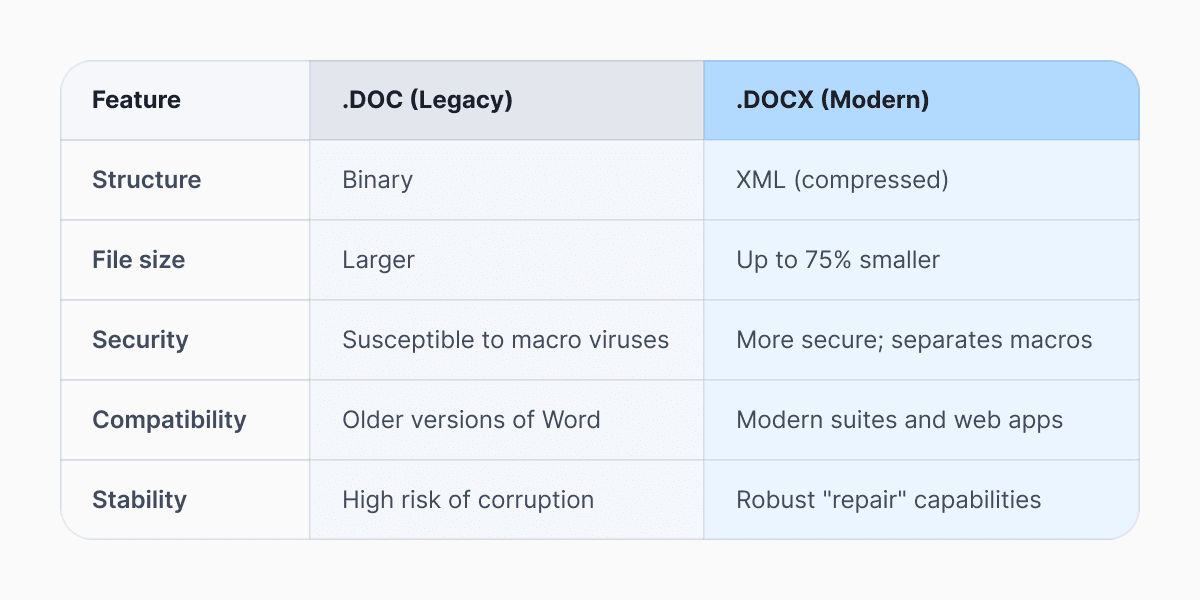
DOCXファイルはドキュメント形式の中核であり、テキストベースの情報にとって基本的に共通言語として機能します。 これはOffice 2007以降、Microsoft Wordが使用するデフォルトのWord文書形式です。 古いDOC形式とは異なり、DOCXファイルはXMLファイル、画像、その他のリソースを含む圧縮されたZIPアーカイブとして構成されています。
簡単に言えば、DOCXは古いDOC形式よりもオープンで、コンパクトで、互換性があります。 この形式は、ファイルの復元性を向上させ、ファイルサイズを削減し、プラットフォーム間の互換性を高めるように設計されています。 Windows、macOS、Linux、iOS、Android、そしてWebにわたる驚くほど幅広いアプリのエコシステムによってサポートされています。 DOCXファイルはWordで、ブラウザで、無料のオフィススイートで開くことができ、何もインストールせずに変換することさえ可能です。
このガイドでは、DOCXファイルが実際に何であるか、どのプログラムがDOCX形式をサポートしているか、Wordなしでどのようにdocxを表示するか、DOCXをオンラインで無料で編集する方法、そしてDOCXファイルを開けない場合の対処法を詳しく説明します。
DOCX対DOC:変更が重要だった理由
DOCとDOCXの違いは、構造、サイズ、そしてオープン性に集約されます。 古い.doc形式はMicrosoftによって厳重に守られた独自の秘密でしたが、.docx形式はOffice Open XML(OOXML)標準に基づいています。 このオープン性こそが、多くのアプリがMicrosoftにライセンス料を支払うことなくこれらのファイルを開けるようになった理由です。
 Microsoft WordなしでDOCXファイルを開くには?
ユーザーが直面する最も一般的な障害は、マシンにWordがインストールされていない状態でDOCXを表示しようとすることです。
- WindowsユーザーはWordPadまたは最新のMicrosoft 365(Office)ダッシュボードを使用できます。
- MacユーザーにはTextEditまたはApple Pagesがあり、いざというときに.docxファイルのテキストと基本的な書式を表示できます。
- オフラインアクセスをお好みの場合は、LibreOffice Writer ももう一つの有力な選択肢です。 無料でオープンソースであり、ほとんどのDOCX機能と互換性があります。 強力なクロスプラットフォームの代替手段です。 ほとんどのDOCX機能をサポートし、無料であるため、コミュニティフォーラムやプロフェッショナルなガイドで頻繁に推奨されています。
- WordなしでDOCXファイルを編集せずに表示するだけであれば、Microsoft Word Viewerの代替手段を使用したり、Word Onlineを通じてブラウザでファイルを開いたり、またはDOCXコンバーターを使用してPDFに変換したりできます。
Google DocsでDOCXファイルを開けますか?
Google Docsは最も簡単な方法の一つです。 DOCXファイルをGoogle Driveにアップロードするだけで、Google Docsで開くことができます。 プラットフォームが自動的にブラウザで編集できるように変換します。 書式は通常うまく引き継がれますが、複雑なレイアウト、カスタムフォント、高度なマクロ、または複雑なテンプレートはわずかにずれる場合があります。 日常的な履歴書、レポート、エッセイ、ビジネス文書については、Google DocsはDOCXをスムーズに処理します。
この「Office編集」モードは元のファイル拡張子を保持するため、Microsoft Wordを使用する共同作業者に簡単にダウンロードして戻すことができます。 これにより、Google Docsは事実上、強力で無料のオンラインDOCXツールになりました。 GoogleはDOCXを含むサポートされているファイルタイプについて公式ガイダンスを提供しています。
今日、どのプログラムがDOCX形式をサポートしていますか?
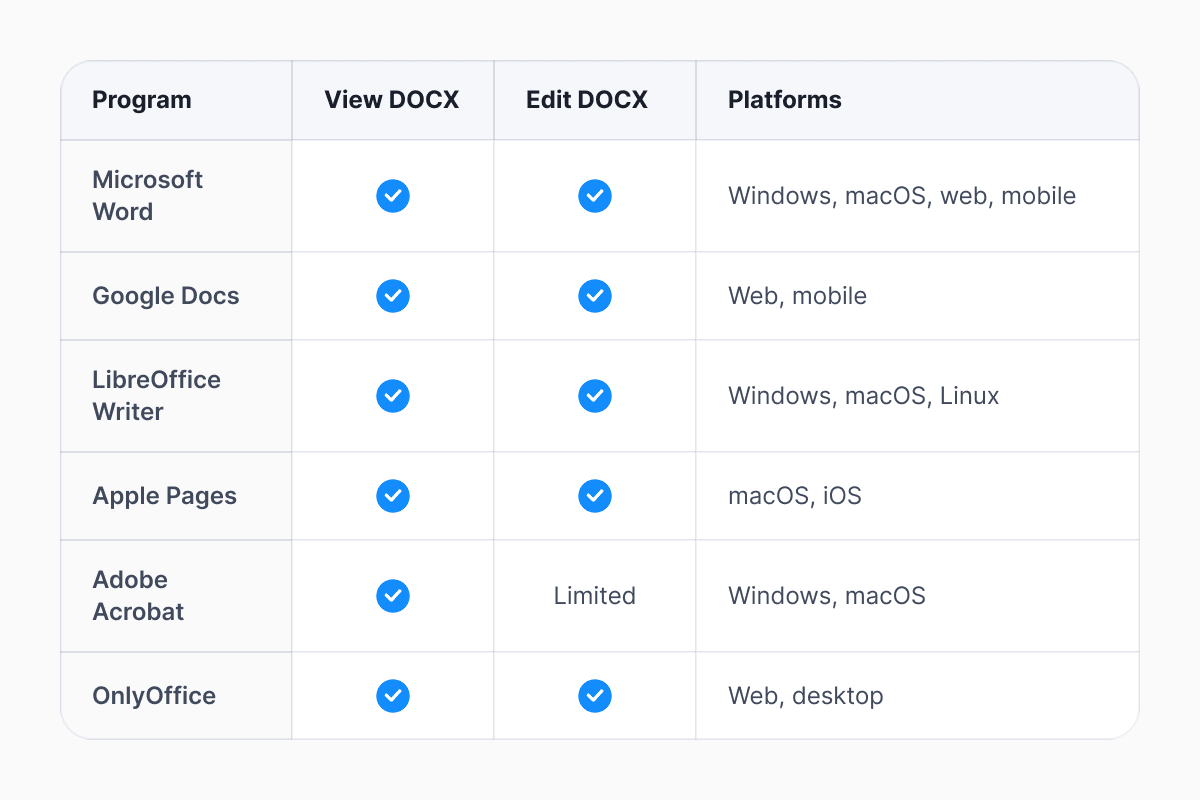
これらのファイルを扱えるソフトウェアのリストは膨大です。 Microsoft Wordは高度な書式設定や高機能において依然としてゴールドスタンダードですが、それが唯一の選択肢というわけではありません。 予算を抑えたい方やオープンソースの代替品を探している方には、LibreOffice WriterとApache OpenOfficeがサブスクリプション料金なしでWordとほぼ同じ体験を提供します。
Wordファイルをネイティブに開く方法を考えているMacユーザーであれば、AppleのPagesアプリが.docxファイルを見事に処理します。 通常、ファイルをダブルクリックするだけでPagesがコンテンツをインポートしますが、複雑なレイアウトや特定のフォントが移行中にずれていないか、常に簡単に確認しておくべきです。 AndroidやiOSのモバイルユーザーにとって、公式のMicrosoft Officeモバイルアプリ、Google Docs、WPS Officeが、外出先での表示や軽い編集に最適な選択肢です。
このレベルのクロスプラットフォームサポートは、DOCXがビジネス、教育、出版において支配的なWord文書形式であり続けている理由の一つです。
DOCXファイルを開けないのはなぜですか?
ファイルをダブルクリックしても何も起こらない場合、または無効なファイルエラーが表示される場合、通常は一般的な理由があります:
まず、ファイル拡張子が間違っている可能性があります。ファイルが実際に.docxで終わっており、誤って名前が変更されていないことを確認してください。
次に、ファイル自体が破損している可能性があります。 DOCXファイルは圧縮アーカイブであるため、ダウンロードの不完全さや転送エラーによって読み取り不能になることがあります。 場合によっては、ファイル拡張子を.zipに変更して内容を展開することで、テキスト要素を回復できることがあります。
第三に、そのファイルタイプに対してデフォルトアプリがインストールまたは割り当てられていない可能性があります。 これを解決するには、Microsoft Word、LibreOffice Writerをインストールするか、Google Docsを使用してください。 あるいは、ファイルを右クリックして「プログラムから開く」を選択し、Google Chrome、LibreOffice、Pagesなどのプログラムを選択してください。
特にマクロや外部コンテンツが無効化されている企業環境では、セキュリティ制限によってアクセスがブロックされることもあります。
DOCXをPDFやその他の形式に変換する方法
文書を編集できないようにロックしたい場合があり、そこでDOCX コンバーターが役立ちます。 最新のワードプロセッサを使用している場合、これを行うためにサードパーティのウェブサイトは必要ありません。 Word、LibreOffice、またはPagesでは、「ファイル > エクスポート」に移動してPDFを選択するだけです。 Googleエコシステム内で作業している場合は、「ファイル > ダウンロード > PDFドキュメント」で即座に処理できます
専用ソフトウェアをお持ちでない場合は、Documents Converterツールがこのタスクを処理できます。 ただし、機密文書の場合は、ファイルを不明なウェブサービスにアップロードするよりも、ローカルで変換する方が一般的に安全です。
DOCXファイルをオンラインで無料で編集できますか?
公共のコンピュータやゲスト用のノートパソコンを使っている場合、ソフトウェアをインストールせずにDOCXファイルをオンラインで無料で編集できます。 WordのWebアプリケーション以外に、Google Docsにアップロードすることもできます。 Microsoft Wordはデスクトップアプリの簡素化されたバージョンで、Microsoftアカウントを通じて無料で利用できます。 Wordの有料版と同じレンダリングエンジンを使用しているため、100%の書式精度を維持するのに最適な選択肢であることが多いです。 その他の注目すべきWebベースのエディターには、 ONLYOFFICEとZoho Docsがあり、どちらもWord文書形式に対して堅牢な互換性を提供します。
デジタル文書の上に成り立つ世界において、DOCXはテキストの共通言語であり続けています。 DOCXビューアー、DOCXコンバーター、または全機能を備えたエディターのいずれが必要であっても、これまで以上に多くの選択肢があります。 そして今、.docxファイルを開くのに使用されるプログラムが正確に何であるか—そしてなぜその答えがWordだけにとどまらないのかがおわかりいただけたでしょう。
適切なツールの選択は、あなたの具体的なニーズによって異なります:
- プロフェッショナルな出版の場合:Microsoft Wordは、複雑なインデックス作成、参考文献、高度な「変更履歴」機能において依然としてリーダーです。
- 共同執筆の場合:Google Docsは、バージョン管理の煩わしさなしにリアルタイムで複数ユーザーの編集を行う業界標準です。
- プライバシーを重視するユーザーの場合:LibreOffice Writerは、クラウド接続やサブスクリプションを必要としない優れたオフラインの代替手段です。
- すばやくプレビューする場合: OneDriveのファイルビューアーのようなオンラインビューアーを使えば、ダウンロードせずにどのブラウザでもファイルの内容を確認できます。
最新記事

用語集
DOCXファイルとは?Wordなしで開く方法とは?
DOCXファイルはあるけれど、Microsoft Wordがない?この人気の文書フォーマットとは何か、そしてそれを開いて編集する最も簡単な方法を学びましょう

用語集
HTMLファイルとは何か、そしてそれをどう扱うべきか?
HTMLファイルを見つけたけれど、どう扱えばいいか分からない?HTMLファイルとは何か、そしてそれを開いたり、表示したり、編集したりする最も簡単な方法を学びましょう。

用語集
EPUBファイルとは?iPhoneで開く方法は?
iPhoneにEPUBファイルがありますか?この人気の電子書籍フォーマットが何であるか、そしてEPUBファイルを開いて読む最も簡単な方法を学びましょう。