


講義、会議、インタビュー、プレゼンテーションのテキスト版が必要ですか? 文字起こしがあれば、話された内容を確認したり、特定の情報を検索したり、他の人とメモを共有したりするのが簡単になります。
Documents by Readdleは、対応する動画ファイルをiPhoneやiPad上で直接文字起こしできます。 話された英語を認識し、異なる話者を区別して、文字起こしをTXTファイルとして保存します。
まず最初に、App StoreからDocumentsをダウンロードして始めてください。 動画の文字起こしにはDocuments Plusのサブスクリプションが必要です。
動画を文字起こしする前に
Documentsでの動画文字起こしについて知っておくべきことをいくつかご紹介します:
- 対応する動画形式にはMP4、MKV、MOVが含まれます。
- 文字起こしは現在、話された英語に対応しています。
- 動画はDocuments内にローカルで保存されている必要があります。
- インターネット接続が必要です。
- 文字起こしの実行中はDocumentsを開いたままにしておく必要があります。
- 文字起こしモデルはお使いのデバイスにダウンロードされ、動画をローカルで処理します。
- 生成された文字起こしは、元の動画の隣にTXTファイルとして保存されます。
- この機能は、一部の古いiPhoneやiPadのモデルでは利用できない場合があります。
文字起こしは、明瞭に話された内容で最も効果を発揮します。 背景ノイズ、音楽、重なり合う声は、結果の精度に影響を与える可能性があります。
「写真」から動画を文字起こしする方法
動画が「写真」ライブラリに保存されている場合は、Documentsに直接送信して文字起こしを開始できます:
- まだインストールされていない場合は、Documentsをダウンロードしてください。
- 写真アプリを開き、文字起こししたい動画を選択します。
- 共有ボタンをタップします。
- Documentsに保存を選択します。 表示されない場合は、利用可能なアクションをスワイプするか、その他をタップします。
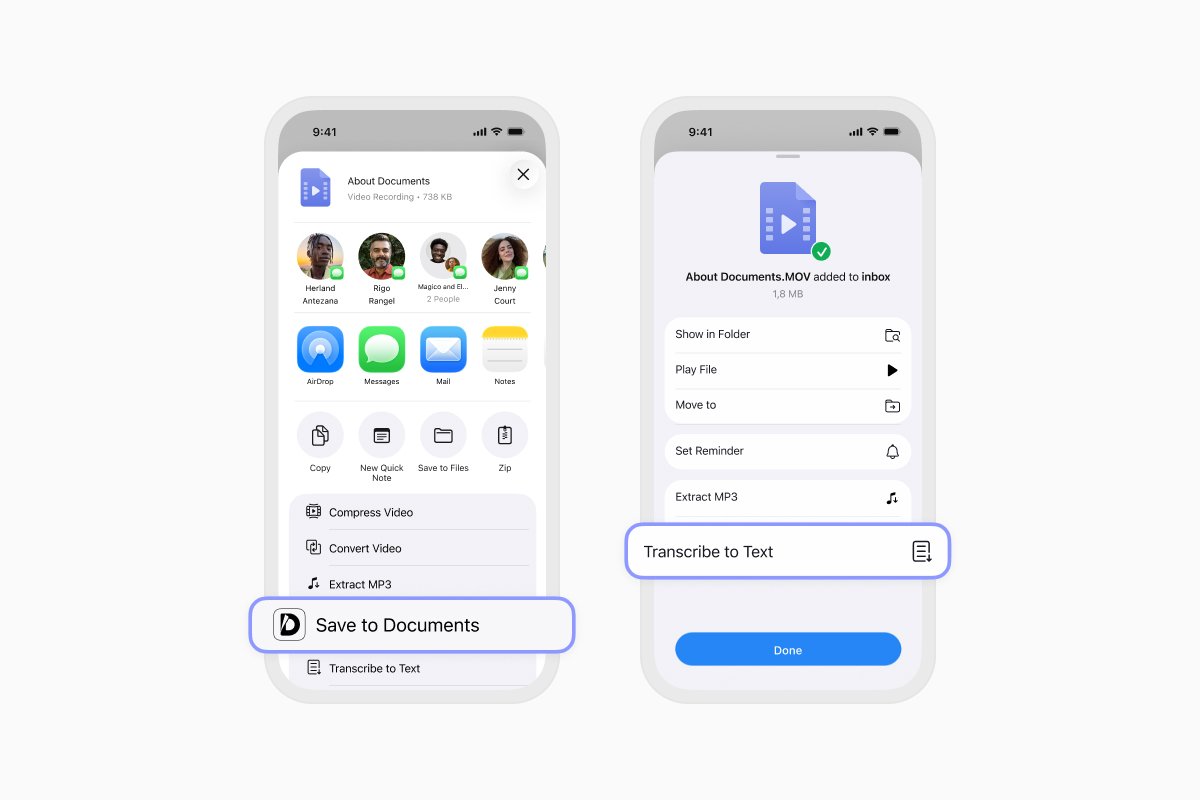
- 利用可能なアクションからテキストに文字起こしを選択します。
- 初めて文字起こしを行う場合は、画面の指示に従って機能を有効にし、文字起こしモデルをダウンロードします。
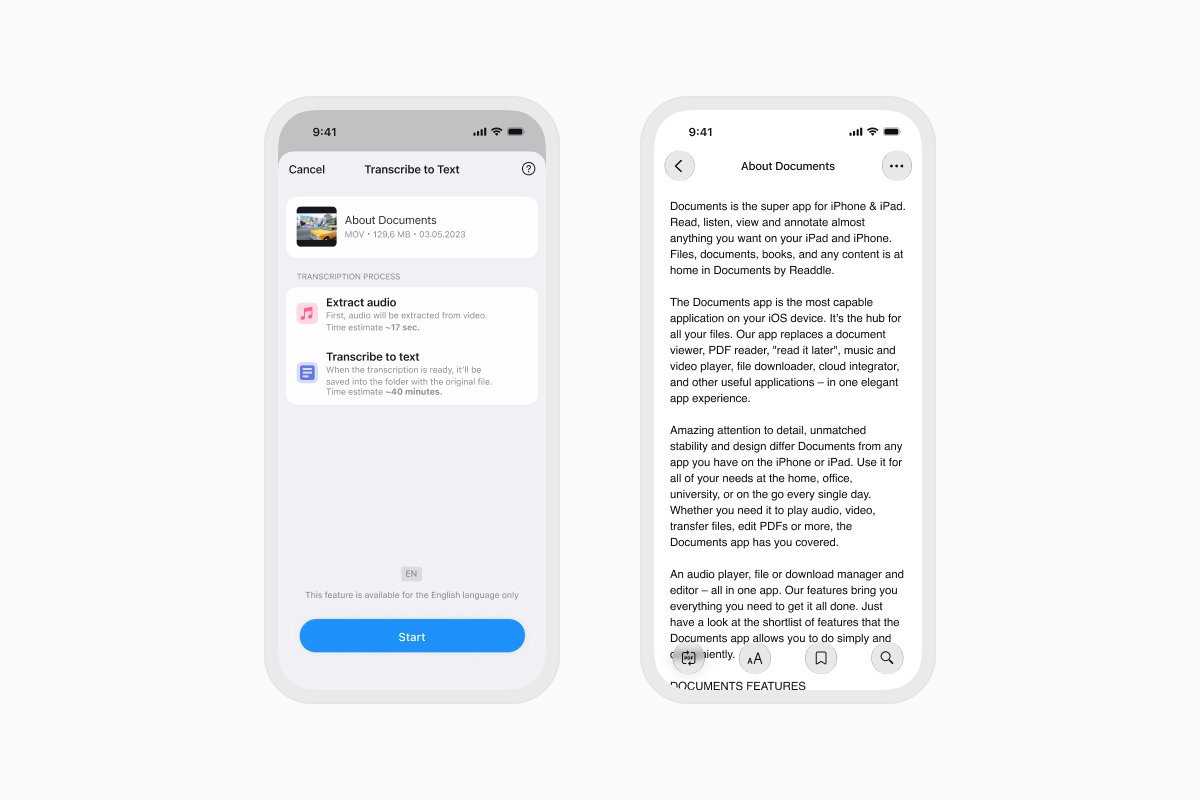
- 開始をタップします。
- 音声を抽出して発話を文字起こしする間、Documentsを開いたままにしておきます。
- 文字起こしが完了したら、インポートした動画の隣に保存されたTXTファイルを開きます。
文字起こしを読んだり、名前を変更したり、別のフォルダに移動したり、他の人と共有したりできます。
Documentsにすでに保存されている動画を文字起こしする方法
動画がすでにDocumentsに保存されている場合は、ファイルメニューから文字起こしを開始できます:
- Documentsを開き、動画を探します。
- ファイルの隣にある3点ボタンをタップします。
- テキストに文字起こしを選択します。
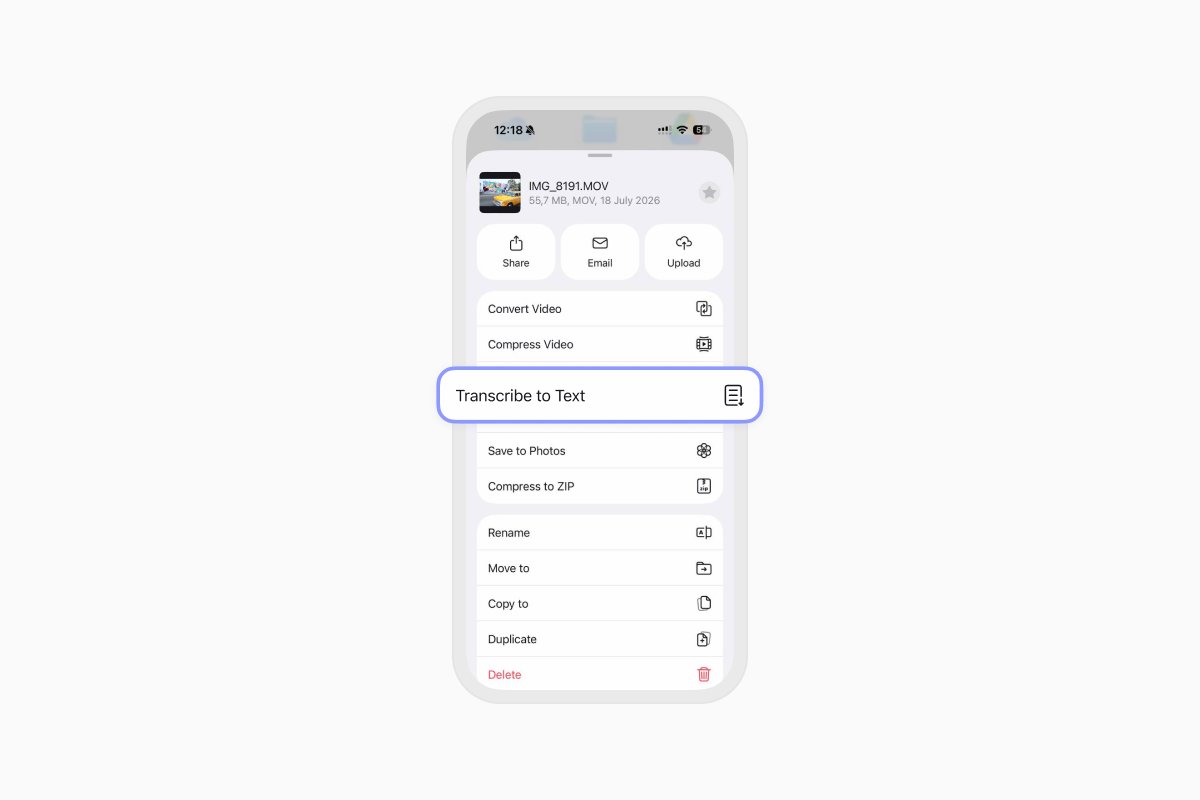
- 開始をタップし、文字起こし中はDocumentsを開いたままにしておきます。
- 処理が完了したら、動画と同じフォルダに保存されたTXTの文字起こしを開きます。
クラウドストレージから動画を文字起こしする方法
Google Drive、Dropbox、OneDrive、またはその他の連携済みクラウドサービスに保存されている動画は、文字起こしする前にDocumentsにダウンロードする必要があります。
- Documentsを開き、+ボタンをタップします。
- クラウドストレージサービスに接続するか開きます。
- 動画を探し、Documents内のローカルフォルダにダウンロードまたはコピーします。
- ローカルの動画の隣にある3点ボタンをタップします。
- テキストに文字起こしを選択し、開始をタップします。
ウェブサイトが直接ダウンロードオプションを提供している場合、Documentsの内蔵ブラウザを使って動画をダウンロードすることもできます。 所有している動画、または保存および文字起こしの許可を得ている動画のみをダウンロードしてください。
Documentsをダウンロードして、iPhoneやiPadで動画を文字起こしおよび管理しましょう。
最新記事

使い方ガイド
Documents、ショートカット、Siriを使ってファイル操作を自動化する方法
Documents、ショートカット、Siriを使って日々のファイル操作を自動化しましょう。ワークフローを作成して、ファイルの変換、保存、アーカイブ、管理をより速く行えます。

使い方ガイド
iPhone・iPadで動画ファイルを保存する方法
iPhoneやiPadで動画をダウンロードして整理し、Photosやクラウドストレージに保存したり、音声を抽出したり、パソコンに転送したりできます。

使い方ガイド
iPhone・iPadでWebページをPDFとして保存する方法
iPhoneやiPadで任意のWebページをPDFとして保存し、オフラインで読んだり、注釈を追加したり、共有したり、クラウドに保存したりできます。