


すべての写真が思い描いた通りに撮れるとは限りません。 知らない人がフレームに入り込んだり、道路標識が景色の邪魔をしたり、不要なものがその瞬間から注意をそらしたりします。 幸いなことに、AIならわずか数タップで写真をきれいにできます。
このガイドでは、Documents by Readdleを使って、iPhoneやiPadで写真から不要なもの、人物、テキスト、その他の邪魔なものを消す方法をご紹介します。 また、GoogleやAppleの類似ツールとの比較もご覧いただけます。
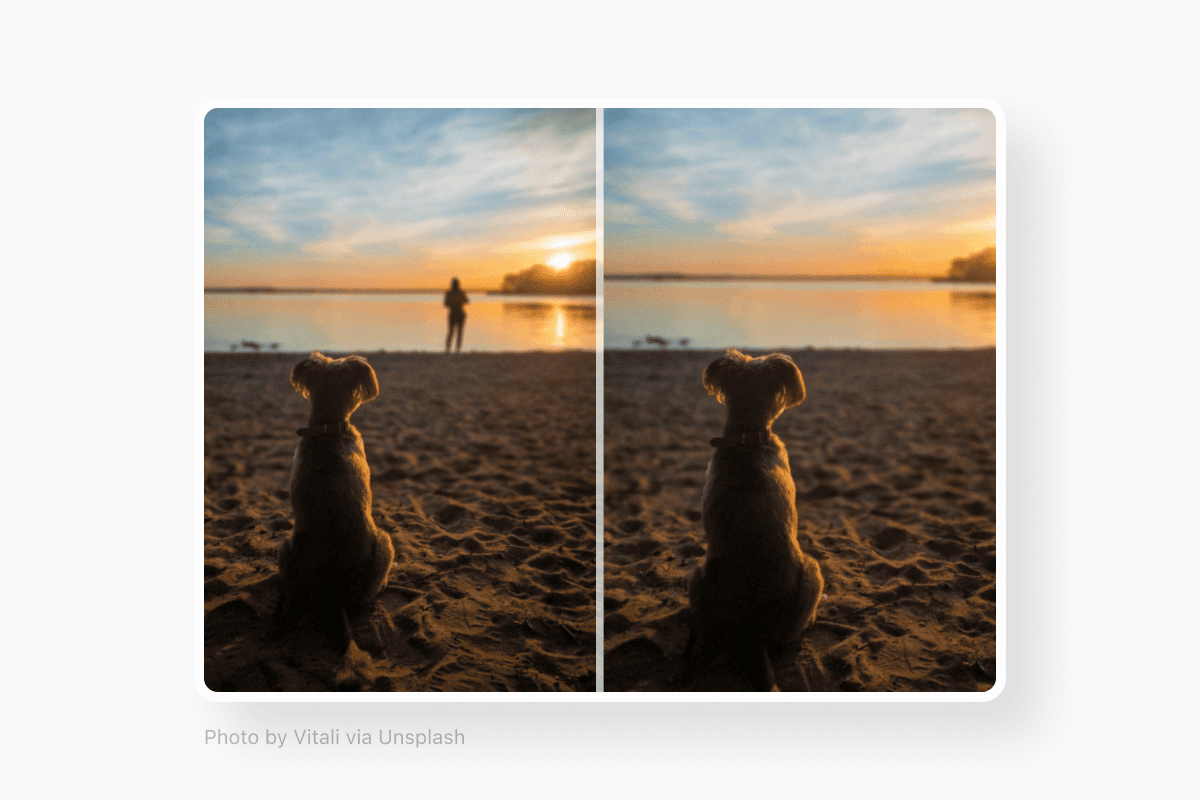
iPhoneで写真から不要なものを消す方法
DocumentsにはSmart Eraserが搭載されています。これはiPhoneやiPadで直接、人物、物体、影、反射、テキストを消せるAI搭載ツールです。
使い方は以下の通りです:
- App StoreからDocumentsを無料でダウンロードします。
- アプリを開き、編集したい写真をインポートします:
- +ボタンをタップし、ライブラリから写真を選択します。
- または、写真アプリで写真を開き、共有をタップしてSave to Documentsを選択します。
- 写真を開き、消しゴムアイコンをタップします。
- 消したいものの上をブラシでなぞります。 選択した領域が赤く強調表示されます。
- 最も自然な仕上がりにするために、影や反射も含めましょう。
- Eraseをタップし、AIに選択したものを消させます。
- Saveをタップすると、元の写真はそのままに、編集された新しいコピーが作成されます。
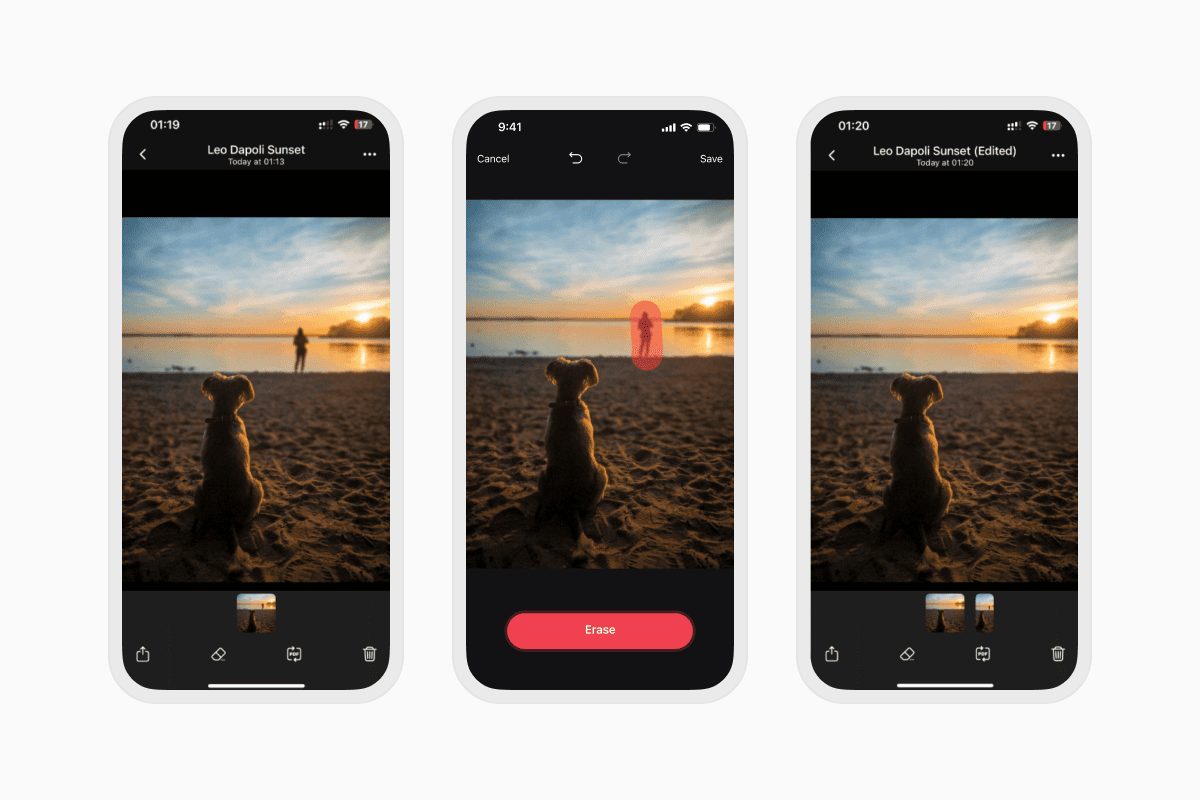
完璧に選択する必要はありません。 Smart Eraserが自動的に背景を再構築し、画像の残りの部分と自然に馴染ませます。
編集はお使いのデバイス上で直接行われるため、写真のプライバシーが守られます。 共有を選択しない限り、何もアップロードされません。
Documents Smart Eraser vs. Google Magic Eraser vs. Apple Intelligence
写真から不要なものを消せるアプリはいくつかありますが、すべてが同じように機能するわけではありません。
| 機能 | Documents Smart Eraser | Google Magic Eraser | Apple Intelligence |
|---|---|---|---|
| プライバシー | オンデバイス編集 | Google Photosのサービスに依存する場合あり | オンデバイス |
| アカウント必要 | いいえ | Googleアカウント | Apple ID |
| 対応デバイス | 最新のiPhoneおよびiPadモデル | iOS版Google Photosアプリ | 対応するApple Intelligenceデバイス |
| オリジナル保持 | はい | はい | はい |
| その他のツール | ファイルマネージャー、PDFツール、クラウドストレージ、メディアプレーヤー、AIツール | 写真管理 | 写真アプリに組み込み |
Documentsを使う理由?
Smart Eraserは、Documentsに搭載された数多くのツールのひとつに過ぎません。 AI写真編集に加えて、以下のこともできます:
- ファイルを一元管理
- EPUBやPDFの本を読む
- PDFの編集と注釈付け
- Google Drive、Dropbox、OneDriveなどのクラウドストレージに接続
- ウェブからファイルをダウンロード
- ドキュメント、写真、動画、音声の変換、圧縮、管理
複数のアプリを切り替える代わりに、ひとつのワークスペースでファイルの管理や写真の編集ができます。
数秒で写真から邪魔なものを消しましょう
旅行写真をきれいにしたり、写り込んだ人物を消したり、テキストを消去したり、不要なものを取り除いたり、Smart Eraserならすばやく簡単に行えます。
まずはDocumentsを無料でダウンロードしてお試しいただき、Documents Plusのロックを解除してSmart Eraserやその他の高度な生産性ツールをご利用ください。
最新記事

使い方ガイド
iPhoneでMP3音楽を無料でダウンロードして再生する方法
お気に入りのMP3音楽をインターネットやパソコンからiPhoneにダウンロードし、Documentsアプリを使って無料で再生する方法をご紹介します。

使い方ガイド
iPhoneとiPadを同期する方法
「iCloudを使わずにiPhoneとiPadを同期するには?」とお悩みの方もご安心ください!このガイドでは、iOSデバイス間で双方向同期を設定する方法を説明します。

使い方ガイド
iPhoneで音声ファイルを保存する方法:完全ガイド
わずか数タップでiPhoneに音声ファイルをダウンロードできます。Documentsを使って音楽、ポッドキャスト、その他の音声を保存する方法、ダウンロードした場所を見つける方法、オフライン再生のために整理する方法を学びましょう。