


iPhoneやiPadで本を手軽に読む方法をお探しですか? Documents by Readdleを使えば、EPUB、PDF、FB2、TXTなどの人気の電子書籍形式を一箇所で開くことができます。 複数のアプリを切り替える必要がなく、ライブラリ全体を整理して、すべての本で快適な読書体験を楽しめます。
このガイドでは、iPhoneでEPUBやPDFの本を開く方法、読書体験のカスタマイズ方法、ブックマーク、注釈、検索などの組み込み機能を最大限に活用する方法を学びます。
iPhoneで本を開く方法
始めるにはわずか数タップで十分です。
- App StoreからDocumentsを無料でダウンロードします。
- アプリを開いて、右下にある+ボタンをタップします。
- ファイルアプリ、クラウドストレージ、またはコンピューターから本をインポートします。
- 読みたい本を選択します。
- タップして読書を開始します。
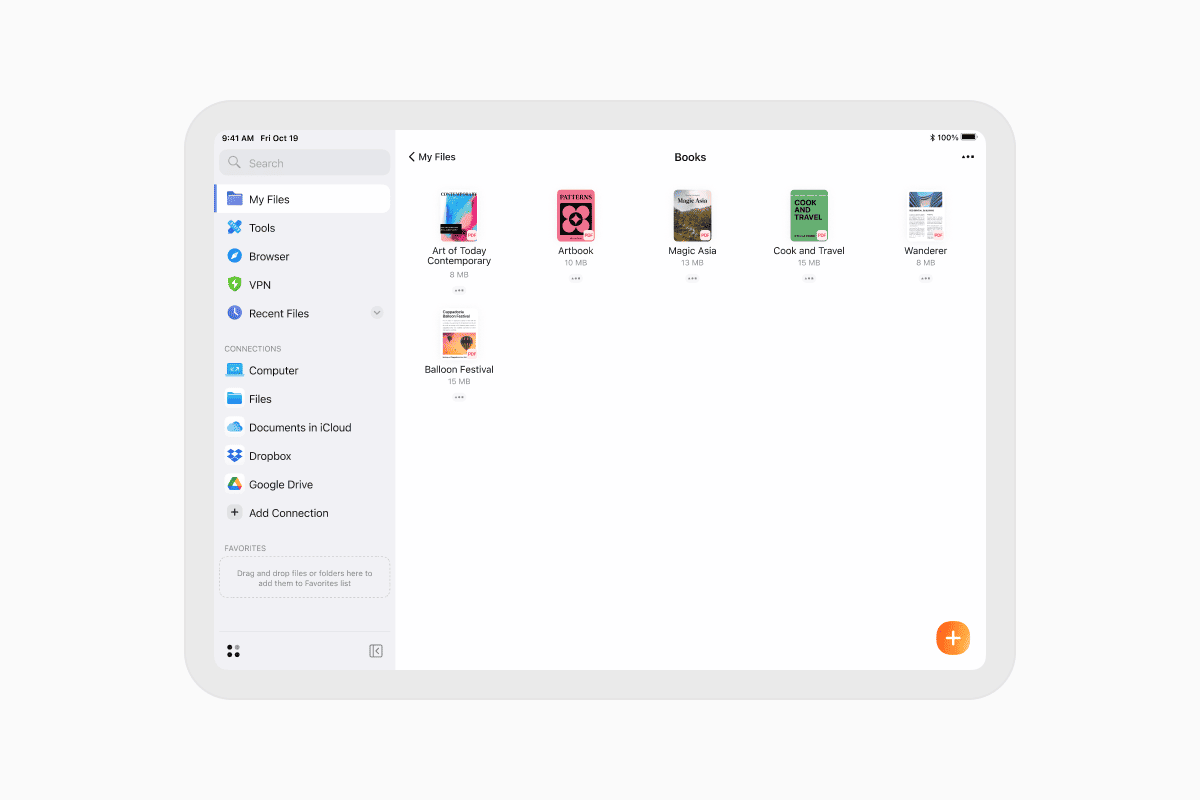
これで本を楽しむ準備が整いました。 EPUB小説、PDFマニュアル、その他対応形式のいずれであっても、Documentsは瞬時に開きます。
読書体験をカスタマイズする
Documentsには、快適な読書に必要なものがすべて揃っています。
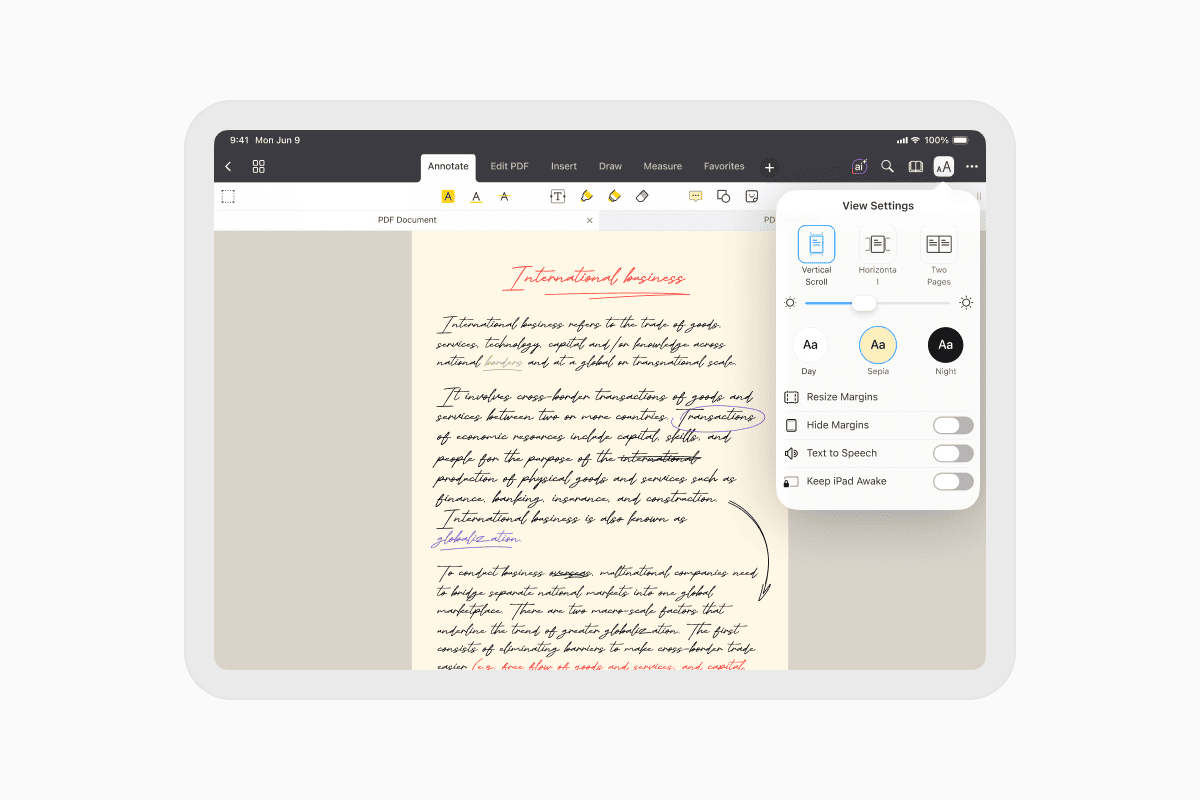
EPUBの本を開いてView Optionsをタップし、次の項目で体験をカスタマイズできます:
- 垂直または水平スクロール
- 調節可能な明るさ
- Light、Night、またはSepiaのテーマ
- さまざまなフォントと文字サイズ
- 読書中に画面を点灯したままにするオプション
これらの設定により、自宅でも、通勤中でも、旅行中でも、何時間でも簡単に読書ができます。
重要なページをブックマークする
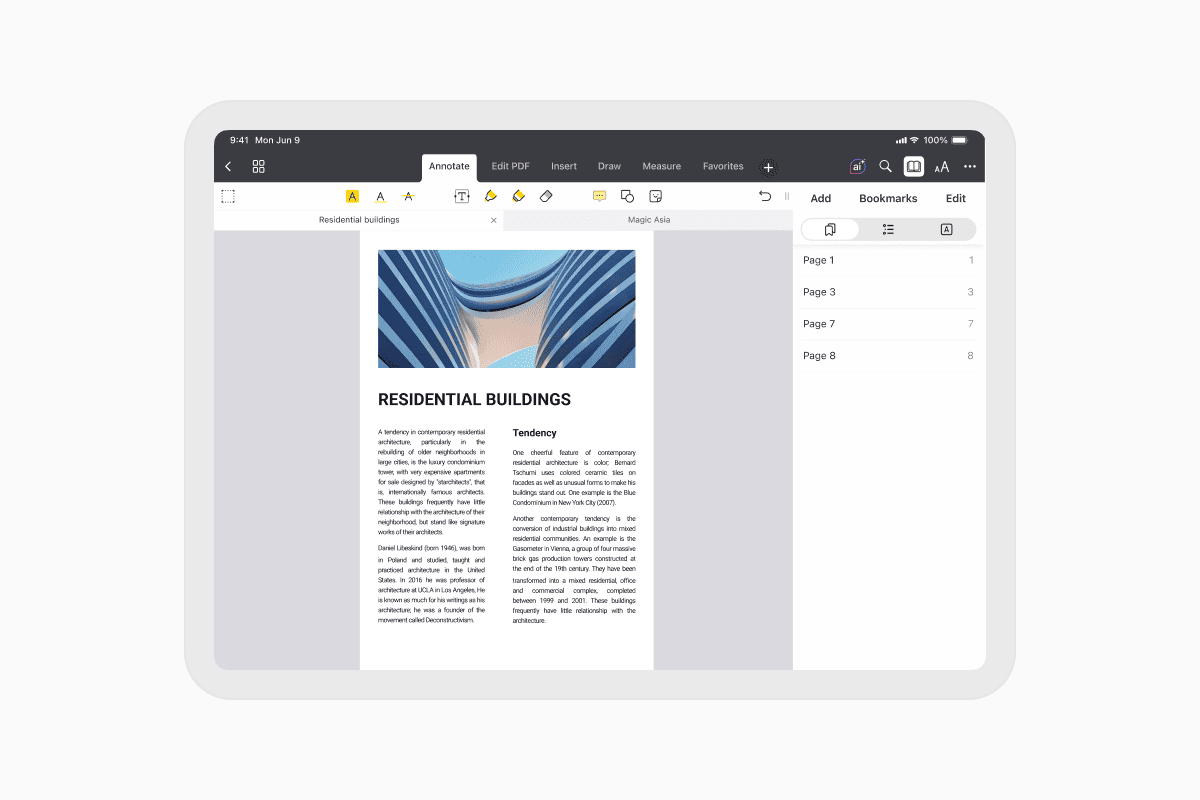
後で章に戻りたいですか?
読書中にBookmarkボタンをタップし、ブックマークに名前を付けて保存するだけです。 すべてのブックマークには、Bookmarksタブからいつでもアクセスできます。
任意の章にジャンプする
長い本も、組み込みの目次を使えば簡単にナビゲートできます。
読書メニューを開いてTable of Contentsを選択すると、すべての章が表示され、目的のセクションに直接ジャンプできます。
本の中を検索する
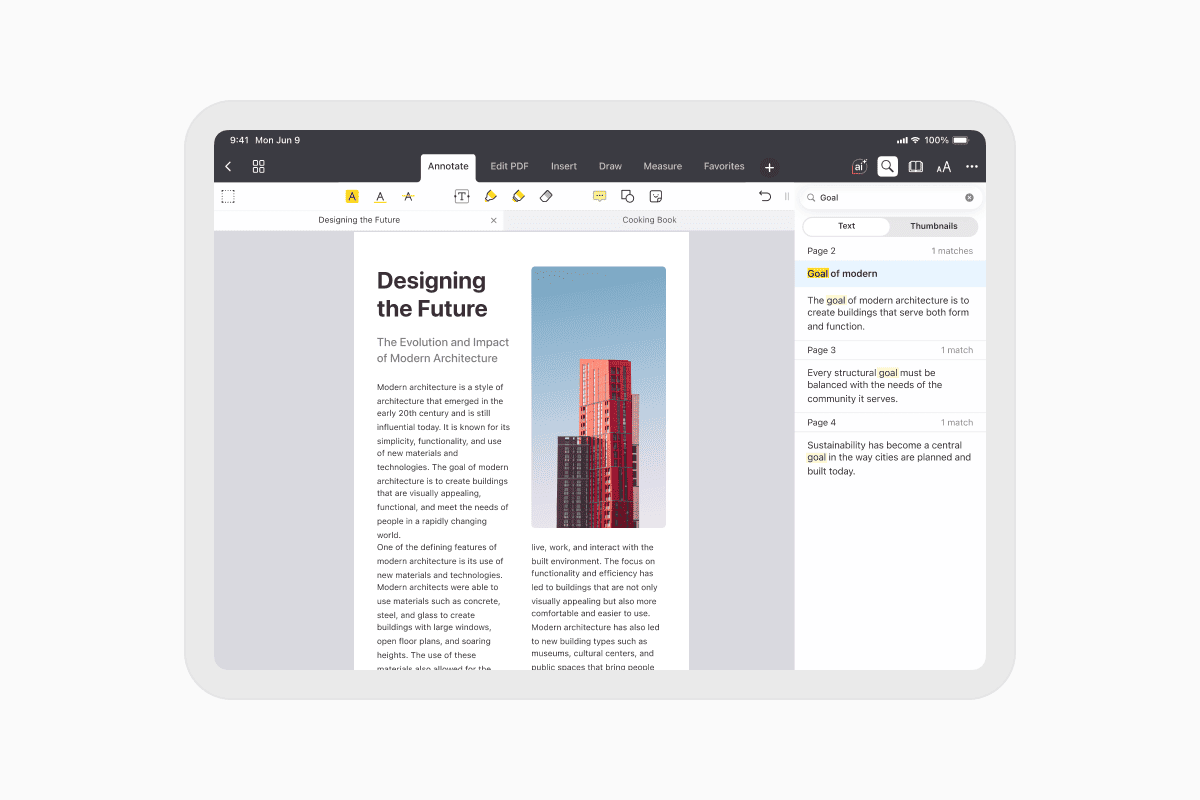
引用、名前、特定のトピックを見つける必要がありますか?
Searchアイコンをタップして単語やフレーズを入力すると、Documentsが一致するすべての箇所を瞬時にハイライトします。 ナビゲーション矢印を使って結果間を移動できます。
PDFの本に注釈を付ける
Documentsは強力なPDFリーダーでもあり、勉強、レビュー、文書作業を簡単に行えます。
任意のPDFを開いてAnnotateをタップすると、次のことができます:
- テキストをハイライトまたは下線を引く
- メモとコメントを追加する
- ペンやマーカーツールで描く
- 図形やステッカーを挿入する
- 注釈を消去または編集する
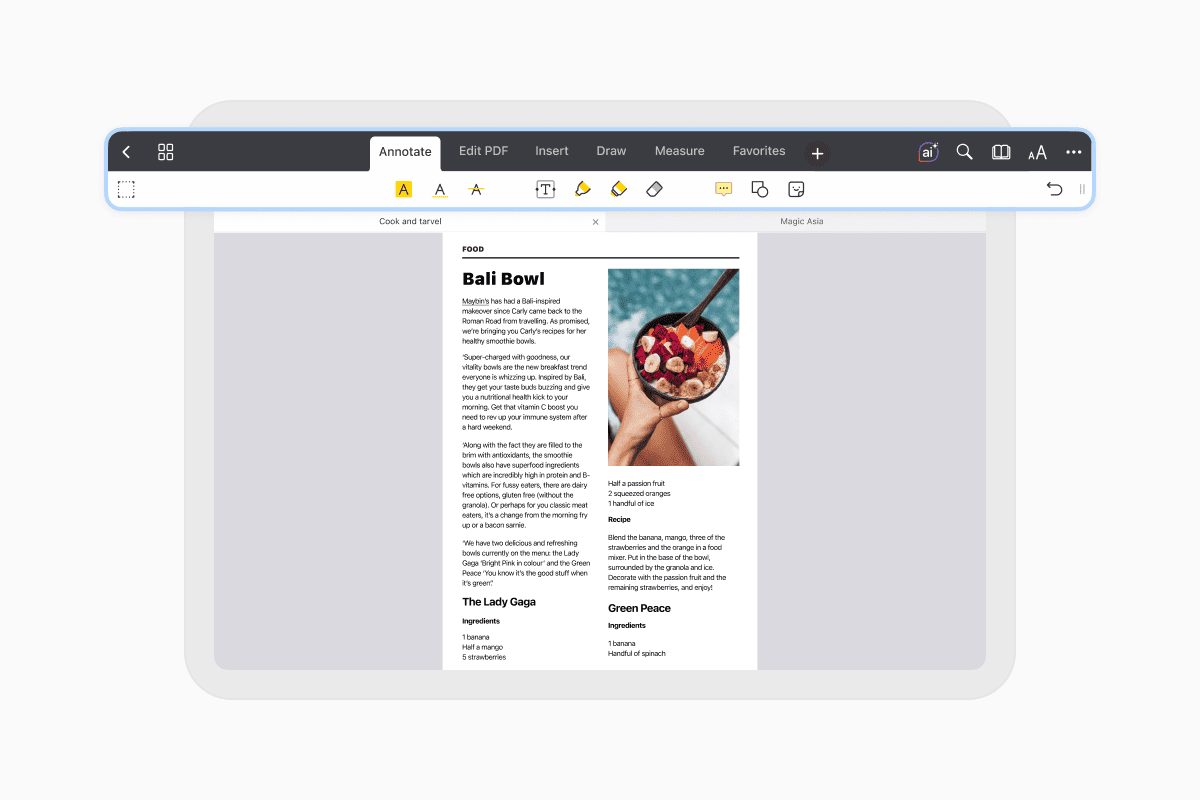
教科書、研究論文、業務文書のいずれを読んでいる場合でも、PDFを単に閲覧するだけでなく操作することができます。
すべての本を1つのアプリで読む
Documentsは単なる電子書籍リーダーではありません。 組み込みブラウザを使ってウェブから本をダウンロードしたり、ライブラリをフォルダで整理したり、クラウドストレージを接続したり、EPUB、PDF、FB2、TXTなどの形式を読んだりすることが—すべて1つのアプリからできます。
Documentsを無料でダウンロードして、iPhoneやiPadでより快適な読書をお楽しみください。
最新記事

使い方ガイド
iPhoneでMP3音楽を無料でダウンロードして再生する方法
お気に入りのMP3音楽をインターネットやパソコンからiPhoneにダウンロードし、Documentsアプリを使って無料で再生する方法をご紹介します。

使い方ガイド
iPhoneとiPadを同期する方法
「iCloudを使わずにiPhoneとiPadを同期するには?」とお悩みの方もご安心ください!このガイドでは、iOSデバイス間で双方向同期を設定する方法を説明します。

使い方ガイド
iPhoneで音声ファイルを保存する方法:完全ガイド
わずか数タップでiPhoneに音声ファイルをダウンロードできます。Documentsを使って音楽、ポッドキャスト、その他の音声を保存する方法、ダウンロードした場所を見つける方法、オフライン再生のために整理する方法を学びましょう。