


Webページが変更されたり消えたりする前に保存する必要がありますか? オフラインでの記事の閲覧、リサーチの収集、チームとのページ共有など、WebページをPDFとして保存すれば、見たままの状態で正確に保存できます。
無料の Documents by Readdle アプリを使えば、数回タップするだけで任意のWebページをPDFとして保存できます。 内蔵ブラウザとは異なり、Documentsではファイルの整理、PDFへの注釈付け、圧縮、クラウドストレージとの同期、共有まで—すべてを一箇所で行えます。
iPhoneでWebページをPDFとして保存する方法
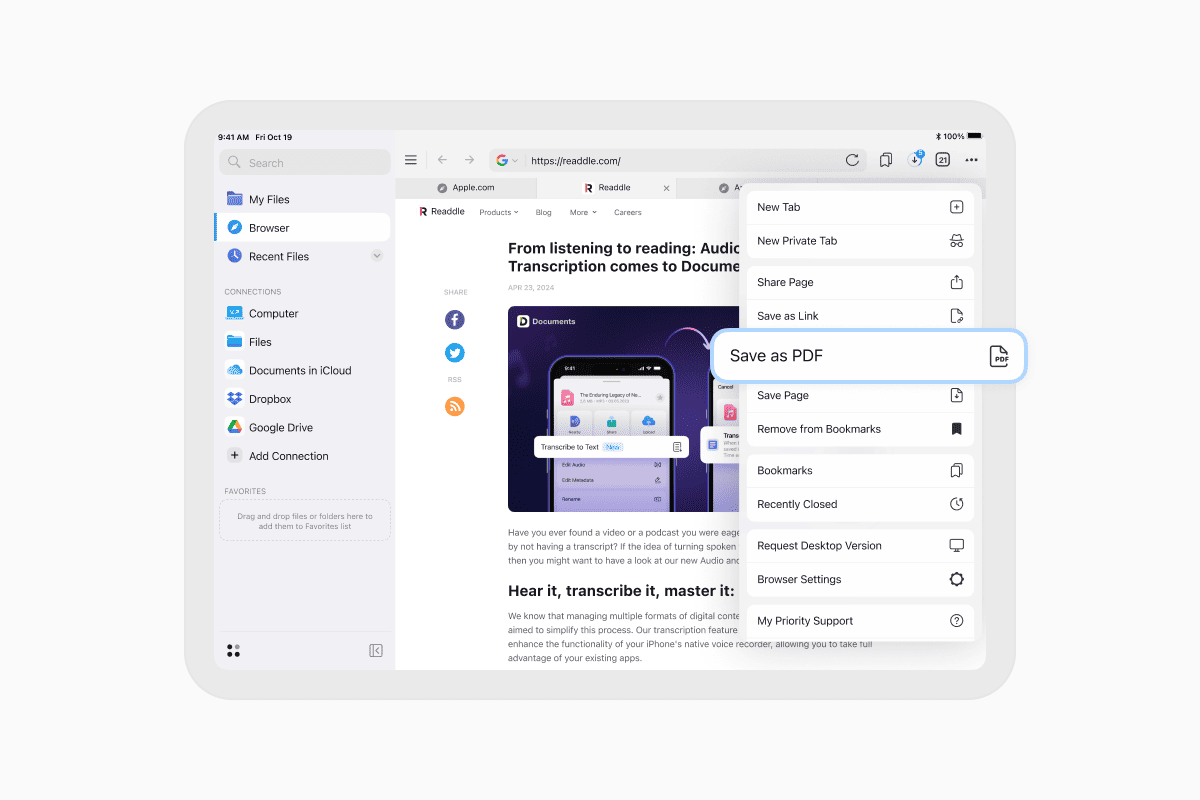
iPhoneでWebページをPDFとして保存するには:
- Documents を無料でダウンロードしてアプリを開きます。
- iPhone では、右下隅にある コンパス アイコンをタップして内蔵ブラウザを開きます。 iPad では、サイドバーにある ブラウザ をタップします。
- 保存したいWebページを開きます。
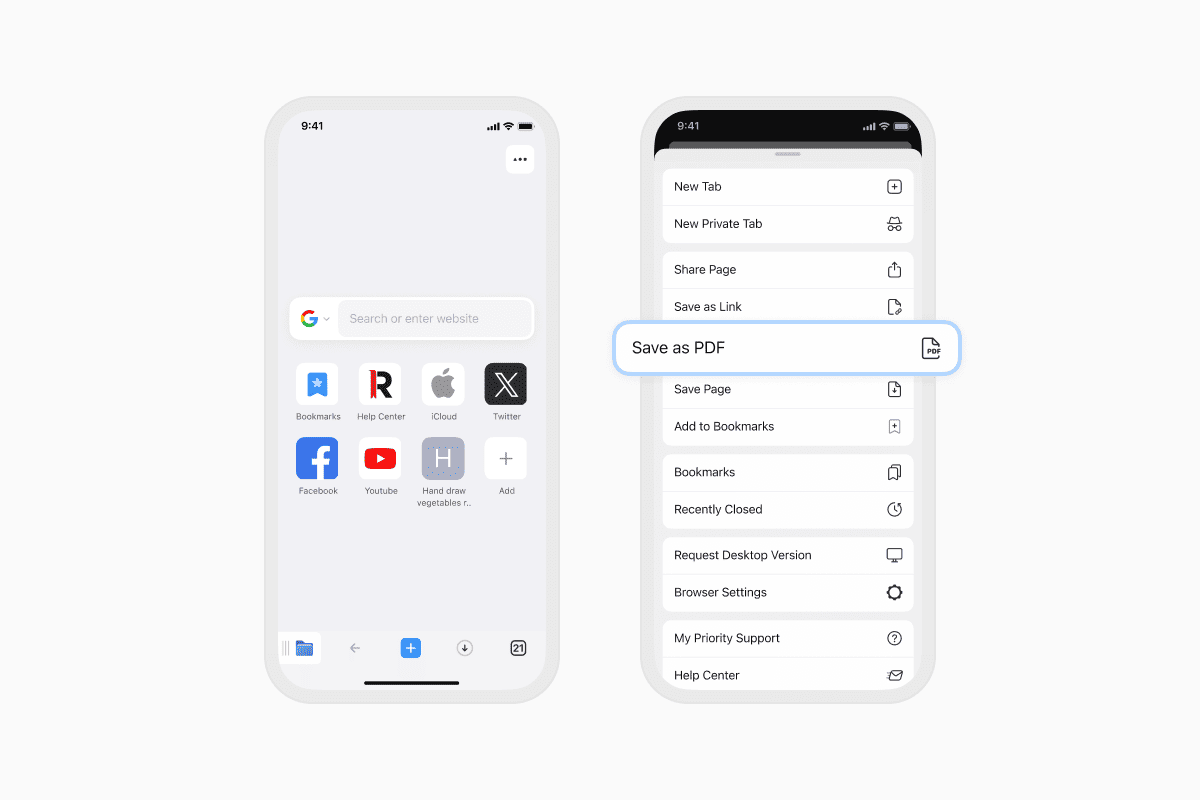
- 右上隅にある … その他 をタップします。
- PDF として保存 を選択します。
- PDFの保存場所を選択します。 デフォルトでは、Documentsは 受信トレイ フォルダに保存しますが、アプリ内の任意の場所や接続済みのクラウドストレージサービスに保存することもできます。
なぜWebページをPDFとして保存するのか?
WebページをPDFとして保存すると、次のような場合に便利です:
- オフラインで記事を読む。
- ページが更新または削除される前に情報のコピーを保存する。
- 広告や邪魔なものなしでWebページを共有する。
- コンテンツにハイライト、注釈、コメントを付ける。
- 一貫した書式でWebページを印刷する。
Webページを他の形式で保存する
PDFだけが選択肢ではありません。 より柔軟に対応したい場合は、代わりに ページを保存 をタップして、ニーズに最適な形式を選択してください:
- PDF – 共有、印刷、注釈付けに最適。
- HTML – Webページを編集可能なHTMLファイルとして保持。
- Web Archive – オフライン閲覧用にページを保存。
- リンク – 後で素早くアクセスできるようにWebページのURLのみを保存。
これにより、特に書式を保持したり、後でページを元の形式で再度開いたりする必要がある場合に、より柔軟に対応できます。
保存したWebページでさらにできること
Webページを保存した後、Documentsではさらに多くのツールが利用できるようになります。 PDFに注釈を付けたり、圧縮したり、クラウドストレージと同期したり、コンピュータと共有したりできます。 それはドキュメント、書籍、ダウンロードなどと並んで、整理されたファイルシステムの一部になります。
Documentsを無料でダウンロードして、iPhoneをWebコンテンツの保存・管理のための強力なツールに変えましょう。
最新記事

使い方ガイド
iPhoneでMP3音楽を無料でダウンロードして再生する方法
お気に入りのMP3音楽をインターネットやパソコンからiPhoneにダウンロードし、Documentsアプリを使って無料で再生する方法をご紹介します。

使い方ガイド
iPhoneとiPadを同期する方法
「iCloudを使わずにiPhoneとiPadを同期するには?」とお悩みの方もご安心ください!このガイドでは、iOSデバイス間で双方向同期を設定する方法を説明します。

使い方ガイド
iPhoneで音声ファイルを保存する方法:完全ガイド
わずか数タップでiPhoneに音声ファイルをダウンロードできます。Documentsを使って音楽、ポッドキャスト、その他の音声を保存する方法、ダウンロードした場所を見つける方法、オフライン再生のために整理する方法を学びましょう。