


iPhoneの動画から音声を保存したいですか? 講義をポッドキャストに変換したり、後で聞くためにスピーチを保存したり、自分が所有する動画から音楽を抽出したりする場合でも、動画の音声をわずか数タップでMP3ファイルに変換できます。
Documents by Readdleを使えば、iPhone、Filesアプリ、またはクラウドストレージに保存されている動画から音声を抽出できます—元の動画を変更することなく。
動画から音声を抽出する理由とは?
音声を抽出すると、次のことができます:
- 動画を見ずに講義やインタビューを聞く。
- スピーチやプレゼンテーションを音声ファイルとして保存する。
- 録画した動画からポッドキャストを作成する。
- 動画が不要になったら音声だけを残してストレージを解放する。
- 通勤中、運動中、旅行中にオフラインで聞く。
iPhoneで動画から音声を抽出する方法
Documentsを使えば、動画の音声トラックを簡単にMP3ファイルに変換できます。
- Documents by Readdleをダウンロードしてアプリを開きます。
- +ボタンをタップして動画をインポートします。
- Photosアプリ、Files、iCloud Drive、Google Drive、Dropbox、またはその他のクラウドストレージサービスから動画を選択します。
- 動画を開きます。
- その他(⋯)ボタンをタップします。
- 音声を抽出を選択します。
- MP3ファイルを抽出を選択します。
- マイファイルで表示をタップして新しい音声ファイルを開きます。
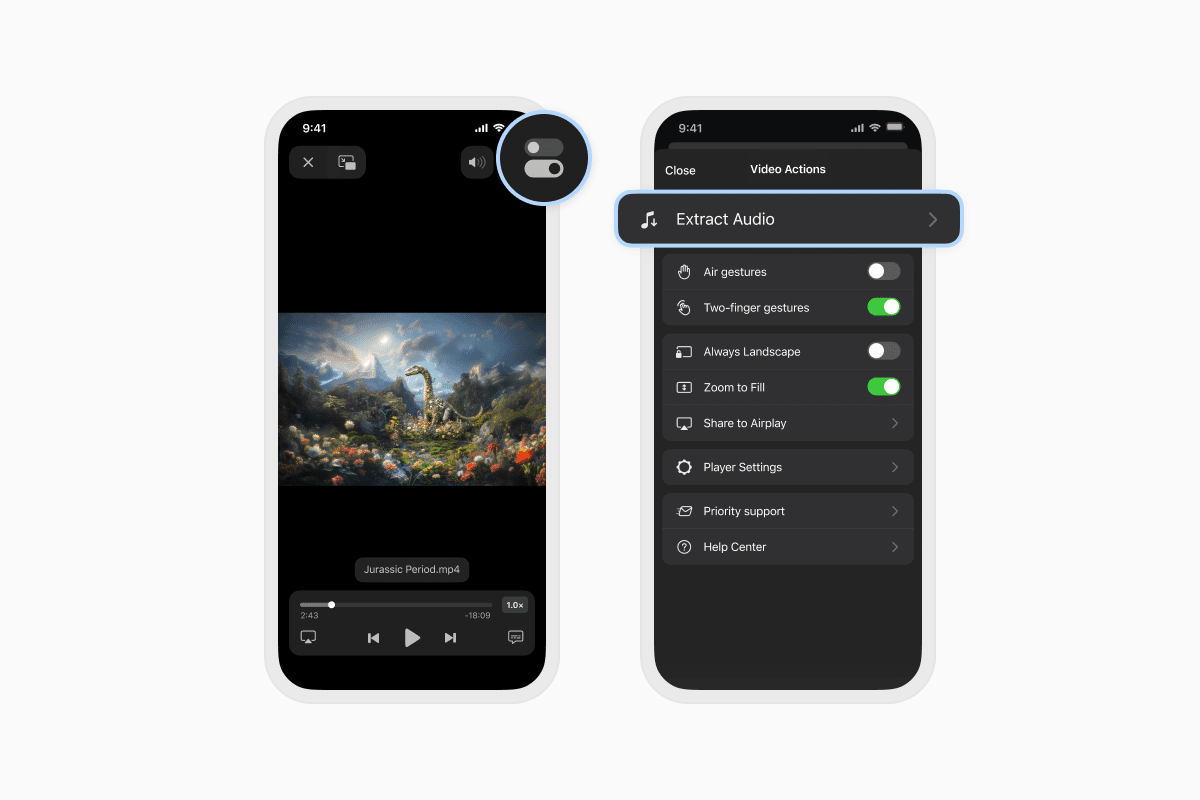
元の動画はそのまま変更されず、抽出されたMP3はDocuments内に別途保存されます。
どの動画形式に対応していますか?
Documentsは、開くことができるほとんどの動画形式からの音声抽出に対応しています。以下を含みます:
- MP4
- MOV
- MKV
- AVI
動画がDocumentsで再生できる場合、通常はその音声を抽出できます。
抽出した音声はどこに保存されますか?
変換が完了すると、MP3ファイルはDocuments内のマイファイルに表示されます。
そこから次のことができます:
- 音声を再生する。
- ファイル名を変更する。
- フォルダに移動する。
- iCloud Drive、Google Drive、Dropbox、OneDrive、その他のクラウドサービスにアップロードする。
- 友人や同僚と共有する。
よくある質問
音声を抽出すると元の動画は変わりますか?
いいえ。 Documentsは新しいMP3ファイルを作成し、元の動画には手を加えません。
音声の抽出は無料ですか?
音声の抽出はDocuments Plusサブスクリプションでご利用いただけます。
Documents Plusには、PDFの編集、ファイルの変換、ドキュメントの整理など、さまざまな高度なツールも含まれています。
どの動画を変換できますか?
iPhoneに保存されている動画、Filesアプリからインポートした動画、対応するクラウドストレージサービスからダウンロードした動画から音声を抽出できます。
動画を数秒でMP3に変換
講義、インタビュー、プレゼンテーション、個人の録画のいずれを保存する場合でも、Documentsを使えばiPhoneの動画から音声を簡単に抽出でき、元のファイルもそのまま保持されます。
Documents by Readdleを無料でダウンロードして、すべてのファイルを一か所で管理、変換、整理しましょう。
最新記事

使い方ガイド
iPhoneでMP3音楽を無料でダウンロードして再生する方法
お気に入りのMP3音楽をインターネットやパソコンからiPhoneにダウンロードし、Documentsアプリを使って無料で再生する方法をご紹介します。

使い方ガイド
iPhoneとiPadを同期する方法
「iCloudを使わずにiPhoneとiPadを同期するには?」とお悩みの方もご安心ください!このガイドでは、iOSデバイス間で双方向同期を設定する方法を説明します。

使い方ガイド
iPhoneで音声ファイルを保存する方法:完全ガイド
わずか数タップでiPhoneに音声ファイルをダウンロードできます。Documentsを使って音楽、ポッドキャスト、その他の音声を保存する方法、ダウンロードした場所を見つける方法、オフライン再生のために整理する方法を学びましょう。