


ファイルを整理しておくと、iPhoneで重要な書類、写真、動画、ダウンロードファイルをはるかに簡単に見つけられます。 仕事のファイル、学校のプロジェクト、個人の書類を管理する場合でも、フォルダを作成することですべてを適切な場所に整理できます。
Appleに標準搭載されているファイルアプリでフォルダを作成することもできますが、書類やクラウドストレージを日常的に扱う場合は、Documents by Readdleがより充実したファイル管理体験を提供します。 ファイルの整理、クラウドサービスの接続、ドラッグ&ドロップによる書類の移動、フォルダのカスタマイズ—これらすべてを1つのアプリから行えます。
iPhoneでフォルダを作成する理由とは?
フォルダを作成すると、次のことができます:
- 仕事用と個人用のファイルを整理する。
- ダウンロードした書類を一か所にまとめる。
- 写真、動画、PDFをプロジェクトや旅行ごとにグループ化する。
- 重要なファイルをより速く見つける。
- ファイルライブラリの散らかりを減らす。
ファイルアプリでもDocumentsでも、フォルダを使えばiPhoneの管理がはるかに簡単になります。
Documentsでフォルダを作成する方法
Documents by Readdleは、フォルダの作成と整理を簡単にする無料のファイルマネージャーです。
新規フォルダを作成する
- App StoreからDocuments by Readdleをダウンロードして、アプリを開きます。
- 画面下部の+ボタンをタップします。
- フォルダを作成を選択します。
- フォルダの名前を入力します。
- 完了をタップします。
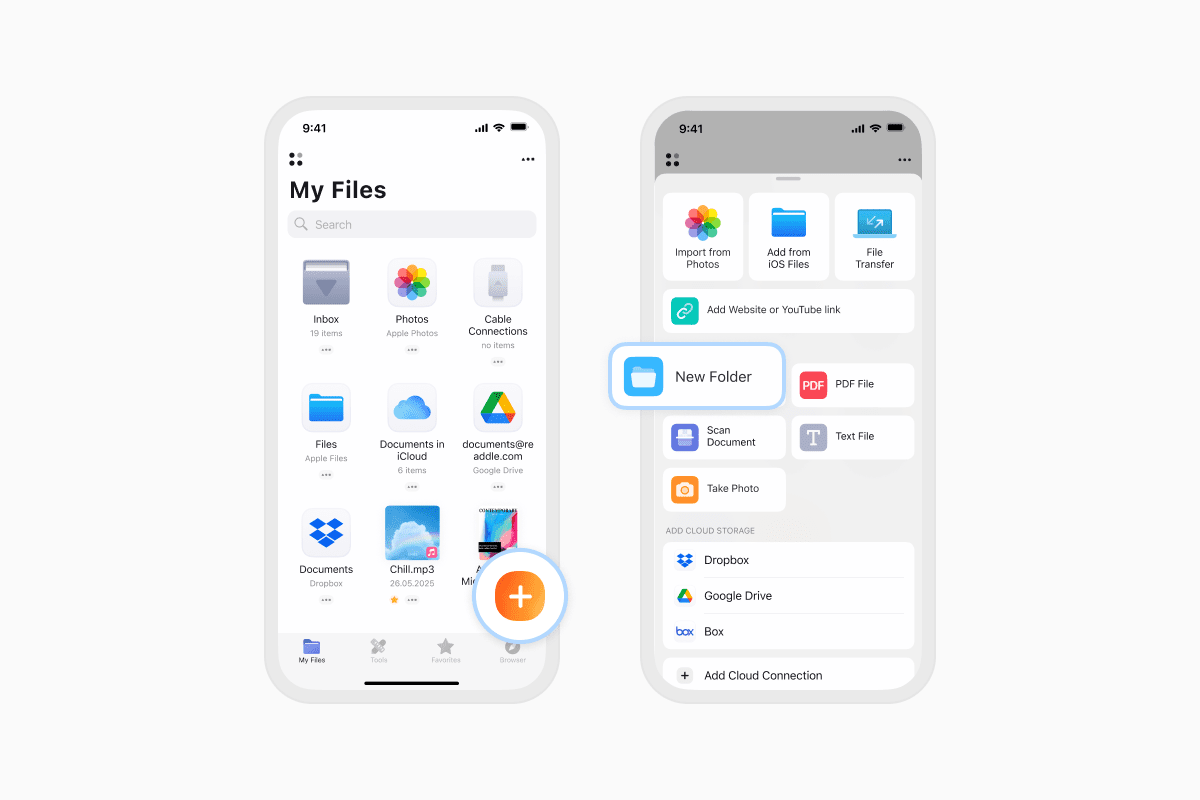
これで新しいフォルダに、書類、写真、動画、PDF、ZIPアーカイブなどを保存できるようになりました。
フォルダでファイルを整理する
Documentsでは、すべてを簡単に整理できます。
- ファイルを移動する:ファイルを任意のフォルダにドラッグ&ドロップします。
- 既存のファイルからフォルダを作成する:あるファイルを別のファイルにドラッグすると、自動的に新しいフォルダが作成されます。
- サブフォルダを作成する:任意のフォルダを開き、+をタップして、その中に別のフォルダを作成します。
これにより、プロジェクト、旅行の書類、領収書、学校のファイル、その他まとめておきたいものを簡単に整理できます。
ファイルアプリでフォルダを作成する方法
Appleに標準搭載されているファイルアプリでもフォルダを作成できます。
- ファイルアプリを開きます。
- iCloud DriveやiPhone内など、フォルダを作成したい場所に移動します。
- その他(⋯)ボタンをタップします。
- 新規フォルダを選択します。
- フォルダ名を入力します。
- 完了をタップします。
これで選択した場所に新しいフォルダが利用できるようになりました。
よくある質問
iPhoneでフォルダの中に別のフォルダを作成できますか?
はい。 Documentsとファイルアプリの両方が、入れ子になったフォルダ(サブフォルダとも呼ばれます)に対応しています。
新しいフォルダを作成する前に、親フォルダを開くだけです。
フォルダにはどのようなファイルを入れられますか?
ほぼあらゆる種類のファイルを整理できます。例えば:
- Wordドキュメント
- Excelスプレッドシート
- PowerPointプレゼンテーション
- 写真
- 動画
- 音声ファイル
- ZIPおよびRARアーカイブ
- ダウンロード
- テキストファイル
フォルダを使えば、形式に関係なく関連するファイルをまとめておくのが簡単になります。
フォルダ間でファイルを移動できますか?
はい。 Documentsとファイルアプリの両方で、ライブラリを整理し直したいときに、ファイルを別のフォルダに移動できます。
Documentsはドラッグ&ドロップにも対応しているので、複数のファイルをさらに素早く整理できます。
フォルダに色分けできますか?
はい。 Documentsではフォルダにカラーラベルを割り当てられるので、一目で識別しやすくなります。
色を追加するには:
- フォルダのその他(⋯)ボタンをタップします。
- 色付きでハイライトを選択します。
- お好みの色を選びます。
カラーラベルは、仕事、個人用ファイル、旅行の書類、進行中のプロジェクトを区別する簡単な方法です。
ファイルをより効率的に整理する
仕事の書類、学校のファイル、旅行の計画、個人の写真のいずれを管理する場合でも、フォルダの作成はiPhoneを整理しておく最も簡単な方法のひとつです。
Documents by Readdleを使えば、フォルダの作成、クラウドストレージの接続、ドラッグ&ドロップによるファイルの整理、重要なフォルダの色分け、そしてすべてを一か所で管理できます。
Documents by Readdleを無料でダウンロードして、すべてのファイルを整理し、見つけやすくしましょう。
最新記事

使い方ガイド
iPhoneでMP3音楽を無料でダウンロードして再生する方法
お気に入りのMP3音楽をインターネットやパソコンからiPhoneにダウンロードし、Documentsアプリを使って無料で再生する方法をご紹介します。

使い方ガイド
iPhoneとiPadを同期する方法
「iCloudを使わずにiPhoneとiPadを同期するには?」とお悩みの方もご安心ください!このガイドでは、iOSデバイス間で双方向同期を設定する方法を説明します。

使い方ガイド
iPhoneで音声ファイルを保存する方法:完全ガイド
わずか数タップでiPhoneに音声ファイルをダウンロードできます。Documentsを使って音楽、ポッドキャスト、その他の音声を保存する方法、ダウンロードした場所を見つける方法、オフライン再生のために整理する方法を学びましょう。