


Hai bisogno di trasportare file tra computer senza un'unità esterna? Documents by Readdle ti consente di utilizzare lo spazio di archiviazione disponibile sul tuo iPhone o iPad per tenere con te documenti, foto, video, musica e altri file.
Puoi trasferire i file in modalità wireless tramite un browser web o collegare il tuo dispositivo a un computer con un cavo USB. I file vengono archiviati e organizzati in Documents, dove puoi aprirli, rinominarli, spostarli o condividerli.
Scarica Documents gratis per iniziare.
Come utilizzare un iPhone o un iPad come unità portatile wireless
Wi-Fi Transfer ti consente di spostare i file tra Documents e un Mac o un PC Windows senza installare software aggiuntivo sul computer. Entrambi i dispositivi devono essere connessi alla stessa rete Wi-Fi.
- Scarica e apri Documents sull'iPhone o sull'iPad.
- Tocca il pulsante a tre punti nell'angolo in alto a destra.
- Seleziona Connect to Computer. Puoi trovare questa opzione anche sotto il pulsante + nella vista principale.
- Documents mostrerà un codice a quattro cifre.
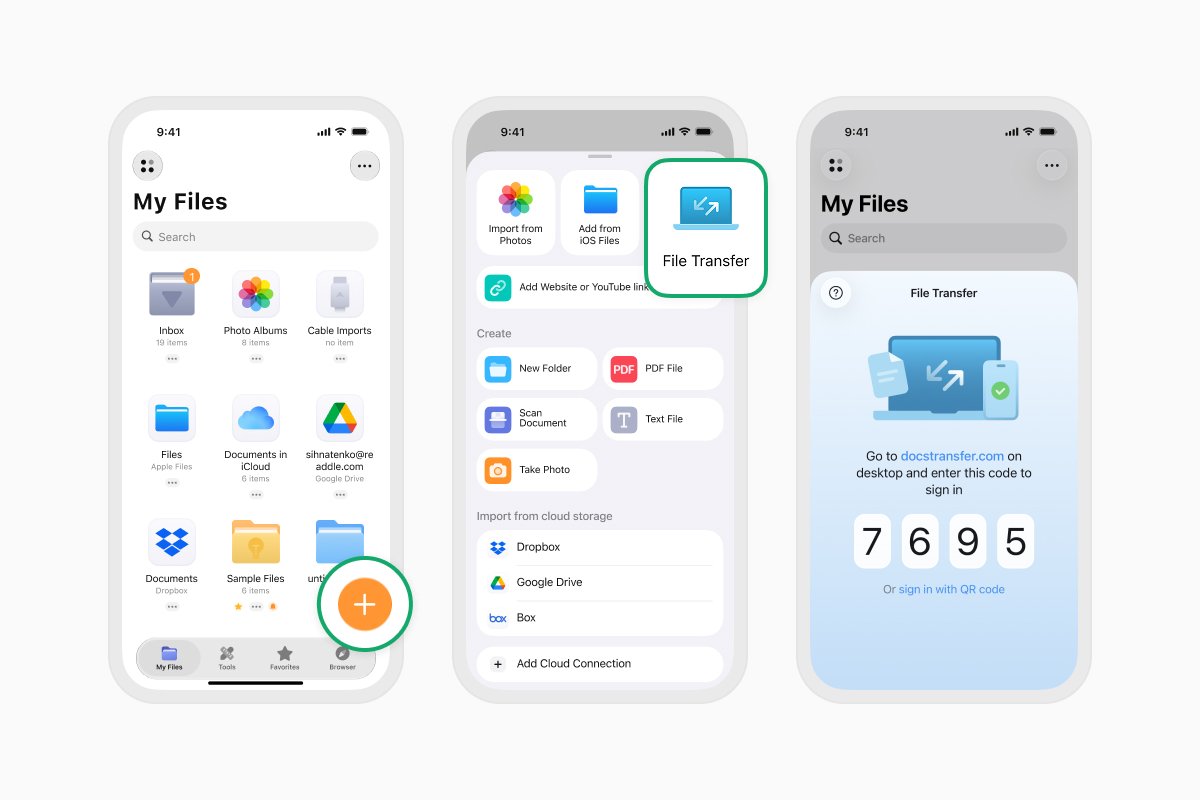
- Sul tuo Mac o PC, apri un browser web e vai su docstransfer.com.
- Inserisci il codice a quattro cifre mostrato in Documents.
- Clicca su Upload Files per selezionare i file dal tuo computer, oppure trascinali nella finestra del browser.
- Attendi il completamento del caricamento. I file appariranno in Documents sul tuo iPhone o iPad.
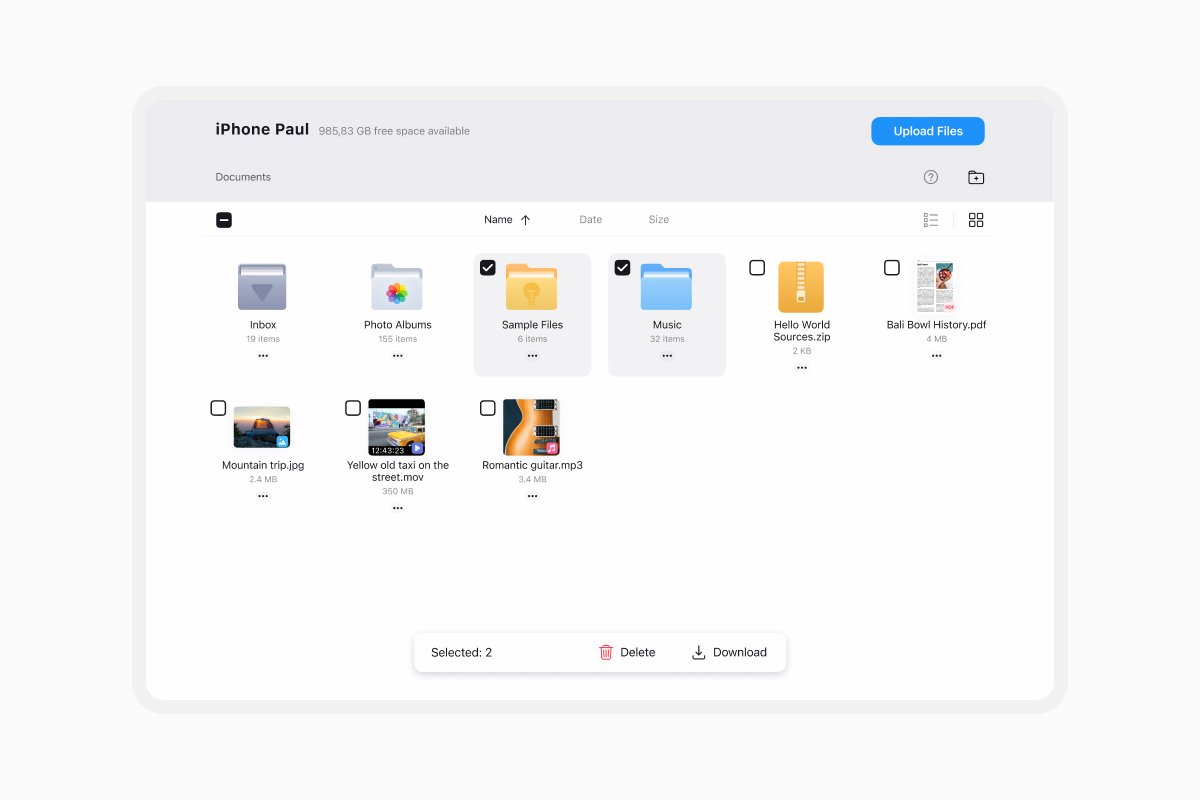
Puoi creare cartelle e organizzare i tuoi file dal browser mentre i dispositivi sono connessi.
Come trasferire file da iPhone o iPad a un computer
Una volta che il tuo dispositivo è connesso tramite Wi-Fi Transfer:
- Trova i file o le cartelle che vuoi copiare nella finestra del browser.
- Seleziona uno o più elementi.
- Clicca su Download.
- Scegli dove salvarli sul tuo computer.
Quando hai finito di trasferire i file, tocca Disconnect in Documents o chiudi la pagina del browser.
Come utilizzare un iPhone o un iPad come dispositivo di archiviazione portatile con USB
Il trasferimento USB utilizza gli strumenti di condivisione file del tuo computer anziché `docstransfer.com`. Il tuo iPhone o iPad non apparirà come un'unità esterna standard, ma puoi accedere ai file archiviati in Documents.
Trasferire file con Finder su Mac
- Collega il tuo iPhone o iPad al tuo Mac con un cavo USB.
- Apri Finder.
- Seleziona il tuo dispositivo nella barra laterale di Finder.
- Se richiesto, sblocca il tuo dispositivo e tocca Trust.
- Apri la scheda Files.
- Seleziona Documents dall'elenco delle app.
- Trascina i file in Documents per copiarli sul tuo iPhone o iPad.
Per copiare un file sul tuo Mac, espandi Documents in Finder e trascina il file in una cartella sul tuo computer.
Trasferire file con Apple Devices su Windows
- Installa e apri l'app Apple Devices dal Microsoft Store.
- Collega il tuo iPhone o iPad al tuo PC con un cavo USB.
- Sblocca il tuo dispositivo e tocca Trust o Allow se richiesto.
- Seleziona il tuo dispositivo nella barra laterale di Apple Devices.
- Seleziona Files.
- Scegli Documents dall'elenco delle app che supportano la condivisione dei file.
- Trascina i file in Documents per copiarli sul tuo iPhone o iPad.
Prima di scollegare il dispositivo, usa il pulsante di espulsione in Apple Devices.
Cosa fare se Wi-Fi Transfer non si connette
- Assicurati che entrambi i dispositivi siano connessi alla stessa rete Wi-Fi.
- Disconnetti qualsiasi VPN attiva e prova a connetterti di nuovo.
- Verifica se un firewall, una rete guest o una rete gestita sta bloccando la comunicazione tra i dispositivi.
- Aggiorna Documents e il tuo browser web alle ultime versioni disponibili.
- Prova un'altra rete Wi-Fi attendibile.
- Chiudi e riapri Documents e il tuo browser.
Cosa fare se il trasferimento USB non funziona
- Assicurati che il tuo cavo USB supporti il trasferimento dei dati, non solo la ricarica.
- Sblocca il tuo iPhone o iPad e rispondi a qualsiasi richiesta di Trust o Allow.
- Collega il cavo direttamente a un'altra porta USB del tuo computer.
- Riavvia il tuo iPhone o iPad e il computer.
- Aggiorna Finder, Apple Devices e il software del tuo dispositivo.
Cose importanti da sapere
I file copiati in Documents utilizzano lo spazio di archiviazione disponibile sul tuo iPhone o iPad. Non vengono sottoposti automaticamente a backup, quindi conserva un'altra copia dei file importanti su un computer, un'unità esterna o un servizio di archiviazione cloud.
L'eliminazione di Documents può anche rimuovere i file archiviati localmente all'interno dell'app. Sposta o esegui il backup di eventuali file importanti prima di eliminarla.
Scarica Documents gratis per archiviare, organizzare e trasferire file sul tuo iPhone o iPad.
Ultimi post

Guide pratiche
Come automatizzare le attività sui file con Documents, Comandi rapidi e Siri
Automatizza le attività quotidiane sui file con Documents, Comandi rapidi e Siri. Crea flussi di lavoro per convertire, salvare, archiviare e gestire i file più velocemente.

Guide pratiche
Come salvare i file video su iPhone e iPad
Scarica e organizza i video su iPhone o iPad, salvali in Foto o nel cloud, estrai l'audio e trasferiscili sul computer.

Guide pratiche
Come salvare una pagina web come PDF su iPhone e iPad
Salva qualsiasi pagina web come PDF sul tuo iPhone o iPad, poi leggila offline, aggiungi annotazioni, condividila o archiviala nel cloud.