


Foto e video possono riempire rapidamente lo spazio di archiviazione disponibile sul tuo iPhone. Trasferirli su un computer ti offre un altro luogo dove organizzare la tua libreria, creare un backup o condividere file con persone che non usano dispositivi Apple.
Con Documents by Readdle, puoi trasferire foto e video dal tuo iPhone a un Mac o PC Windows tramite Wi-Fi. Ti servono solo l'app sul tuo iPhone e un browser web sul tuo computer.
Come trasferire foto da iPhone a un computer tramite Wi-Fi
Prima di iniziare, assicurati che il tuo iPhone e il computer siano connessi alla stessa rete Wi-Fi.
- Scarica Documents sul tuo iPhone.
- Apri Documents.
- Tocca il pulsante con i tre puntini nell'angolo in alto a destra e seleziona Connetti al computer. Puoi trovare questa opzione anche sotto il pulsante + nella visualizzazione principale.
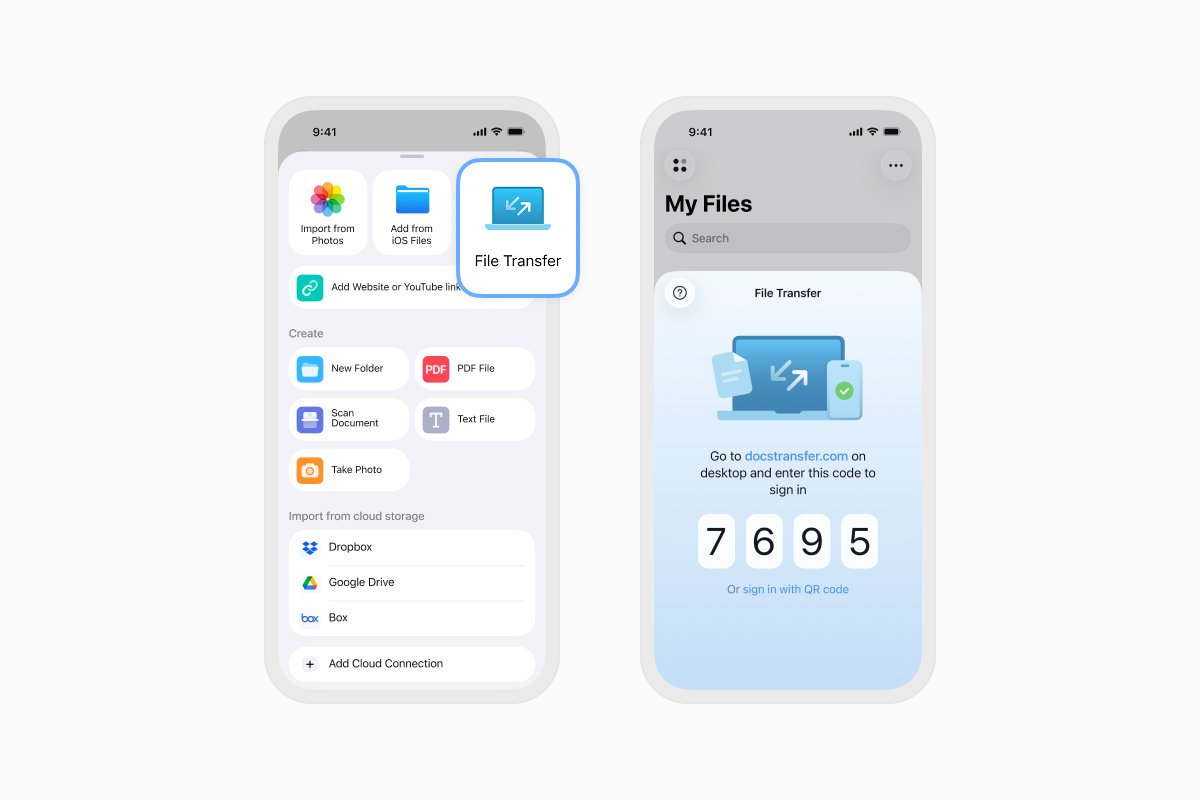
- Sul tuo Mac o PC, apri un browser web e vai a docstransfer.com.
- Inserisci il codice a quattro cifre visualizzato in Documents.
- Una volta connesso, apri Photo Albums nella finestra del browser. Se richiesto sul tuo iPhone, consenti a Documents di accedere alle foto che vuoi trasferire.
- Apri l'album che contiene le tue foto o video.
- Seleziona gli elementi che vuoi trasferire.
- Fai clic su Download e scegli dove salvarli sul tuo computer.
Al termine del download, apri alcuni dei file trasferiti per confermare che siano stati copiati correttamente. Quindi tocca Disconnect in Documents o chiudi la pagina del browser.
Come trasferire foto da un computer all'iPhone
Puoi anche usare Wi-Fi Transfer per copiare foto e video dal tuo computer a Documents:
- Collega il tuo iPhone e il computer seguendo i passaggi sopra.
- Trascina le foto o i video nella finestra del browser. Puoi anche fare clic su Upload Files e selezionarli manualmente.
- Attendi che il caricamento sia completato. I file appariranno in Documents sul tuo iPhone.
I file caricati in questo modo vengono salvati in Documents, non automaticamente nella tua libreria Foto. Per aggiungerne uno a Foto, aprilo in Documents, tocca Share e seleziona Save Image o Save Video.
Cosa fare se Wi-Fi Transfer non si connette
Se non riesci a connettere i tuoi dispositivi, verifica che entrambi utilizzino la stessa rete Wi-Fi. Una VPN, un firewall, una rete ospite o un'impostazione di isolamento della rete potrebbero impedire loro di comunicare.
Prova a disconnetterti dalla tua VPN o a passare a un'altra rete Wi-Fi affidabile, quindi ripeti i passaggi di connessione.
Come trasferire foto da iPhone a Mac con un cavo USB
Per un trasferimento via cavo su un Mac, usa l’app Foto di Apple:
- Collega il tuo iPhone al Mac con un cavo USB.
- Se richiesto sul tuo Mac, fai clic su Allow.
- Sblocca il tuo iPhone e tocca Trust se richiesto.
- Apri l'app Foto sul tuo Mac.
- Seleziona il tuo iPhone nella barra laterale di Foto.
- Scegli le foto e i video che vuoi copiare.
- Fai clic su Import Selected oppure importa tutti i nuovi elementi.
Come trasferire foto da iPhone a un PC Windows con USB
- Installa l'app Apple Devices dal Microsoft Store.
- Collega il tuo iPhone al PC con un cavo USB che supporti il trasferimento dati.
- Sblocca il tuo iPhone e tocca Trust o Allow se richiesto.
- Apri l'app Foto su Windows.
- Seleziona Import, quindi scegli il tuo iPhone connesso.
- Seleziona le foto e i video che vuoi copiare e segui le istruzioni sullo schermo.
Se usi Foto di iCloud con l'archiviazione ottimizzata, alcuni file originali potrebbero essere archiviati solo in iCloud. Scarica gli originali a piena risoluzione sul tuo iPhone prima di importarli su un PC Windows.
Prima di eliminare le foto dal tuo iPhone
Conferma che le foto e i video trasferiti si aprano correttamente sul tuo computer prima di rimuovere qualsiasi cosa dal tuo iPhone. Per i file importanti, conserva un backup aggiuntivo su un'archiviazione esterna o cloud.
Se Foto di iCloud è abilitato, eliminare una foto dal tuo iPhone la rimuove anche da iCloud e dagli altri dispositivi che usano la stessa libreria foto.
Scarica Documents gratuitamente per trasferire foto, video e altri file tra il tuo iPhone e il computer tramite Wi-Fi.
Ultimi post

Guide pratiche
Come automatizzare le attività sui file con Documents, Comandi rapidi e Siri
Automatizza le attività quotidiane sui file con Documents, Comandi rapidi e Siri. Crea flussi di lavoro per convertire, salvare, archiviare e gestire i file più velocemente.

Guide pratiche
Come salvare i file video su iPhone e iPad
Scarica e organizza i video su iPhone o iPad, salvali in Foto o nel cloud, estrai l'audio e trasferiscili sul computer.

Guide pratiche
Come salvare una pagina web come PDF su iPhone e iPad
Salva qualsiasi pagina web come PDF sul tuo iPhone o iPad, poi leggila offline, aggiungi annotazioni, condividila o archiviala nel cloud.