


Vuoi spostare la musica dal tuo computer al tuo iPhone senza sincronizzare l'intera libreria? Con Wi-Fi Transfer in Documents, puoi copiare singoli brani, album o cartelle complete da un Mac o un PC Windows usando un browser web.
La struttura delle cartelle rimane intatta, quindi la tua musica resta organizzata dopo il trasferimento. Una volta che i file sono sul tuo iPhone o iPad, puoi riprodurli direttamente in Documents e ascoltarli senza una connessione a internet.
Questo metodo trasferisce i file audio memorizzati sul tuo computer. Non importa le playlist di Apple Music o i brani scaricati tramite un abbonamento in streaming.
Come trasferire musica da un computer all'iPhone
Prima di iniziare, scarica Documents sul tuo iPhone o iPad. Assicurati che il tuo dispositivo mobile e il tuo computer siano connessi alla stessa rete Wi-Fi.
- Apri Documents sul tuo iPhone o iPad.
- Tocca il pulsante a tre punti nell'angolo in alto a destra.
- Seleziona Connetti al computer. Puoi trovare questa opzione anche sotto il pulsante + nella vista principale.
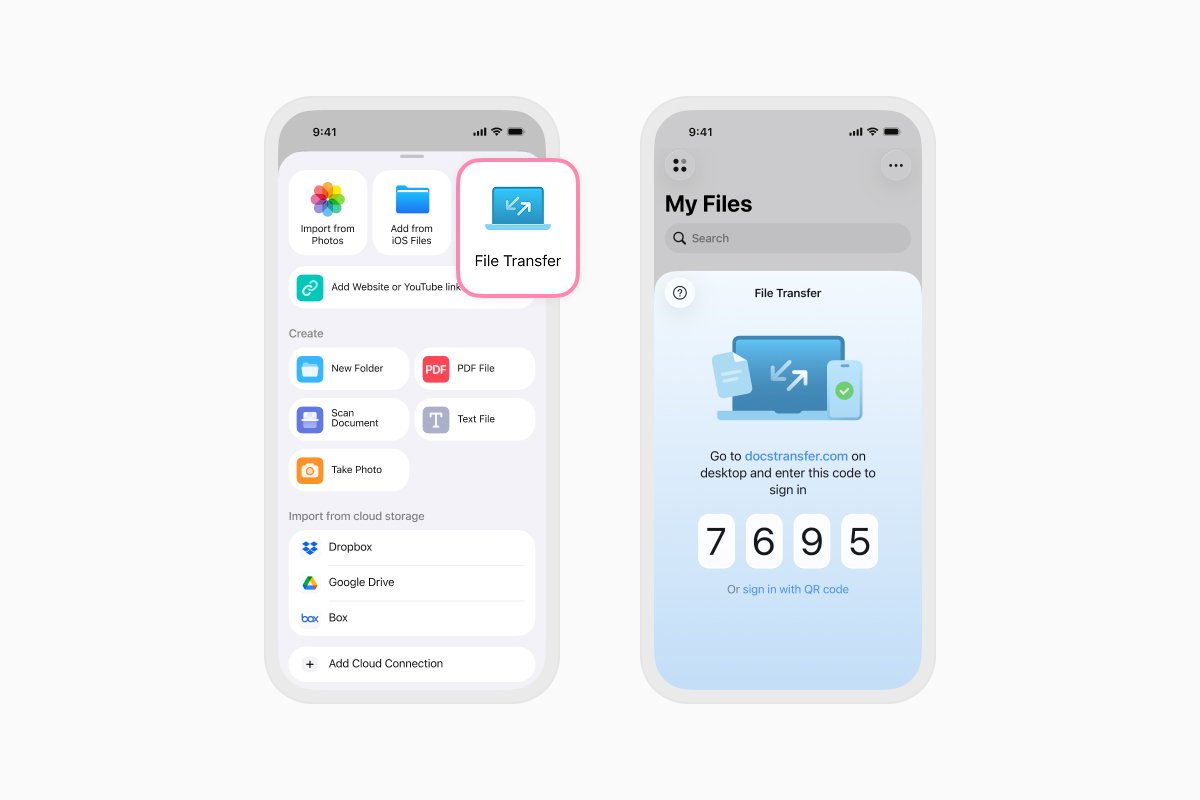
- Sul tuo Mac o PC, apri un browser web e vai a docstransfer.com.
- Inserisci il codice a quattro cifre visualizzato in Documents.
- Una volta che i dispositivi sono connessi, trascina i tuoi file musicali o le cartelle nella finestra del browser. Puoi anche cliccare su Carica file e selezionarli dal tuo computer.
- Attendi il completamento del caricamento. I file appariranno in Documents sul tuo iPhone o iPad.
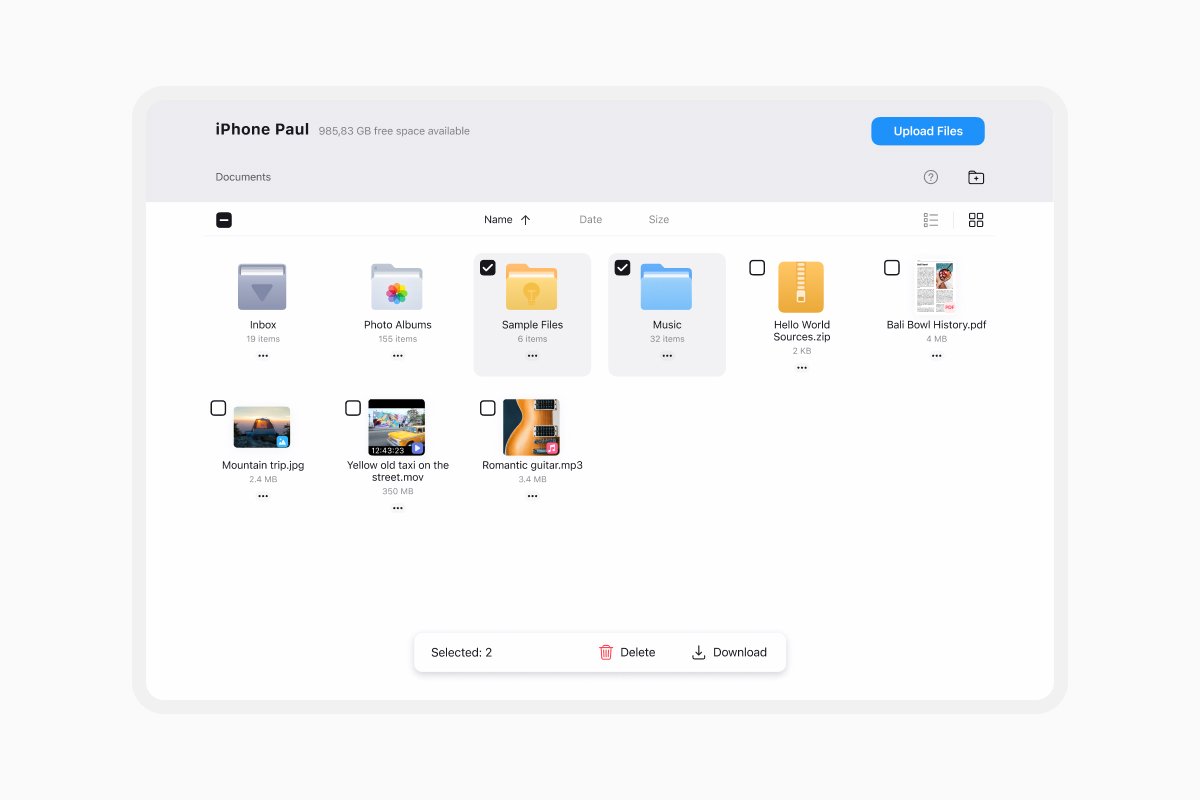
I tuoi file musicali e le cartelle manterranno la stessa struttura che avevano sul tuo computer. Puoi anche creare cartelle, spostare file e organizzare la tua raccolta dalla finestra del browser mentre i dispositivi sono connessi.
Quando il trasferimento è completo, tocca Disconnetti in Documents o chiudi la pagina del browser sul tuo computer.
Come trasferire musica dall'iPhone a un computer
Wi-Fi Transfer funziona anche nella direzione opposta:
- Collega il tuo iPhone o iPad al computer seguendo i passaggi descritti sopra.
- Nel browser, seleziona i brani o le cartelle che vuoi trasferire.
- Clicca su Scarica.
- Scegli dove salvare i file sul tuo Mac o PC.
Una volta completato il download, tocca Disconnetti sul tuo iPhone o chiudi la pagina del browser.
Cosa fare se Wi-Fi Transfer non si connette
Se i tuoi dispositivi non riescono a connettersi, verifica che stiano usando la stessa rete Wi-Fi. Una VPN, un firewall, una rete guest o un'impostazione di isolamento della rete potrebbero impedire ai dispositivi di comunicare tra loro.
Prova a disconnetterti dalla VPN o a usare un'altra rete Wi-Fi affidabile, quindi ripeti i passaggi di connessione.
Come riprodurre musica in Documents
Una volta trasferita la tua musica, tocca qualsiasi file audio per iniziare ad ascoltare. Documents tratta il contenuto di una cartella come una playlist, rendendo facile mantenere organizzati album, artisti, audiolibri o altre raccolte.
Il lettore audio supporta i file AAC, AIF, AIFC, AIFF, AMR, AU, L16, M3U, M4A, M4B, M4P, MP3, PCM, WAV e FLAC.
Con il lettore audio di Documents, puoi:
- Riprodurre musica in background o mentre lo schermo è bloccato.
- Riprodurre i brani in ordine casuale o ripetere un brano, un album o una playlist.
- Ordinare i file per nome, data o dimensione.
- Modificare l'ordine di riproduzione riorganizzando la coda.
- Aggiungere brani da cartelle diverse a una coda temporanea.
- Modificare la velocità di riproduzione.
- Trasmettere musica in streaming usando AirPlay.
Le code temporanee rimangono disponibili finché non chiudi il lettore audio. Per le raccolte che vuoi tenere insieme, organizza i brani in una cartella dedicata.
Mantieni la tua musica organizzata e disponibile offline
Wi-Fi Transfer ti offre un modo semplice per spostare i tuoi file musicali tra un computer e il tuo iPhone o iPad. Non c’è bisogno di caricare la raccolta su un archivio cloud e la struttura delle cartelle rimane intatta.
Scarica Documents gratis per trasferire, organizzare e riprodurre musica sul tuo iPhone o iPad.
Ultimi post

Guide pratiche
Come automatizzare le attività sui file con Documents, Comandi rapidi e Siri
Automatizza le attività quotidiane sui file con Documents, Comandi rapidi e Siri. Crea flussi di lavoro per convertire, salvare, archiviare e gestire i file più velocemente.

Guide pratiche
Come salvare i file video su iPhone e iPad
Scarica e organizza i video su iPhone o iPad, salvali in Foto o nel cloud, estrai l'audio e trasferiscili sul computer.

Guide pratiche
Come salvare una pagina web come PDF su iPhone e iPad
Salva qualsiasi pagina web come PDF sul tuo iPhone o iPad, poi leggila offline, aggiungi annotazioni, condividila o archiviala nel cloud.