


Trasferire file dal tuo iPhone o iPad a un PC Windows è sempre stato più complicato di quanto dovrebbe essere, soprattutto se hai a che fare con video di grandi dimensioni, PDF, foto o altri file. La maggior parte delle soluzioni richiede software aggiuntivo, cavi o abbonamenti al cloud storage. Ma esiste un modo migliore.
Con la nostra app Documents di Readdle, puoi trasferire file in modalità wireless o tramite USB dal tuo iPhone o iPad a qualsiasi PC in modo veloce e senza problemi. Niente iTunes, niente iCloud e nessun mal di testa (sì, hai letto bene!).
In questo articolo ti mostreremo il modo più semplice per inviare file da iPhone a un PC o laptop Windows, senza iTunes, senza stress e gratuitamente.
Come trasferire file da iPhone a PC usando Documents di Readdle
Il modo migliore per trasferire file tra iPhone e PC è tramite Wi-Fi Transfer nell’ app Documents. È gratuito, funziona su tutte le piattaforme (Windows, macOS), ti serve solo una rete Wi-Fi.
Ecco come farlo:
- Scarica gratuitamente l’app Documents da App Store sul tuo iPhone o iPad.
- Assicurati che sia il tuo dispositivo iOS che il tuo computer siano connessi alla stessa rete Wi-Fi.
- Apri Documents sul tuo iPhone o iPad.
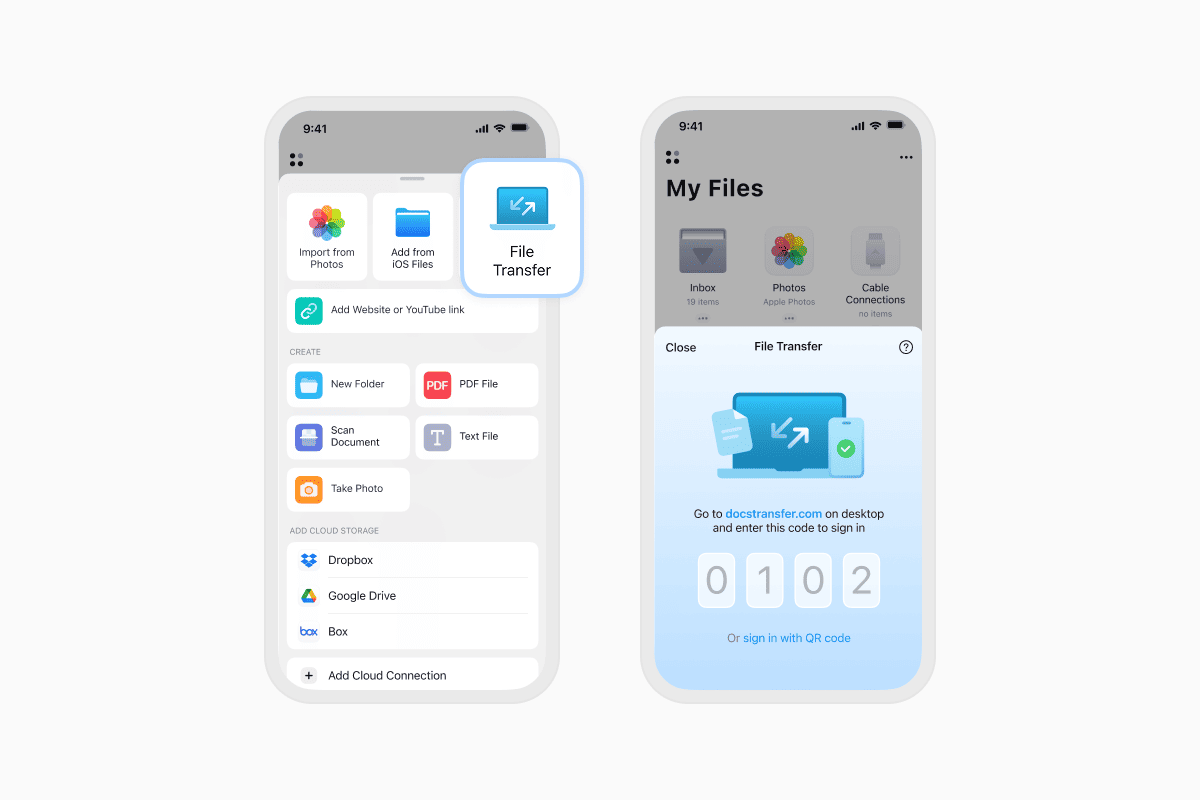
- Tocca il pulsante + e seleziona Connetti al computer.
- Sul tuo PC, apri il browser e vai su docstransfer.com.
- Inserisci il codice visualizzato nell’app Documents sul tuo iPhone o iPad. In alternativa, scansiona il codice QR.
- Boom—sei connesso!
Ora puoi:
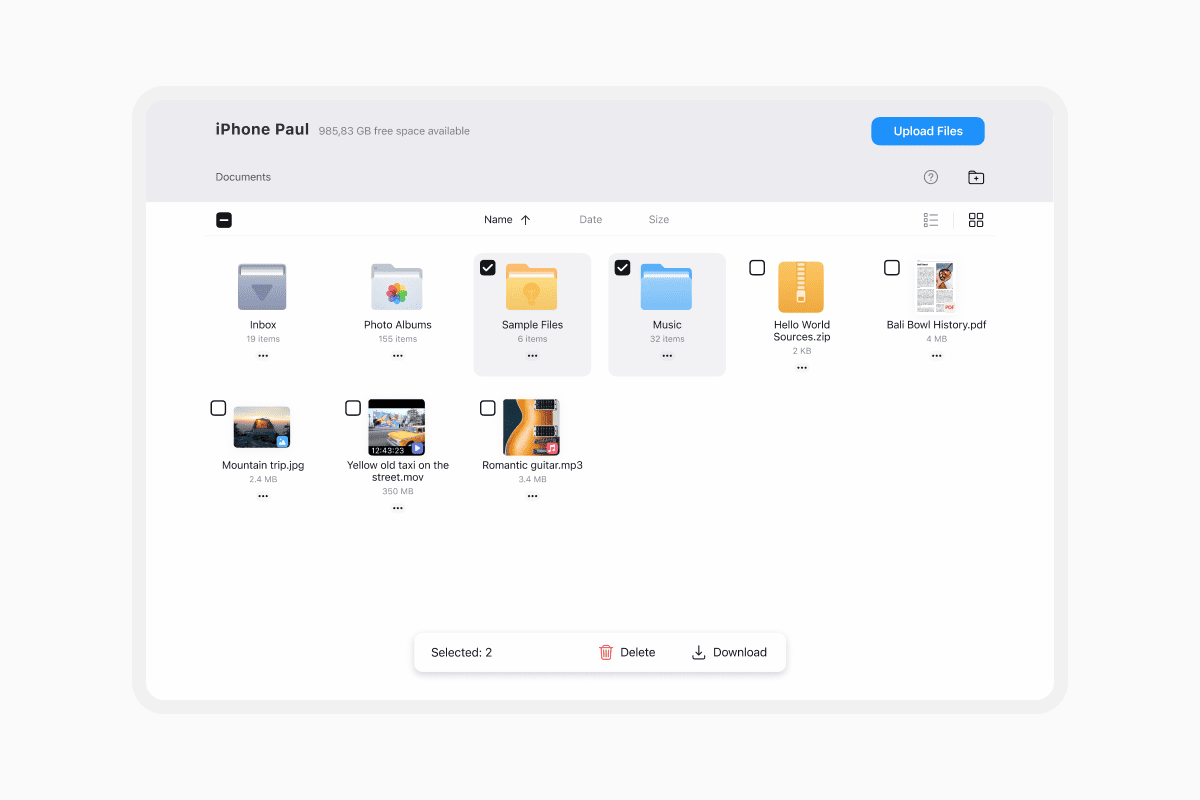
- Scaricare file dal tuo iPhone al tuo PC (come foto, video, PDF o musica)
- Caricare file dal tuo PC al tuo iPhone (inclusi documenti, film o cartelle compresse)
Basta trascinare e rilasciare per spostare i tuoi file in modalità wireless. Quando hai finito, tocca Disconnetti o chiudi la scheda del browser.
Quali sono gli altri metodi di trasferimento e i loro limiti?
Esistono molti modi per inviare file da iPhone a PC o caricare documenti in modalità wireless, ma ciascuno ha i propri limiti. Analizziamoli.
AirDrop (solo Apple)
AirDrop è lo strumento integrato di Apple per trasferire file in modalità wireless tra dispositivi Apple. È comodo quando funziona: basta selezionare il file che vuoi condividere, scegliere il dispositivo nelle vicinanze e inviarlo.
Il problema? AirDrop non supporta affatto Windows… Funziona solo tra iPhone, iPad e Mac. Inoltre non puoi trasferire cartelle e molti utenti segnalano che spesso i dispositivi non vengono rilevati o la connessione si interrompe durante il trasferimento. Se stai cercando di condividere file con un PC, AirDrop semplicemente non è un’opzione.
Vantaggi: Funziona bene per trasferimenti veloci tra dispositivi Apple.
Svantaggi:
- Non funziona con PC o laptop Windows.
- Non può trasferire cartelle.
- Spesso non riesce a rilevare i dispositivi nelle vicinanze.
- Non supporta il trasferimento di file da iPhone a Windows.
iTunes (obsoleto e macchinoso)
Per anni, iTunes è stato il metodo di riferimento per trasferire file tra iPhone e PC Windows. Il processo prevede l’installazione di iTunes sul computer, il collegamento dell’iPhone con un cavo USB e l’uso dell’interfaccia di condivisione file all’interno dell’app.
Pur essendo funzionale, questo approccio appare obsoleto. L’interfaccia è macchinosa e poco intuitiva, e l’esperienza complessiva è tutt’altro che fluida. Non puoi visualizzare facilmente l’anteprima dei file, e sfogliare o gestire i contenuti tra le cartelle è frustrante. Inoltre ti richiede di collegare il dispositivo ogni volta che vuoi trasferire qualcosa.
Vantaggi: È uno strumento integrato di Apple.
Svantaggi:
- Richiede il download di iTunes sul tuo PC.
- Devi collegare l’iPhone con un cavo.
- L’interfaccia è obsoleta e poco intuitiva.
- Non puoi sfogliare o condividere i file liberamente.
iCloud Drive
iCloud offre un modo wireless per caricare e accedere ai tuoi file su più dispositivi. Puoi salvare qualcosa su iCloud Drive dal tuo iPhone e scaricarlo in seguito dal tuo PC tramite il web.
Tuttavia, iCloud offre solo 5 GB di spazio di archiviazione gratuito e quello spazio si riempie in fretta. Se hai a che fare con video, foto o file audio di grandi dimensioni, probabilmente dovrai pagare per averne di più. Poiché i trasferimenti avvengono tramite internet, la velocità dipende dalla connessione di rete, il che può rendere le cose lente o poco affidabili per i file più grandi. iCloud inoltre non è ideale per trasferire intere cartelle.
Vantaggi: Wireless e disponibile su più dispositivi.
Svantaggi:
- Limitato a 5 GB di spazio di archiviazione gratuito.
- Il caricamento di file di grandi dimensioni (come video 4K o audio non compresso) è lento.
- Dipende dalla velocità della tua connessione internet.
- Non adatto per trasferire cartelle.
Cavo USB
Il trasferimento di file con un cavo USB è spesso considerato una soluzione affidabile e veloce. Colleghi il tuo iPhone al PC, autorizzi l’accesso e gestisci i file direttamente.
Ma a meno che tu non usi uno strumento come Documents, avrai comunque bisogno di installare iTunes o software di terze parti per accedere effettivamente ai tuoi file e gestirli. Il processo di trasferimento file nativo è limitato, non supporta il trascinamento della maggior parte dei tipi di file e manca di flessibilità quando si tratta di sfogliare le diverse cartelle delle app.
Vantaggi: Affidabile e veloce.
Svantaggi:
- Devi installare iTunes o software di terze parti sul tuo PC.
- Nessuna anteprima dei file né facile trascinamento.
- Non puoi gestire facilmente i file tra le app.
Un modo migliore per spostare file tra iPhone, iPad e PC
Wi-Fi Transfer di Documents risolve tutti questi problemi con una soluzione semplice. È gratuito, funziona con qualsiasi browser su qualsiasi piattaforma (Windows, Mac, Linux) e non richiede una connessione internet. Puoi caricare PDF, scaricare foto, trasferire video o condividere documenti dal tuo iPhone al tuo laptop Windows senza iTunes o iCloud.
Ancora meglio, non ci sono restrizioni sulla dimensione dei file, nessun limite nascosto e nessuna necessità di registrarsi a nulla. Che tu stia trasferendo un solo file o decine di cartelle, funziona e basta,
Suggerimento: Assicurati che i tuoi dispositivi rimangano attivi (non lasciare che si blocchino automaticamente) durante il trasferimento. Se la connessione cade, hai 10 secondi per riprenderla prima di dover ricominciare.
Conclusioni
Se sei stanco di capire come inviare file dal tuo iPhone al tuo PC Windows senza iTunes, Documents di Readdle è la soluzione ideale. È davvero il metodo più affidabile se vuoi caricare foto, condividere PDF o scaricare file in modalità wireless.
Scarica Documents gratuitamente su App Store e inizia a trasferire file tra il tuo iPhone, iPad e PC in pochi secondi.
Ultimi post

Guide pratiche
Come scaricare e riprodurre musica MP3 su iPhone gratis
Scopri come scaricare la tua musica mp3 preferita da internet o dal tuo computer sul tuo iPhone e riprodurla gratuitamente utilizzando l'app Documents.

Guide pratiche
Come sincronizzare iPhone e iPad
Se ti stai chiedendo: "Come si sincronizzano iPhone e iPad senza iCloud?" non preoccuparti! Questa guida spiega come impostare la sincronizzazione bidirezionale tra dispositivi iOS.

Guide pratiche
Come salvare i file audio su iPhone: guida completa
Scarica i file audio sul tuo iPhone con pochi tocchi. Scopri come salvare musica, podcast e altri file audio con Documents, dove trovare i tuoi download e come organizzarli per l'ascolto offline.