


Hai bisogno di una versione scritta di una lezione, riunione, intervista o presentazione? Una trascrizione rende più facile rivedere ciò che è stato detto, cercare informazioni specifiche e condividere le note con gli altri.
Documents by Readdle può trascrivere i file video supportati direttamente sul tuo iPhone o iPad. Riconosce l'inglese parlato, distingue tra i diversi interlocutori e salva la trascrizione come file TXT.
Per iniziare, scarica Documents dall'App Store. La trascrizione video richiede un abbonamento a Documents Plus.
Prima di trascrivere un video
Ecco alcune cose da sapere sulla trascrizione video in Documents:
- I formati video supportati includono MP4, MKV e MOV.
- La trascrizione supporta attualmente l'inglese parlato.
- Il video deve essere memorizzato localmente in Documents.
- È necessaria una connessione internet.
- Documents deve rimanere aperto mentre la trascrizione è in corso.
- Il modello di trascrizione viene scaricato sul tuo dispositivo ed elabora il video localmente.
- La trascrizione risultante viene salvata come file TXT accanto al video originale.
- La funzionalità potrebbe non essere disponibile su alcuni modelli meno recenti di iPhone e iPad.
La trascrizione funziona al meglio con contenuti parlati chiari. Rumore di fondo, musica e voci sovrapposte possono influire sull'accuratezza del risultato.
Come trascrivere un video da Foto
Se il video è salvato nella tua libreria Foto, puoi inviarlo direttamente a Documents e avviare la trascrizione:
- Scarica Documents se non è già installato.
- Apri l'app Foto e seleziona il video che desideri trascrivere.
- Tocca il pulsante Condividi.
- Seleziona Salva in Documents. Se non lo vedi, scorri tra le azioni disponibili o tocca Altro.
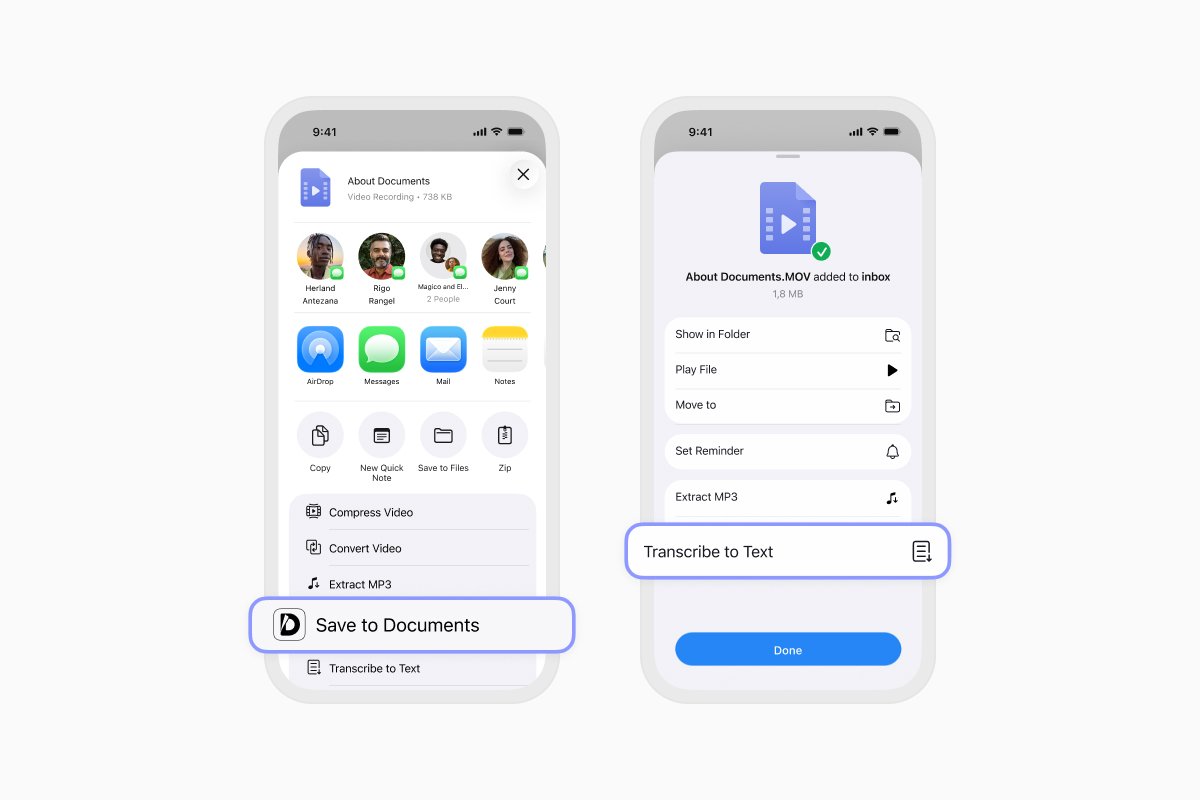
- Seleziona Trascrivi in testo tra le azioni disponibili.
- Se questa è la tua prima trascrizione, segui le istruzioni sullo schermo per abilitare la funzionalità e scaricare il modello di trascrizione.
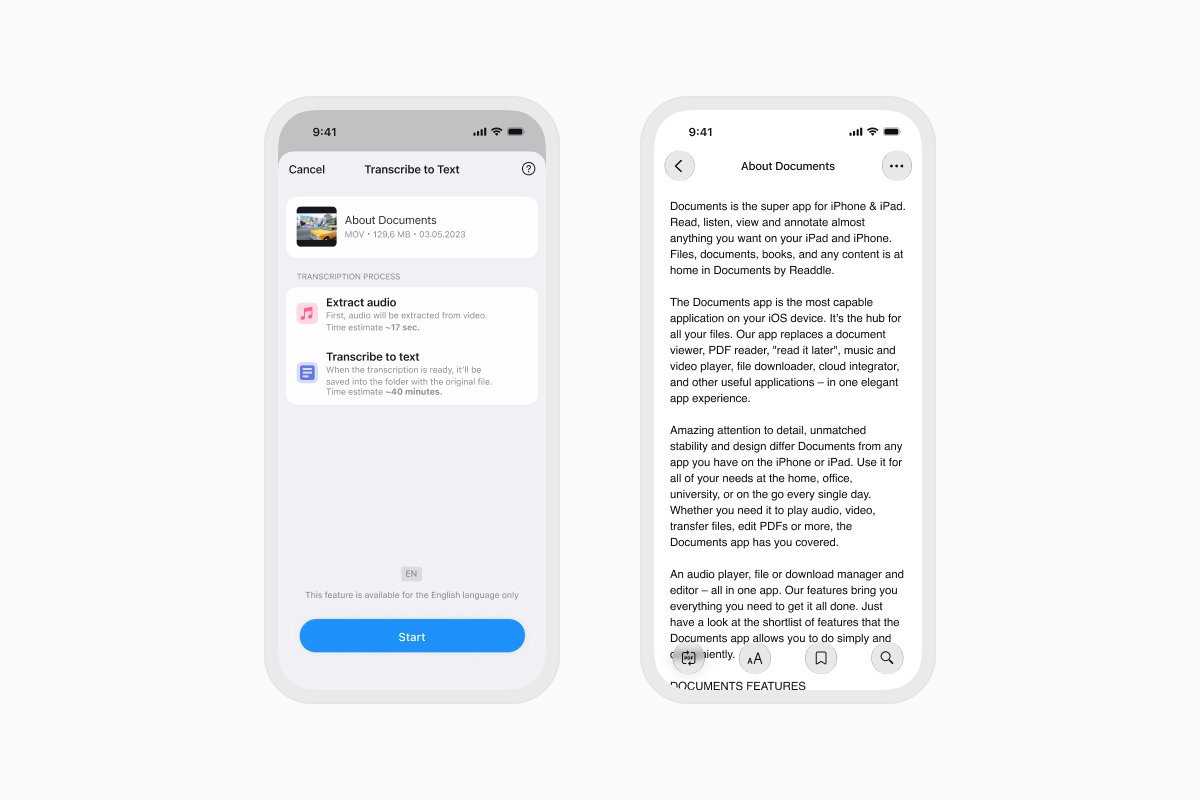
- Tocca Avvia.
- Mantieni Documents aperto mentre estrae l'audio e trascrive il parlato.
- Una volta completata la trascrizione, apri il file TXT salvato accanto al video importato.
Puoi leggere la trascrizione, rinominarla, spostarla in un'altra cartella o condividerla con qualcun altro.
Come trascrivere un video già salvato in Documents
Se il tuo video è già memorizzato in Documents, puoi avviare la trascrizione dal menu del file:
- Apri Documents e trova il video.
- Tocca il pulsante con i tre puntini accanto al file.
- Seleziona Trascrivi in testo.
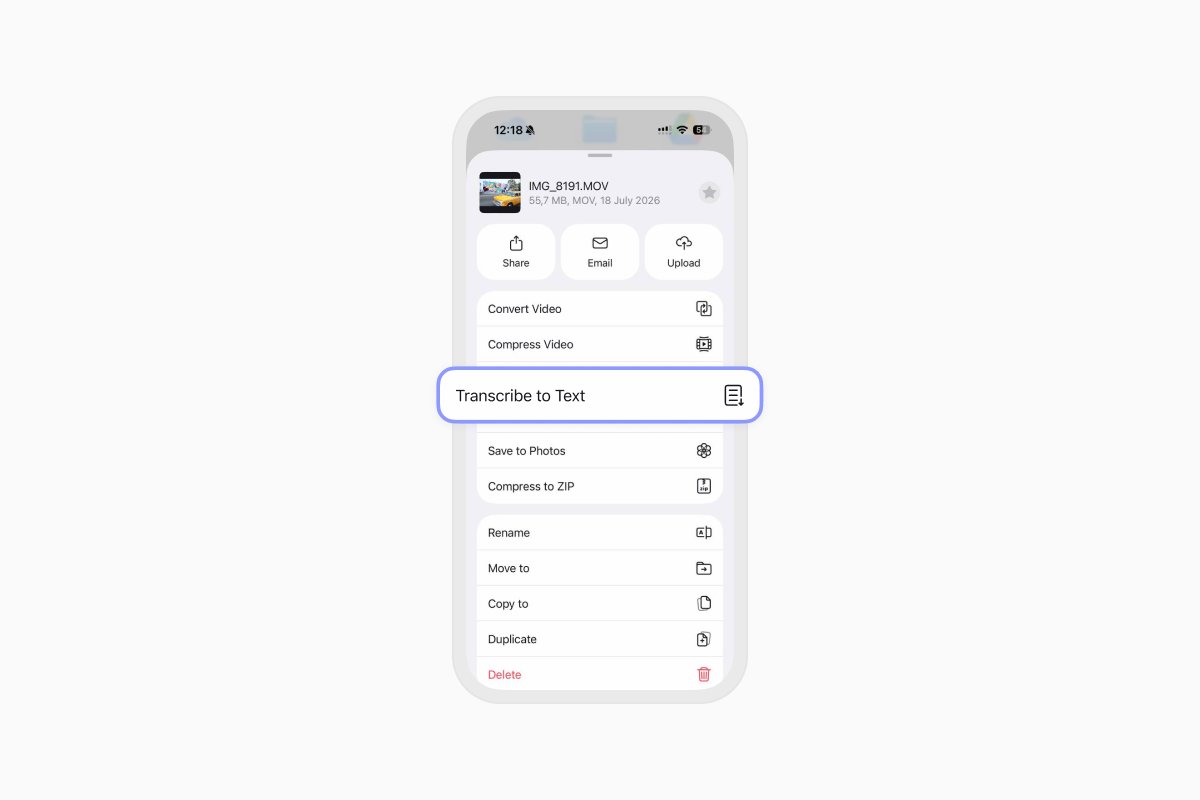
- Tocca Avvia e mantieni Documents aperto durante la trascrizione.
- Al termine del processo, apri la trascrizione TXT salvata nella stessa cartella del video.
Come trascrivere un video da un servizio di archiviazione cloud
I video memorizzati in Google Drive, Dropbox, OneDrive o un altro servizio cloud connesso devono essere scaricati in Documents prima di poter essere trascritti.
- Apri Documents e tocca il pulsante +.
- Connetti o apri il tuo servizio di archiviazione cloud.
- Trova il video e scaricalo o copialo in una cartella locale in Documents.
- Tocca il pulsante con i tre puntini accanto al video locale.
- Seleziona Trascrivi in testo, quindi tocca Avvia.
Puoi anche usare il browser integrato in Documents per scaricare un video quando un sito web offre un'opzione di download diretto. Scarica solo i video di tua proprietà o per i quali hai il permesso di salvare e trascrivere.
Scarica Documents per trascrivere e gestire i video sul tuo iPhone o iPad.
Ultimi post

Guide pratiche
Come automatizzare le attività sui file con Documents, Comandi rapidi e Siri
Automatizza le attività quotidiane sui file con Documents, Comandi rapidi e Siri. Crea flussi di lavoro per convertire, salvare, archiviare e gestire i file più velocemente.

Guide pratiche
Come salvare i file video su iPhone e iPad
Scarica e organizza i video su iPhone o iPad, salvali in Foto o nel cloud, estrai l'audio e trasferiscili sul computer.

Guide pratiche
Come salvare una pagina web come PDF su iPhone e iPad
Salva qualsiasi pagina web come PDF sul tuo iPhone o iPad, poi leggila offline, aggiungi annotazioni, condividila o archiviala nel cloud.