


Ti serve una versione scritta di una lezione, riunione, intervista o registrazione vocale? Documents by Readdle può trascrivere i file audio supportati direttamente sul tuo iPhone o iPad e salvare il risultato come file di testo.
Per iniziare, scarica Documents dall'App Store.
Prima di trascrivere un file audio
Ecco alcune cose da sapere sulla trascrizione audio in Documents:
- I formati audio supportati includono MP3, M4A e WAV.
- La trascrizione attualmente supporta l'inglese parlato.
- Il file audio deve essere archiviato localmente sul tuo dispositivo.
- È necessaria una connessione internet.
- Documents deve rimanere aperto mentre la trascrizione è in corso.
- Il modello di trascrizione viene eseguito localmente sul tuo dispositivo.
- La trascrizione risultante viene salvata come file TXT accanto all'audio originale.
- La funzione potrebbe non essere disponibile su alcuni modelli meno recenti di iPhone e iPad.
La trascrizione funziona al meglio con audio parlato chiaro, come lezioni, podcast, riunioni e interviste. Rumori di fondo, voci sovrapposte o musica possono influire sull'accuratezza del risultato.
Come trascrivere un file audio in testo
Il tuo audio potrebbe essere archiviato in Documents, nell'app File, iCloud Drive, Mail o un'altra app. Se il file non è già in Documents, salvalo prima lì:
- Scarica Documents e apri l'app.
- Vai all'app o alla posizione che contiene il tuo file audio.
- Apri il file o toccalo e tienilo premuto, quindi tocca Condividi.
- Seleziona Salva in Documents. Se non lo vedi, scorri le azioni disponibili o tocca Altro.
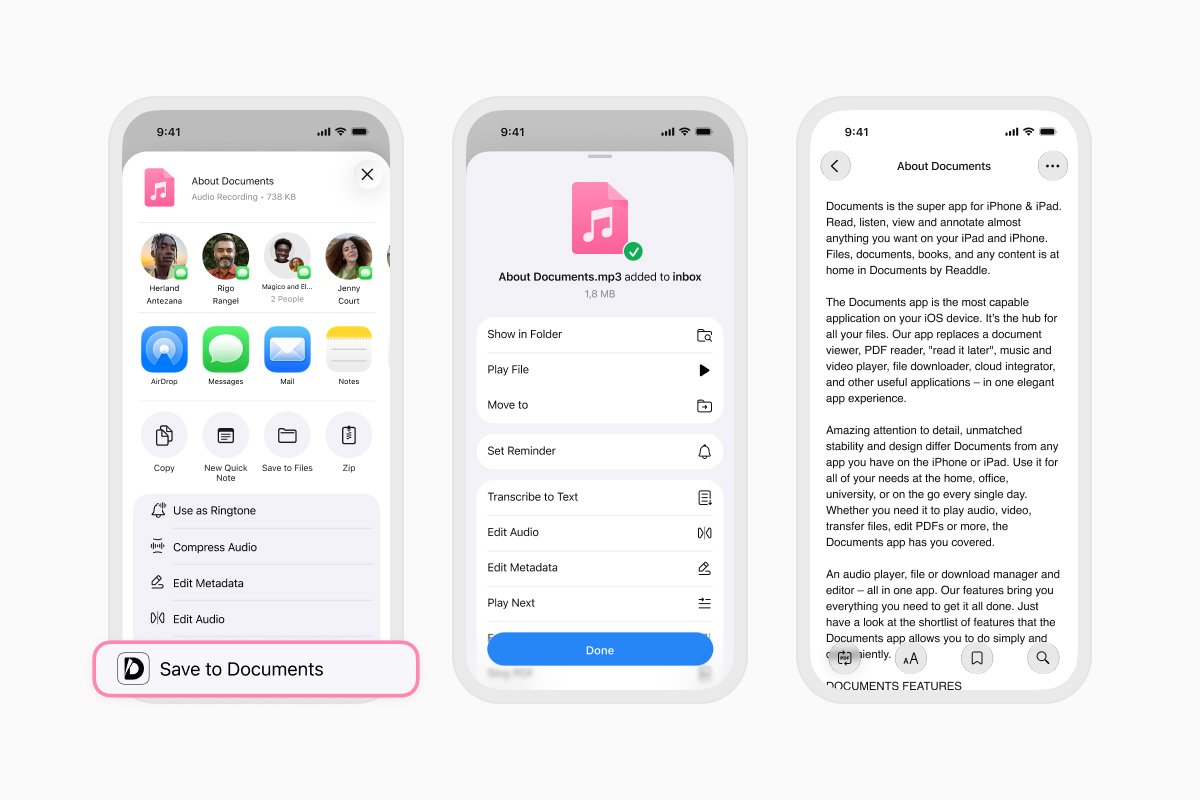
- Seleziona Trascrivi in testo dalle azioni disponibili.
- Se è la tua prima trascrizione, segui le istruzioni sullo schermo per abilitare la funzione e scaricare il modello di trascrizione.
- Tocca Avvia.
- Tieni Documents aperto mentre elabora l'audio.
- Una volta completata la trascrizione, Documents salva il risultato come file TXT nella stessa cartella dell'audio originale.
Puoi aprire la trascrizione per leggerla, rinominarla, spostarla in un'altra cartella o condividerla con qualcun altro.
Come trascrivere un memo vocale su iPhone
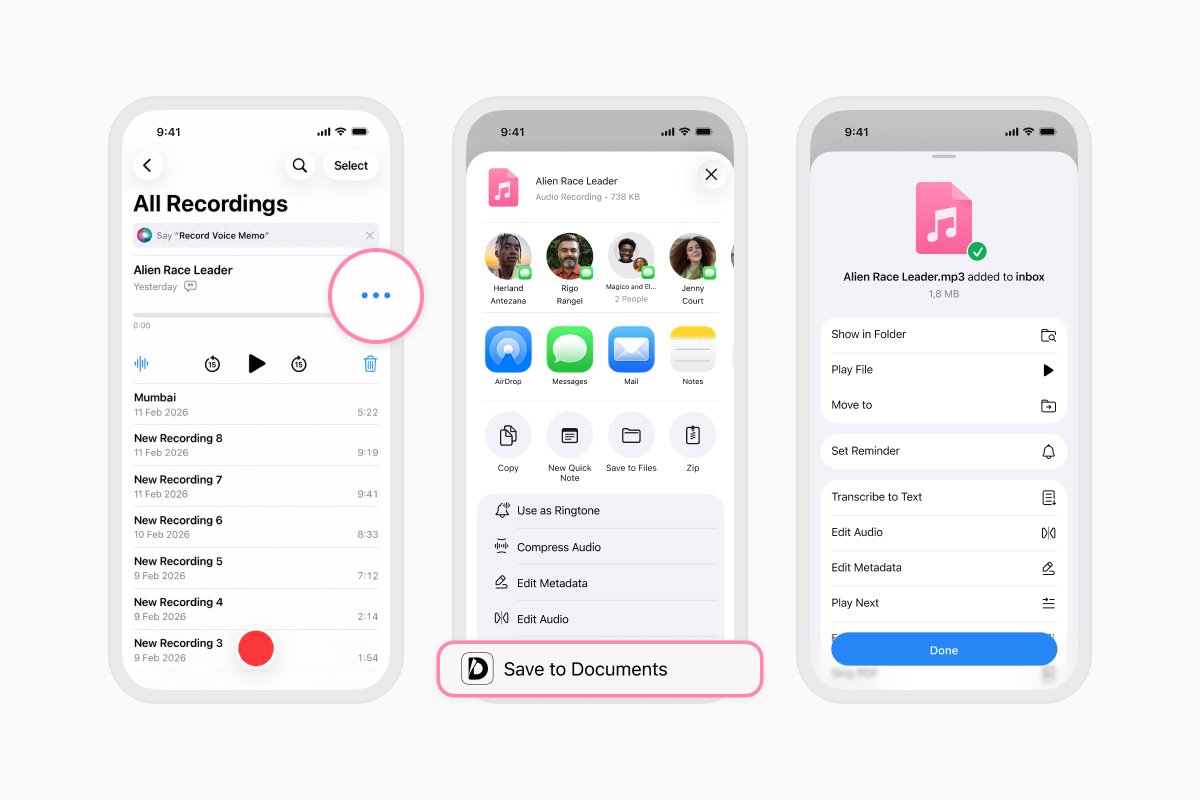
Puoi anche inviare una registrazione dall'app Memo vocali di Apple a Documents e trasformarla in testo:
- Apri l'app Memo vocali.
- Seleziona la registrazione che vuoi trascrivere.
- Tocca il pulsante Altro con i tre puntini.

- Tocca Condividi, quindi seleziona Salva in Documents.

- Seleziona Trascrivi in testo.

- Tocca Avvia e tieni Documents aperto finché la trascrizione non è completata.
- Apri il file TXT salvato accanto alla registrazione originale per visualizzare la tua trascrizione.
Scarica Documents dall'App Store per trascrivere e gestire i file audio sul tuo iPhone o iPad.
Ultimi post

Guide pratiche
Come automatizzare le attività sui file con Documents, Comandi rapidi e Siri
Automatizza le attività quotidiane sui file con Documents, Comandi rapidi e Siri. Crea flussi di lavoro per convertire, salvare, archiviare e gestire i file più velocemente.

Guide pratiche
Come salvare i file video su iPhone e iPad
Scarica e organizza i video su iPhone o iPad, salvali in Foto o nel cloud, estrai l'audio e trasferiscili sul computer.

Guide pratiche
Come salvare una pagina web come PDF su iPhone e iPad
Salva qualsiasi pagina web come PDF sul tuo iPhone o iPad, poi leggila offline, aggiungi annotazioni, condividila o archiviala nel cloud.