


Se usi più dispositivi iOS, come un iPhone e un iPad, è una buona idea sincronizzare il tuo iPhone e iPad per accedere ai tuoi file ovunque. Sincronizzare il tuo iPhone e iPad ti consente di accedere ai tuoi file da entrambi i dispositivi senza ripetere le stesse azioni due volte. Puoi aprire un documento sul tuo iPhone durante il tragitto e continuare a lavorarci dal tuo iPad a casa. Con la giusta configurazione, i tuoi file rimangono sincronizzati automaticamente e sono sempre aggiornati.
Questa guida ti mostra come sincronizzare l'iPhone con l'iPad usando l'app Documents di Readdle. Funziona con i più diffusi provider di archiviazione cloud e ti offre più flessibilità di iCloud, senza canoni mensili o limitazioni di spazio.
Come sincronizzare iPhone e iPad
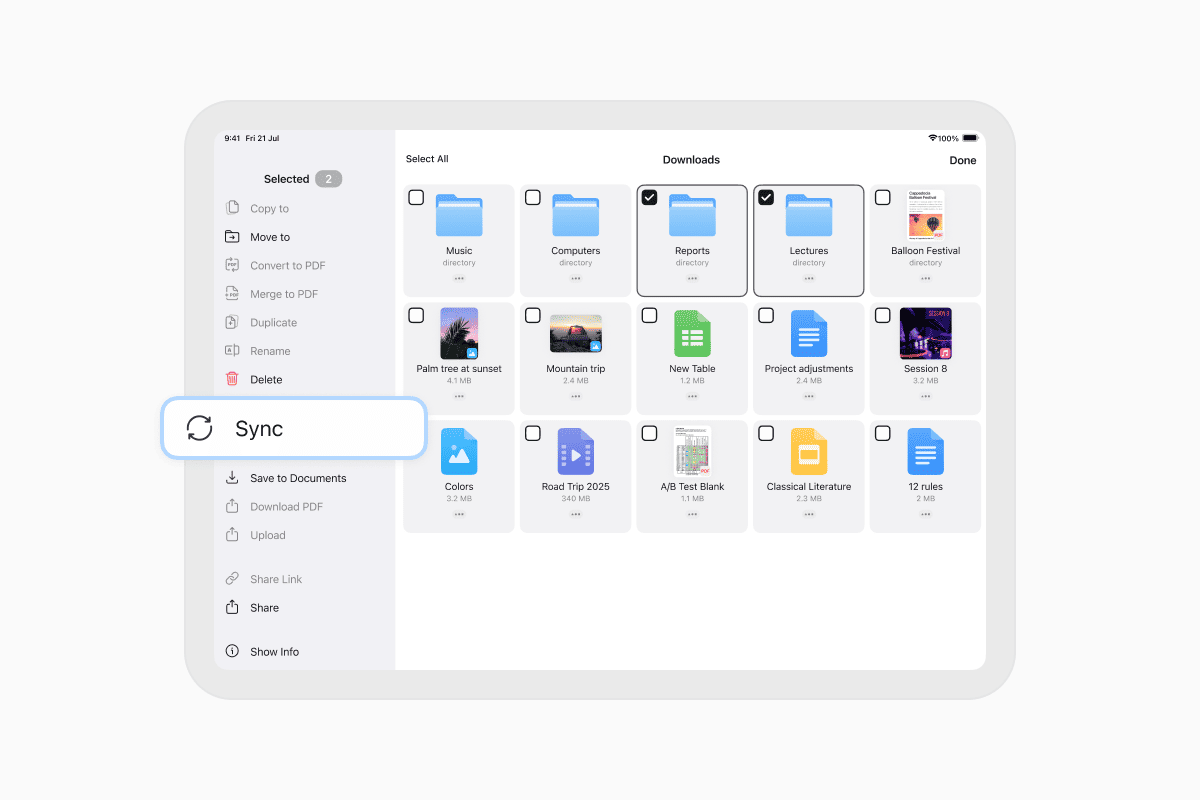
Per sincronizzare il tuo iPhone e iPad, utilizzerai Documents con un account di archiviazione cloud collegato. Una volta configurata la sincronizzazione per una cartella, qualsiasi modifica effettuata su un dispositivo appare sull'altro. Ecco come farlo passo dopo passo:
- Scarica l'app Documents dall'App Store sia sul tuo iPhone che sul tuo iPad.
- Apri Documents su ciascun dispositivo.
- Su un dispositivo, tocca il pulsante + nell'angolo in basso a destra.
- Tocca Aggiungi connessione.
- Seleziona il servizio di archiviazione cloud che vuoi usare, come Google Drive, Dropbox, OneDrive o Box.
- Accedi con il tuo account e concedi l'accesso.
- Nella scheda I miei file, apri la cartella dalla tua archiviazione cloud.
- Per sincronizzare la cartella, tocca i tre puntini (…) sotto il nome della cartella e scegli Sincronizza.
- Per sincronizzare più cartelle, tocca i tre puntini in alto a destra, scegli Seleziona, contrassegna le cartelle, tocca i puntini in basso a destra e scegli Sincronizza.
- Una volta configurata la sincronizzazione, in I miei file apparirà una nuova sezione chiamata Cartelle sincronizzate.
- Documents sincronizza le cartelle automaticamente quando è connesso al Wi-Fi. Per modificarlo, vai su Impostazioni > Cloud & Connessioni > Sincronizzazione automatica.
- Puoi sincronizzare manualmente in qualsiasi momento toccando … Altro > Sincronizza ora su una cartella sincronizzata.
- Per mettere in pausa la sincronizzazione, tocca Metti in pausa la sincronizzazione. Per rimuovere la copia locale, tocca Elimina. Questo non influirà sui tuoi file nel cloud.
Una volta completato, i tuoi dispositivi rimarranno sincronizzati e rifletteranno gli aggiornamenti su entrambi, sia iPhone che iPad.
Cosa può essere sincronizzato tra iPhone e iPad?
Documents supporta la sincronizzazione bidirezionale per quasi ogni tipo di file archiviato in una cartella collegata al cloud. Puoi mantenere sincronizzati PDF, immagini, video, archivi ZIP, fogli di calcolo, documenti scansionati e altro ancora sui tuoi dispositivi.
Una volta sincronizzati, questi file vengono salvati localmente sia sul tuo iPhone che sul tuo iPad. Questo ti consente di accedervi e modificarli anche senza una connessione a Internet. Quando il tuo dispositivo torna online, tutte le modifiche vengono caricate e sincronizzate automaticamente su entrambi i dispositivi.
Questa configurazione funziona bene per le attività quotidiane, tra cui lavorare su report, organizzare documenti personali, condividere moduli scansionati e rivedere file multimediali. Fornisce anche un ulteriore livello di protezione. Se un dispositivo non è disponibile, hai comunque pieno accesso alle tue cartelle sincronizzate dall'altro.
La sincronizzazione ti aiuta a rimanere organizzato, soprattutto se usi di più l'iPhone in movimento e l'iPad a casa o per lavoro. Con Documents, tutto rimane aggiornato, senza copie manuali o l'invio di file avanti e indietro.
Inizia a sincronizzare i tuoi dispositivi Apple oggi stesso
Se ti trovi di fronte alla domanda “Come si sincronizzano iPhone e iPad senza iCloud?” non preoccuparti! Non hai bisogno di iCloud o di un computer per sincronizzare il tuo iPhone e iPad. Con Documents di Readdle, puoi scegliere il tuo servizio cloud, configurare la sincronizzazione automatica delle cartelle e mantenere tutti i tuoi contenuti disponibili e coerenti su tutti i dispositivi.
Installa Documents dall'App Store e inizia in pochi minuti.
Ultimi post

Guide pratiche
Come automatizzare le attività sui file con Documents, Comandi rapidi e Siri
Automatizza le attività quotidiane sui file con Documents, Comandi rapidi e Siri. Crea flussi di lavoro per convertire, salvare, archiviare e gestire i file più velocemente.

Guide pratiche
Come salvare i file video su iPhone e iPad
Scarica e organizza i video su iPhone o iPad, salvali in Foto o nel cloud, estrai l'audio e trasferiscili sul computer.

Guide pratiche
Come salvare una pagina web come PDF su iPhone e iPad
Salva qualsiasi pagina web come PDF sul tuo iPhone o iPad, poi leggila offline, aggiungi annotazioni, condividila o archiviala nel cloud.