

Come riassumere PDF, documenti, immagini e link con Smart Insights

Un PDF lungo arriva poco prima di una riunione. Hai diversi articoli di ricerca da esaminare. Oppure c'è un articolo che avresti voluto leggere da giorni.
Smart Insights in Documents riepiloga PDF, file di testo, immagini e link, così puoi vedere rapidamente di cosa trattano e trovare i punti importanti.
Puoi usare Smart Insights su iPhone e iPad, oltre che su Documents.io.
Ecco come.
Come riepilogare un PDF su iPhone o iPad
Se il PDF è già salvato in Documents:
- Apri Documents sul tuo iPhone o iPad.
- Trova e apri il PDF che desideri riepilogare.
- Tocca l'icona 💡 Extract Insights.
- Attendi qualche istante mentre Documents analizza il file.
- Esamina il tuo riepilogo e i punti chiave.
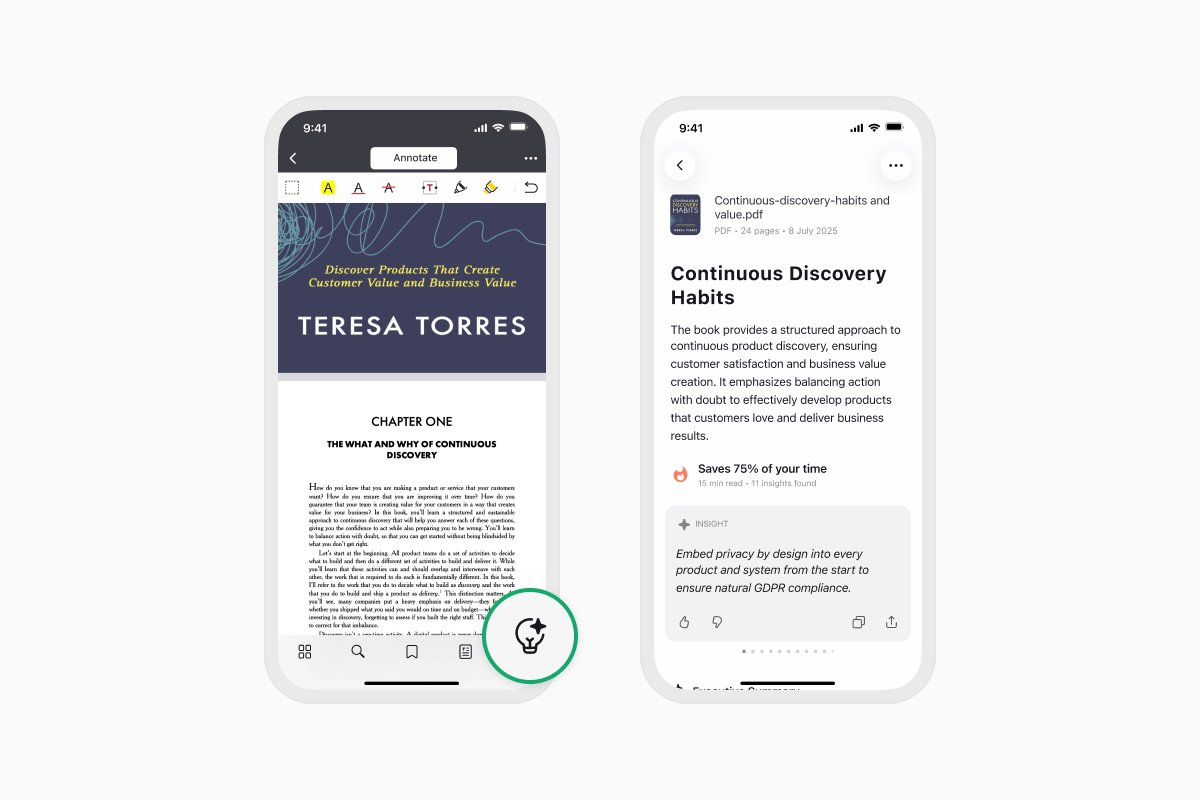
Puoi anche iniziare a estrarre insight dal menu Azioni o tramite le Estensioni.
Il riepilogo ti offre una panoramica rapida prima di decidere quali parti del PDF vuoi leggere in modo più dettagliato. Questo può essere particolarmente utile per report, articoli di ricerca, materiali di studio, guide e altri PDF lunghi.
Come riepilogare un documento o file di testo
Smart Insights non è limitato ai PDF. Puoi usarlo anche con i file di testo supportati.
- Apri il file di testo in Documents.
- Tocca l'icona 💡 Extract Insights.
- Attendi mentre Documents analizza il file.
- Esamina il riepilogo generato e i punti chiave.
Puoi anche iniziare a estrarre insight dal menu Azioni o tramite le Estensioni.
Come riepilogare un'immagine
Smart Insights può anche analizzare le informazioni contenute nelle immagini.
- Apri l'immagine in Documents.
- Tocca l'icona 💡 Extract Insights.
- Attendi mentre Documents analizza il contenuto.
- Esamina il riepilogo e i punti principali.
Puoi anche iniziare a estrarre insight dal menu Azioni o tramite le Estensioni.
Questo è utile per gli screenshot e altre immagini contenenti informazioni che vuoi comprendere senza esaminare tutto manualmente.
Come riepilogare un articolo o un link web
Puoi anche usare Smart Insights con i link.
Se hai salvato un link in Documents:
- Apri il link salvato in Documents.
- Tocca l'icona 💡 Extract Insights.
- Attendi mentre Documents analizza il contenuto.
- Esamina il riepilogo e i punti chiave.
Ad esempio, se hai salvato un articolo lungo da leggere in seguito, Smart Insights può darti prima una panoramica. Puoi quindi decidere se vuoi leggere l'intero articolo o concentrarti su una parte specifica.
Come riepilogare contenuti da Safari e altre app
Non è necessario salvare i contenuti in Documents prima di riepilogarli.
Con l'estensione Documents, puoi iniziare a estrarre insight direttamente da Safari e da altre app supportate:
- Apri il PDF o altro contenuto supportato in Safari o in un'altra app.
- Tocca il pulsante Condividi.
- Apri l'estensione Documents.
- Seleziona 💡 Summarize PDF.
- Esamina il riepilogo generato e i punti chiave.
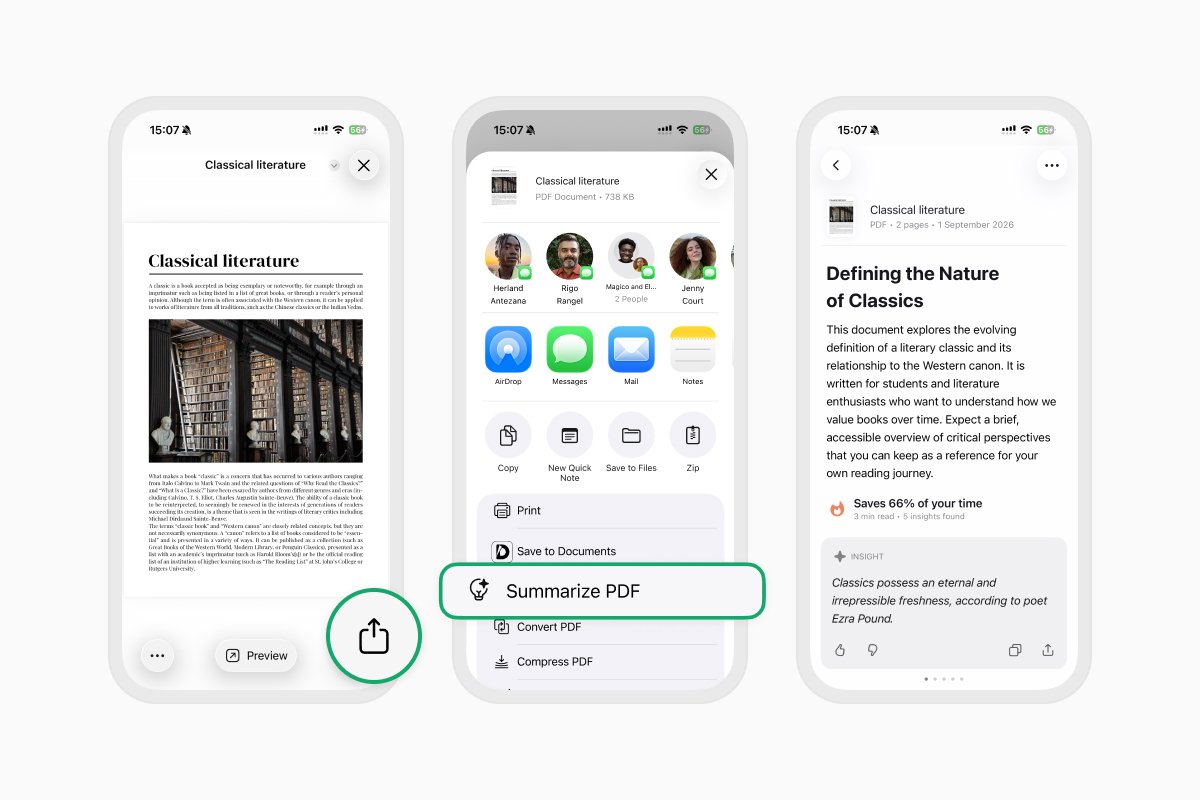
Questo ti consente di ottenere una panoramica dei contenuti che incontri in altre app senza doverli prima salvare e aprire in Documents.
Cosa include un riepilogo Smart Insights?
Smart Insights non si limita ad accorciare il contenuto originale. Organizza le informazioni in modo che siano più facili da consultare.
A seconda del contenuto, otterrai:
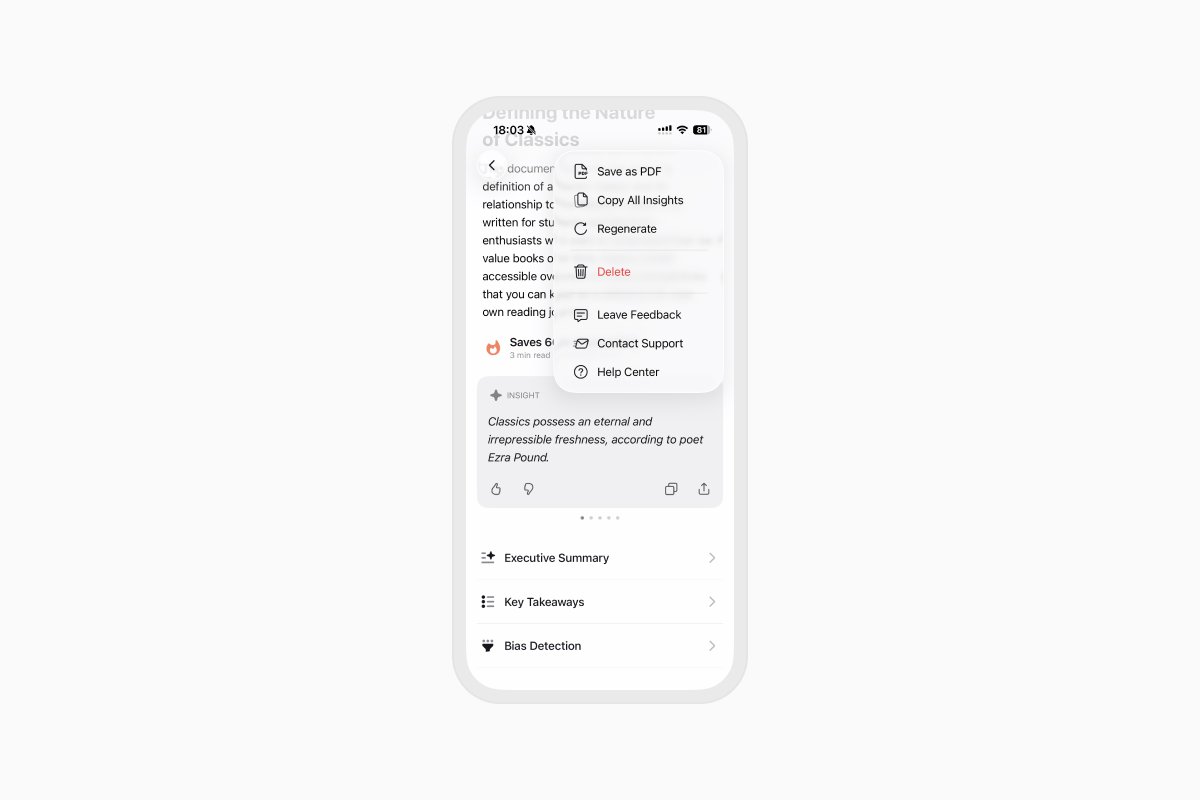
- Riepilogo esecutivo — una panoramica di cosa tratta il file.
- Punti chiave — i punti a cui vale la pena prestare attenzione.
- Rilevamento pregiudizi — contesto aggiuntivo sul tono e sulle possibili inclinazioni della fonte.
Il rilevamento dei pregiudizi può essere utile quando esamini notizie, articoli di opinione, ricerche e altri contenuti in cui la prospettiva della fonte è importante.
I riepiloghi e le analisi generati dall'IA possono contenere errori, quindi verifica le informazioni importanti con la fonte originale.
Cosa puoi fare con un riepilogo?
Una volta che Smart Insights ha creato un riepilogo, puoi copiarlo, condividerlo o esportarlo.
Ad esempio, puoi inviare i punti chiave di un report a un collega, conservare un riepilogo con le tue note di ricerca o salvare i punti salienti di un articolo per dopo.
E poiché sei già in Documents, il file originale rimane a portata di mano ogni volta che hai bisogno di più contesto.
Come riepilogare un PDF online
Puoi anche usare Smart Insights dal tuo browser con Documents.io.
Carica i tuoi contenuti, genera un riepilogo ed esamina le informazioni chiave senza dover leggere prima l'intero file.
Documents.io include 3 generazioni gratuite, così puoi provare Smart Insights sul web prima di raggiungere il limite gratuito.
Inizia ad usare Smart Insights
La prossima volta che apri un report lungo, un articolo di ricerca, un articolo o un altro file ricco di informazioni, inizia con Smart Insights.
Apri i tuoi contenuti in Documents, tocca Extract Insights e ottieni i punti principali prima di decidere dove dedicare il tuo tempo di lettura.
Ultimi post

Guide pratiche
Come automatizzare le attività sui file con Documents, Comandi rapidi e Siri
Automatizza le attività quotidiane sui file con Documents, Comandi rapidi e Siri. Crea flussi di lavoro per convertire, salvare, archiviare e gestire i file più velocemente.

Guide pratiche
Come salvare i file video su iPhone e iPad
Scarica e organizza i video su iPhone o iPad, salvali in Foto o nel cloud, estrai l'audio e trasferiscili sul computer.

Guide pratiche
Come salvare una pagina web come PDF su iPhone e iPad
Salva qualsiasi pagina web come PDF sul tuo iPhone o iPad, poi leggila offline, aggiungi annotazioni, condividila o archiviala nel cloud.