


Nel tuo iPhone hai probabilmente qualsiasi tipo di file audio: la tua libreria musicale, la tua raccolta di audiolibri, podcast, conferenze, lezioni, ecc. Non devi acquistare costose app professionali di editing audio su App Store per modificare l'audio sul tuo iPhone o iPad. Se vuoi accorciare o tagliare l'audio sul tuo dispositivo iOS, Documents di Readdle è l'unica app di cui hai bisogno. Ecco come accorciare l'audio, eliminare parti indesiderate o rimuovere automaticamente il silenzio dai file audio — in pochi secondi utilizzando Documents.
Che tipo di modifiche audio posso fare con l'app Documents?
Documents di Readdle ha funzionalità professionali di modifica audio e semplifica enormemente il tuo lavoro in molte situazioni:
- Accorcia — consente di eliminare o rimuovere parti indesiderate dall'inizio o dalla fine di un file, mantenendo tutte le parti intermedie. È come tagliare due estremità di una corda per renderla più corta.
- Taglia — per eliminare o rimuovere parti indesiderate in qualsiasi punto di un file. Come l'eliminazione di interruzioni pubblicitarie durante un podcast.
- Rimuovi silenzio — come suggerisce il nome, questa funzione analizza automaticamente il file audio e rileva le pause di silenzio per poterle rimuovere. Particolarmente utile per conferenze o lezioni universitarie.
Come accorciare un file audio su iPhone e iPad
Supponiamo che tu voglia rimuovere o eliminare la musica introduttiva e finale da una serie di podcast che hai appena scaricato da Internet. E quindi vuoi conservare solo le parti che ti interessano.
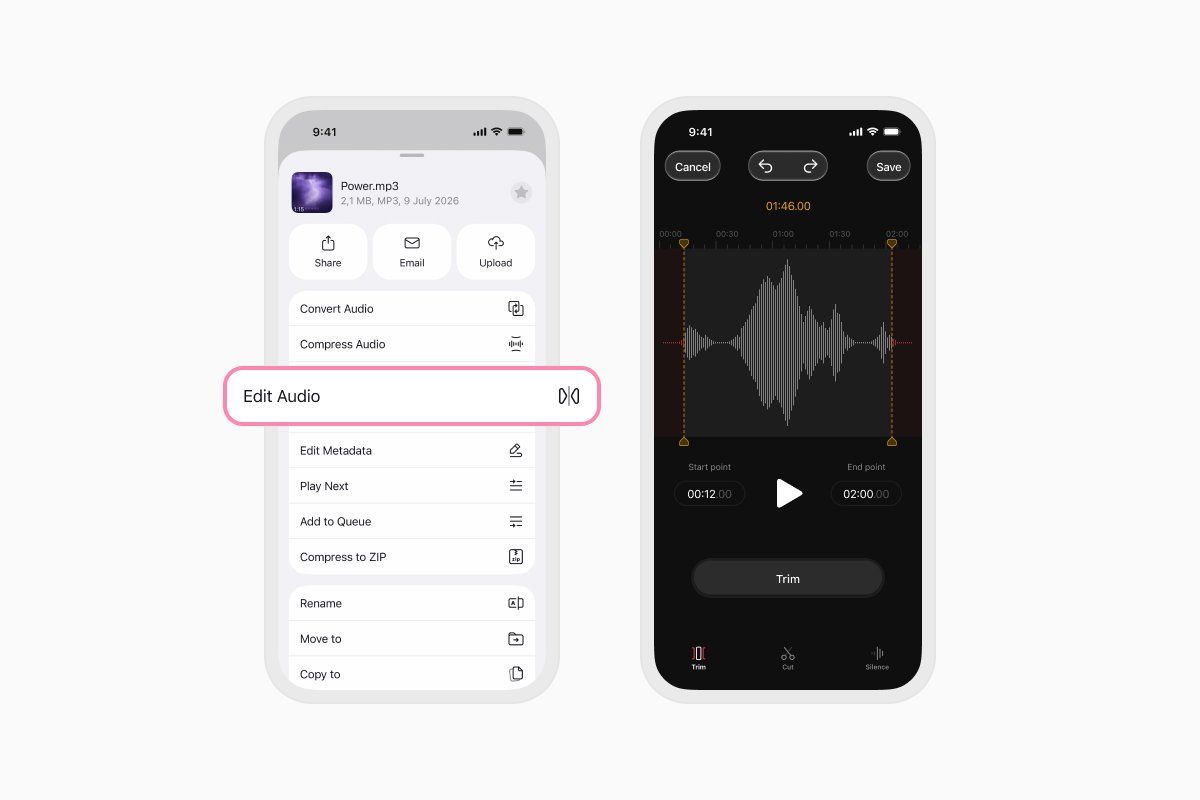
Ecco come accorciare istantaneamente qualsiasi audio sul tuo iPhone o iPad utilizzando Documents.
- Scarica Documents dall'App Store se non l'hai già fatto.
- Apri il file audio che desideri accorciare in Documents. Per farlo puoi:
- copiare file da altre app
- trasferire file dal tuo Mac o PC
- scaricare file da Internet utilizzando il browser integrato in Documents.
- Quando hai copiato i file in Documents, tocca i tre punti accanto al nome del file.
- Tocca l'opzione ‘Modifica audio’ e vedrai la funzione ‘Accorcia’ per impostazione predefinita.
- Trascina i marker gialli per contrassegnare il punto iniziale e il punto finale dell'audio che desideri conservare. Puoi anche specificare i punti di inizio e fine digitandoli manualmente.
- Il grafico mostrerà un'anteprima di ciò che hai selezionato. Tutto ciò che è contrassegnato in rosso verrà tagliato. Puoi premere il pulsante di riproduzione per ascoltare esattamente quale audio verrà conservato.
- Quando il risultato ti soddisfa, tocca il pulsante Accorcia per modificare l'audio.
- Premi il pulsante Salva in alto a destra. Ti verrà chiesto di scegliere un nome per il file e il formato in cui lo vuoi salvare. Puoi anche scegliere di eliminare il file originale.
Ecco fatto! Il file audio accorciato è ora disponibile in Documents.
Come tagliare parti da un file audio su iPhone e iPad
Invece di rimuovere o eliminare parti dall'inizio e dalla fine di un file audio, come fare per eliminare parti da un qualsiasi punto del file? Basta utilizzare la funzione Taglia in Documents. Ecco come tagliare ed eliminare parti da un file audio sul tuo iPhone o iPad.
- Scarica Documents dall'App Store se non l'hai già fatto.
- Apri il file audio che desideri tagliare in Documents.
- Tocca i tre punti accanto al nome del file.
- Tocca l'opzione ‘Modifica audio’ e vedrai la funzione ‘Accorcia’ per impostazione predefinita. Tocca la scheda Taglia in basso.
- Trascina i marker gialli per contrassegnare il punto iniziale e il punto finale dell'audio che vuoi eliminare. Puoi anche specificare i punti di inizio e fine digitandoli manualmente.
- Il grafico mostrerà un'anteprima di ciò che hai selezionato. Tutto ciò che è contrassegnato in rosso verrà tagliato. Puoi premere il pulsante di riproduzione per ascoltare esattamente quale audio verrà conservato.
- Quando il risultato ti soddisfa, tocca il pulsante ‘Taglia’ per eliminare la sezione contrassegnata.
- Ripeti nuovamente i passaggi da 5 a 7 per eliminare altre sezioni audio indesiderate.
- Quando hai finito, premi il pulsante ‘Salva’ in alto a destra. Ti verrà chiesto di scegliere un nome per il file e il formato in cui vuoi salvare il file modificato.
Facile, no? Documents semplifica enormemente la modifica audio su iPhone e iPad.
Come eliminare il silenzio da un file audio su iPhone e iPad
Se hai una registrazione audio di qualcuno che parla o legge qualcosa, sarà probabilmente piena di tantissime pause di silenzio. Puoi eliminare istantaneamente le parti di silenzio indesiderato da qualsiasi file audio utilizzando Documents. Ecco come!
- Scarica Documents dall'App Store se non l'hai già fatto.
- Apri il file audio da cui desideri rimuovere il silenzio in Documents.
- Tocca i tre punti accanto al nome del file.
- Tocca l'opzione ‘Modifica audio’ e passa alla scheda ‘Silenzio’ in basso.
- Documents analizzerà automaticamente il file audio e mostrerà i secondi di silenzio che ha rilevato.
- Tocca il pulsante ‘Rimuovi silenzio’ per eliminare le parti silenziose rilevate.
- Tocca il pulsante ‘Salva’ in alto a destra per salvare il file. Ti verrà chiesto di scegliere un nome per il file e il formato in cui vuoi salvare il file modificato.
Come modificare l'audio da un file video su iPhone e iPad
Se hai un file video da cui desideri modificare l'audio, non preoccuparti. È molto semplice, e richiede solo un passaggio aggiuntivo che descriveremo qui sotto.
- Scarica Documents dall'App Store se non l'hai già fatto.
- Copia e apri in Documents il file video di cui desideri modificare l'audio.
- Tocca i tre punti accanto al nome del file.
- Tocca l'opzione ‘Estrai audio’, quindi tocca ‘Estrai file MP3’.
- L'audio estratto sarà ora disponibile in ‘I miei file’ in Documents.
- Vai al file, tocca i tre punti e scegli l'opzione ‘Modifica audio’.
Segui una delle tre sezioni descritte sopra per Accorciare l'audio, Tagliare l'audio o Eliminare il silenzio dai file audio in Documents.
Le funzionalità di modifica audio descritte fanno parte dell'abbonamento a Documents Plus. Puoi scaricare Documents gratuitamente dall'App Store e provare queste funzionalità con una prova gratuita di 7 giorni. Successivamente l'abbonamento costa solo $9,99 al mese.
Ultimi post

Guide pratiche
Come automatizzare le attività sui file con Documents, Comandi rapidi e Siri
Automatizza le attività quotidiane sui file con Documents, Comandi rapidi e Siri. Crea flussi di lavoro per convertire, salvare, archiviare e gestire i file più velocemente.

Guide pratiche
Come salvare i file video su iPhone e iPad
Scarica e organizza i video su iPhone o iPad, salvali in Foto o nel cloud, estrai l'audio e trasferiscili sul computer.

Guide pratiche
Come salvare una pagina web come PDF su iPhone e iPad
Salva qualsiasi pagina web come PDF sul tuo iPhone o iPad, poi leggila offline, aggiungi annotazioni, condividila o archiviala nel cloud.