


Scaricare un file sul tuo iPhone o iPad è facile una volta che sai dove trovarlo. Potresti voler salvare un PDF, un archivio ZIP, un video, una traccia musicale o un altro file da un sito web, un'email o un'app di messaggistica.
Documents by Readdle combina un gestore di file con un browser integrato, offrendoti un luogo pratico per scaricare, aprire e organizzare i tuoi file. Puoi scegliere dove salvare ogni file, spostarlo tra le cartelle o sincronizzarlo con l'archiviazione cloud.
Scarica Documents gratis, poi segui i passaggi qui sotto.
Come scaricare e salvare i file su iPhone o iPad
Puoi usare il browser integrato in Documents per scaricare i file direttamente dal web:
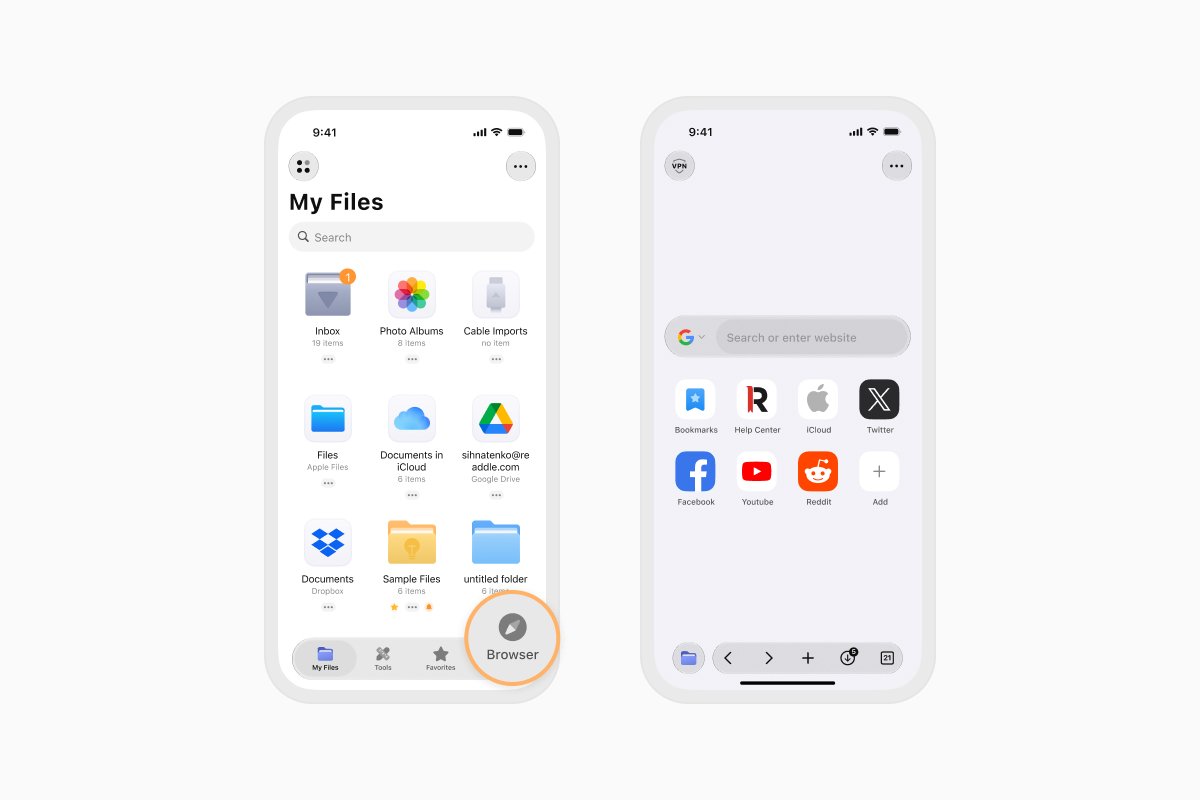
- Scarica Documents e apri l'app.
- Tocca Browser nell'angolo in basso a destra.
- Vai al sito web che contiene il file che vuoi salvare.
- Tocca il pulsante di download o il link del file. I download dai link diretti possono avviarsi automaticamente.
- Scegli un nome e una destinazione per il file. Puoi disattivare Chiedi ogni volta se vuoi che Documents usi la stessa posizione di download in futuro.
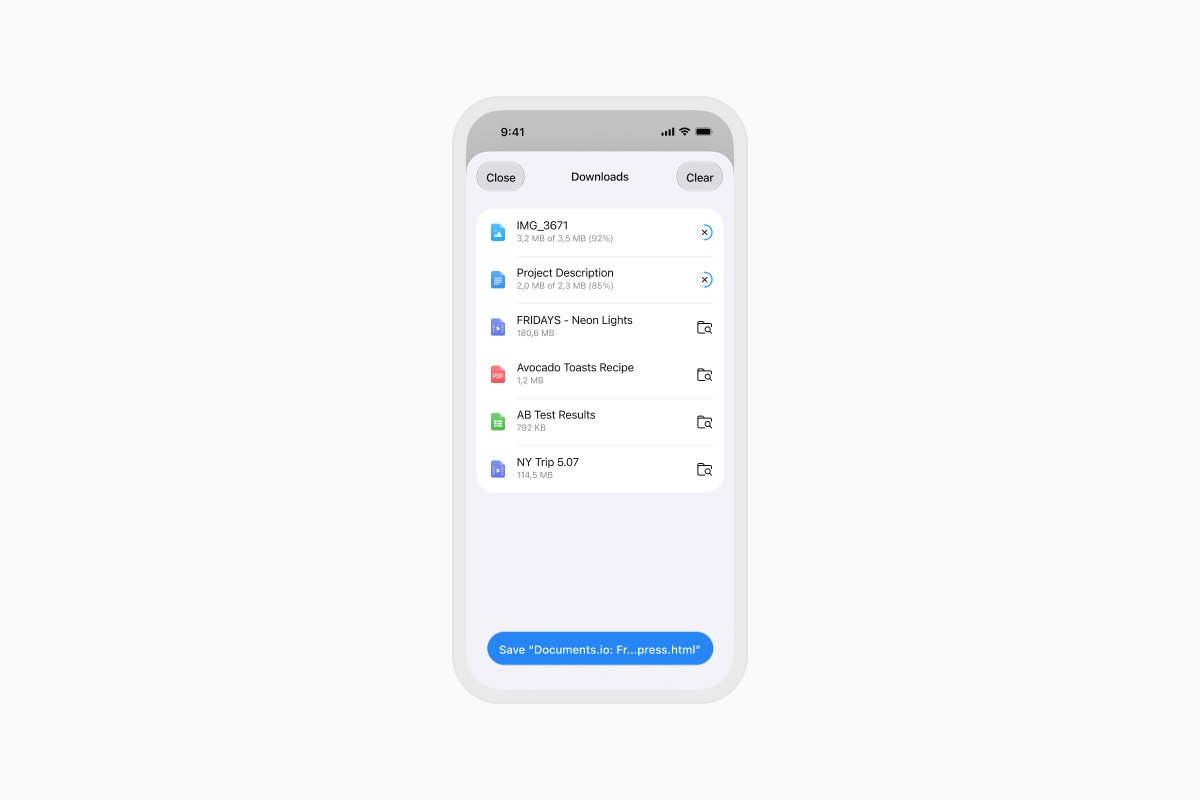
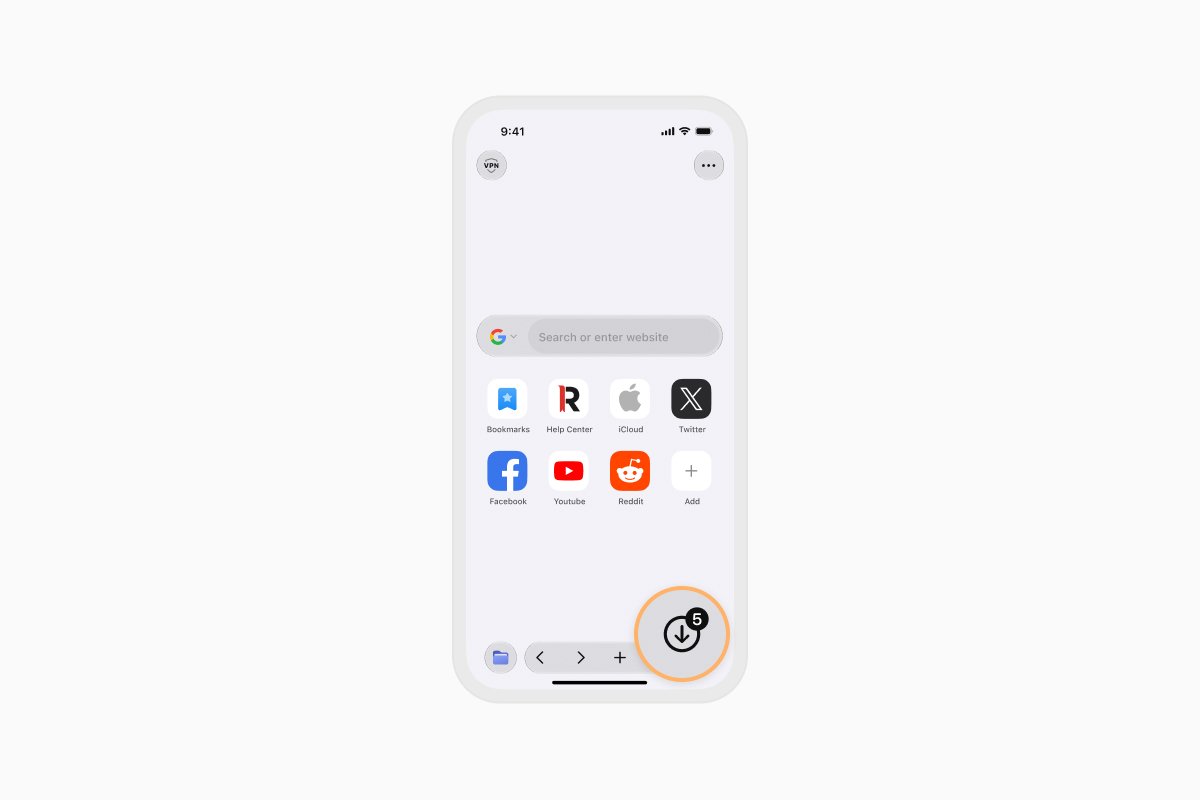
- Tieni traccia dell'avanzamento del download usando il pulsante Download nella parte inferiore dello schermo.
- Una volta completato il download, tocca il file per aprirlo. Puoi anche spostarlo in un'altra cartella o caricarlo su un servizio cloud connesso come Dropbox, Google Drive o OneDrive.
Scarica Documents gratis dall'App Store.
Dove vengono salvati i file scaricati su iPhone e iPad?
La posizione di un file scaricato dipende dall'app che hai usato e dalle tue impostazioni di download. Ecco dove cercare quando scarichi con Safari o Documents.
Dove salva Safari i file scaricati?
Safari normalmente salva i file scaricati in una cartella Download. A seconda delle tue impostazioni, puoi trovare questa cartella in iCloud Drive o Su iPhone nell'app File.
Per trovare un download di Safari:
- Apri l'app File.
- Tocca Sfoglia.
- Apri iCloud Drive o Su iPhone.
- Tocca la cartella Download.
Per modificare dove Safari salva i file, apri Impostazioni e vai su App > Safari > Download. Puoi scegliere iCloud Drive, Su iPhone o un'altra cartella.
Dove salva Documents i file scaricati?
Documents ti consente di scegliere dove salvare un file prima che inizi il download. Se usi la posizione predefinita, di solito troverai il file nella tua Inbox.
Per trovarlo, apri Documents, tocca I miei file e apri la cartella Inbox. Puoi poi rinominare il file, spostarlo in un'altra cartella o caricarlo sull'archiviazione cloud.
Come salvare i file da email e altre app
Puoi anche salvare allegati e file da Mail, app di messaggistica, servizi cloud e altre app direttamente in Documents:
- Assicurati che Documents sia installato sul tuo dispositivo.
- Apri l'app che contiene il file che vuoi salvare.
- Apri il file e tocca il pulsante Condividi.
- Seleziona Salva in Documents dal menu Condividi. Se non lo vedi, scorri tra le azioni disponibili o tocca Altro.
- Scegli dove vuoi salvare il file.
Il file è ora disponibile in Documents. A seconda del suo formato, puoi aprirlo, rinominarlo, spostarlo, condividerlo o eseguire altre azioni come estrarre un archivio ZIP.
Scarica Documents gratis e mantieni i file dal web, dalle email e dalle altre app organizzati in un unico posto.
Ultimi post

Guide pratiche
Come automatizzare le attività sui file con Documents, Comandi rapidi e Siri
Automatizza le attività quotidiane sui file con Documents, Comandi rapidi e Siri. Crea flussi di lavoro per convertire, salvare, archiviare e gestire i file più velocemente.

Guide pratiche
Come salvare i file video su iPhone e iPad
Scarica e organizza i video su iPhone o iPad, salvali in Foto o nel cloud, estrai l'audio e trasferiscili sul computer.

Guide pratiche
Come salvare una pagina web come PDF su iPhone e iPad
Salva qualsiasi pagina web come PDF sul tuo iPhone o iPad, poi leggila offline, aggiungi annotazioni, condividila o archiviala nel cloud.