


Se stai scaricando musica, podcast, lezioni o altri contenuti audio, sapere come salvare i file audio sul tuo iPhone ti consente di ascoltarli offline quando vuoi. Con l'app gratuita Documents di Readdle, puoi scaricare l'audio direttamente sul tuo dispositivo, organizzarlo in cartelle e riprodurlo senza bisogno di un'altra app.
In questa guida imparerai come scaricare e salvare i file audio su iPhone, dove vengono archiviati e come ritrovarli in seguito.
Come scaricare e salvare i file audio su iPhone
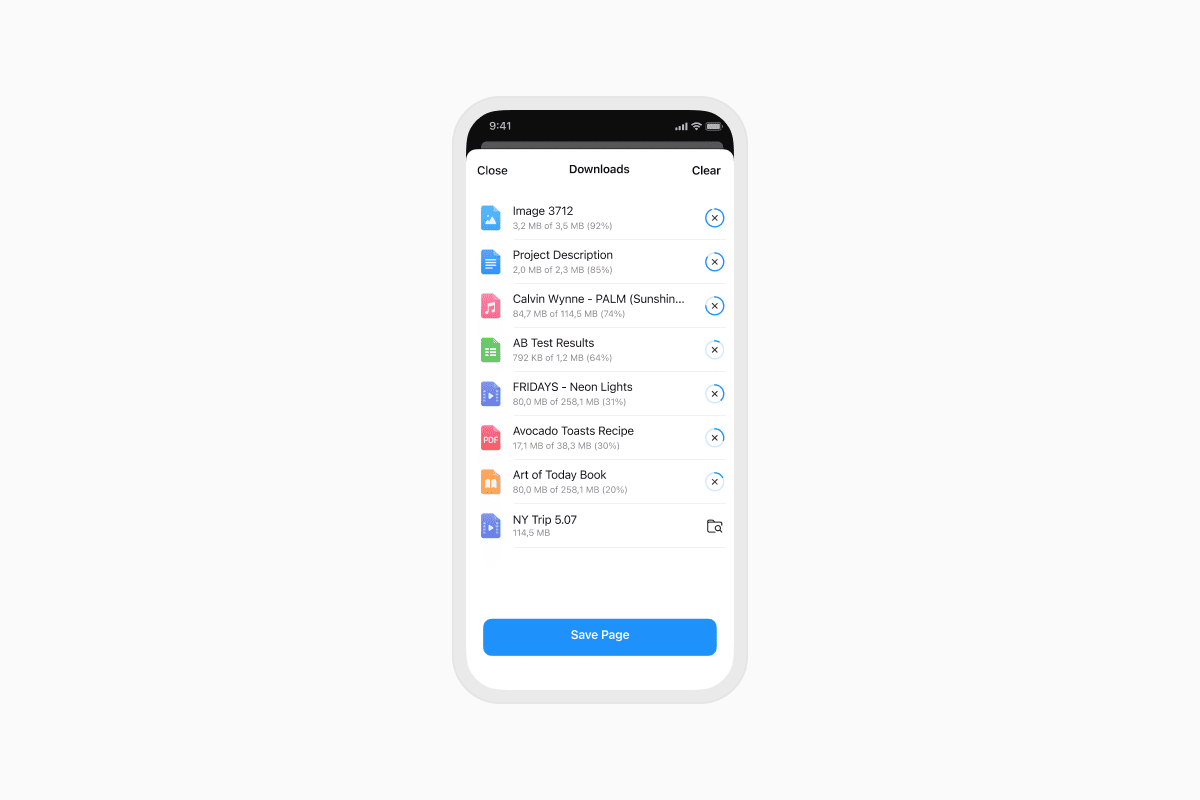
Ecco come salvare l'audio da un sito web utilizzando Documents sul tuo iPhone o iPad:
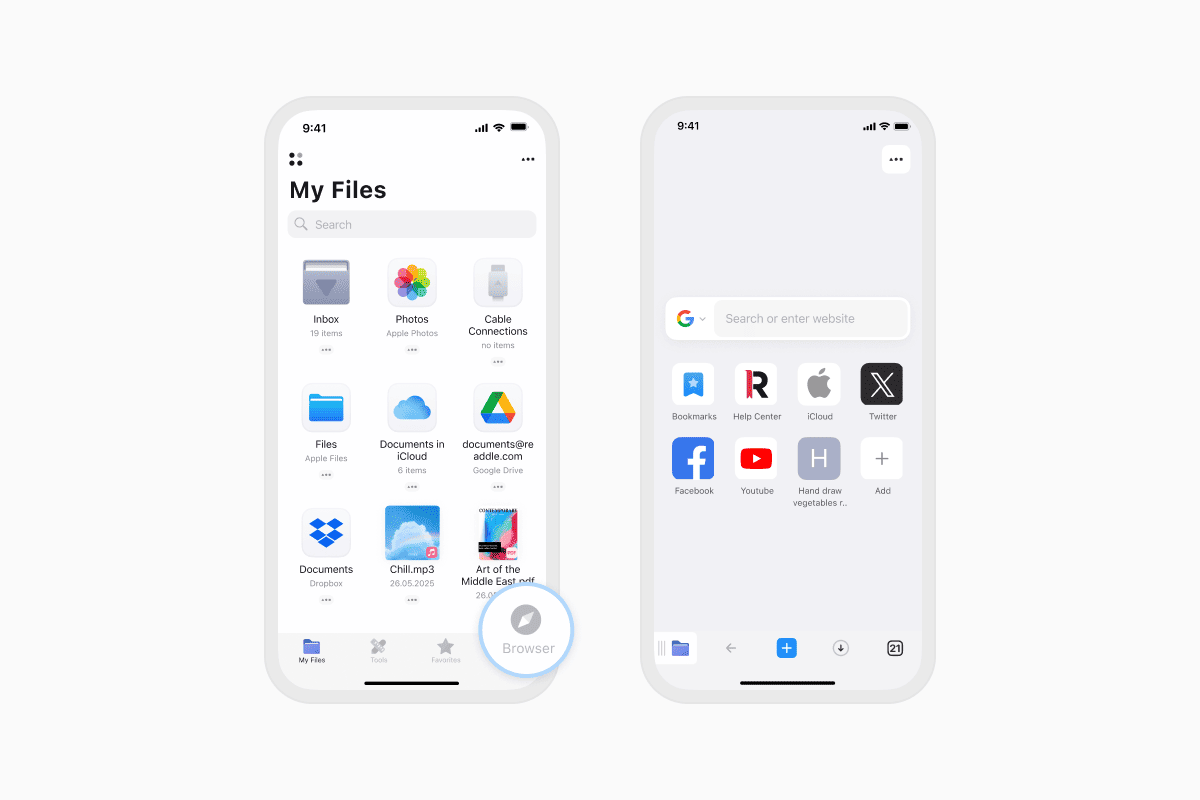
- Scarica Documents dall'App Store e apri l'app.
- Tocca l'icona Browser nell'angolo in basso a destra.
- Visita il sito web dove è disponibile il file audio.
- Tocca il link o il pulsante per scaricare.
- Scegli un nome per il file e un percorso di salvataggio, oppure tocca Fine per utilizzare le impostazioni predefinite.
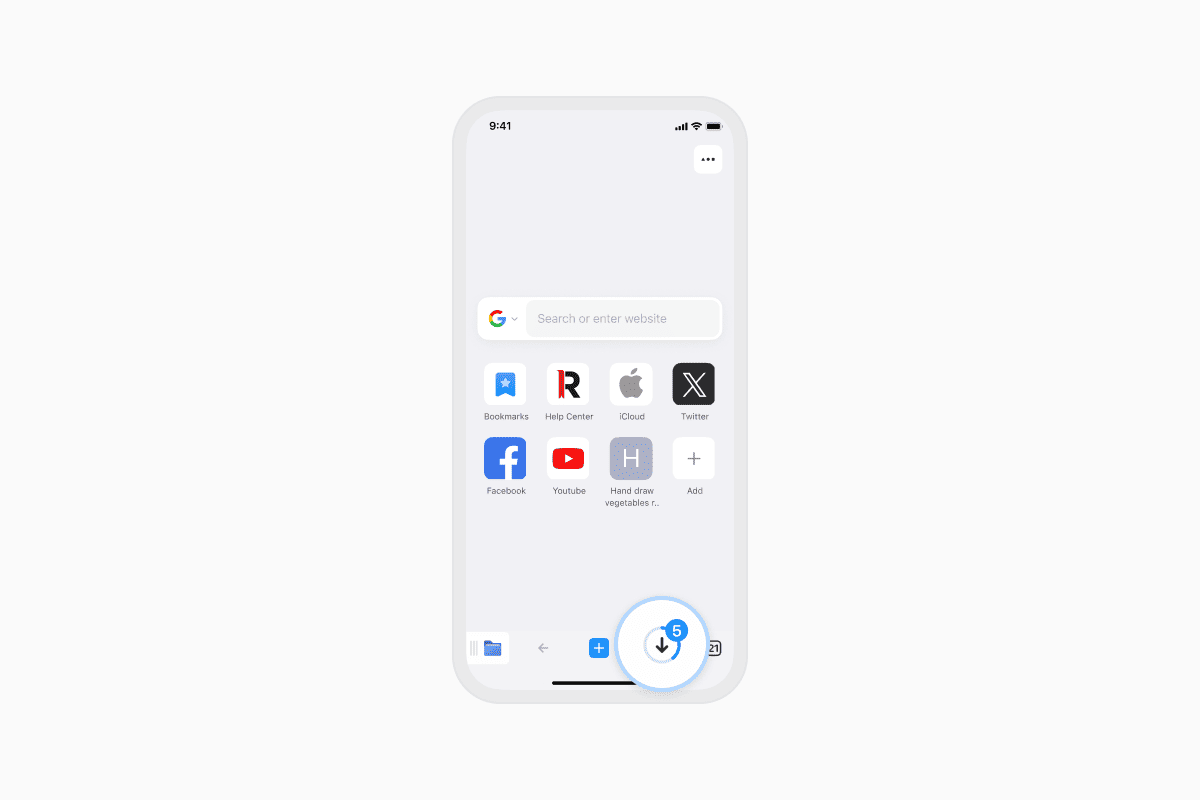
- Attendi il completamento del download.
- Apri la cartella Downloads per accedere al tuo file.
Il tuo audio è ora pronto per essere riprodotto, spostato, rinominato o organizzato. Documents supporta tutti i principali formati audio, tra cui MP3, M4A, WAV, AAC e FLAC, così puoi gestire i tuoi download senza installare un altro lettore musicale.
Dove vengono salvati i file audio su iPhone?
I file audio scaricati in Safari vengono in genere salvati nella cartella Downloads dell'app File. Apri File, tocca Sfoglia, quindi seleziona Su questo iPhone o iCloud Drive, a seconda delle tue impostazioni di download.
Documents ti offre un maggiore controllo sui tuoi download. Prima di salvare un file, puoi scegliere il percorso e rinominarlo. Puoi anche spostare i file audio nei servizi di archiviazione cloud collegati, come Google Drive, Dropbox o OneDrive, rendendo semplice mantenere la tua libreria organizzata su più dispositivi.
Come trovare un file audio salvato su iPhone
Stai cercando un file audio scaricato in precedenza? Documents rende tutto più facile da trovare.
- Apri Documents sul tuo iPhone o iPad.
- Tocca il campo Cerca nella parte superiore dello schermo. Se non lo vedi, scorri leggermente verso il basso.
- Inserisci parte del nome del file.
- Usa la barra dei filtri per visualizzare solo i file Audio.
Documents mostra immediatamente i file corrispondenti, così puoi trovare rapidamente ciò che cerchi senza sfogliare le cartelle.
Il modo più semplice per gestire i file audio su iPhone
Documents è più di un semplice gestore di file. È un'app tutto-in-uno per scaricare audio, organizzare i tuoi file, gestire l'archiviazione cloud e accedere ai tuoi contenuti multimediali offline. Che tu stia salvando musica, podcast, audiolibri o registrazioni, tutto resta organizzato e facile da trovare.
Scarica Documents gratis e prendi il pieno controllo dei tuoi file audio su iPhone e iPad.
Ultimi post

Guide pratiche
Come automatizzare le attività sui file con Documents, Comandi rapidi e Siri
Automatizza le attività quotidiane sui file con Documents, Comandi rapidi e Siri. Crea flussi di lavoro per convertire, salvare, archiviare e gestire i file più velocemente.

Guide pratiche
Come salvare i file video su iPhone e iPad
Scarica e organizza i video su iPhone o iPad, salvali in Foto o nel cloud, estrai l'audio e trasferiscili sul computer.

Guide pratiche
Come salvare una pagina web come PDF su iPhone e iPad
Salva qualsiasi pagina web come PDF sul tuo iPhone o iPad, poi leggila offline, aggiungi annotazioni, condividila o archiviala nel cloud.