


Hai bisogno di salvare un allegato email sul tuo iPhone? Potrebbe essere un PDF da firmare, foto di un amico, un archivio ZIP o un file che vuoi conservare per dopo.
Con l'app Documents gratuita, puoi salvare gli allegati email sul tuo iPhone e gestire diversi tipi di file in un unico posto.
Come salvare un allegato email su iPhone
- Scarica Documents gratis.
- Apri l'email contenente l'allegato.
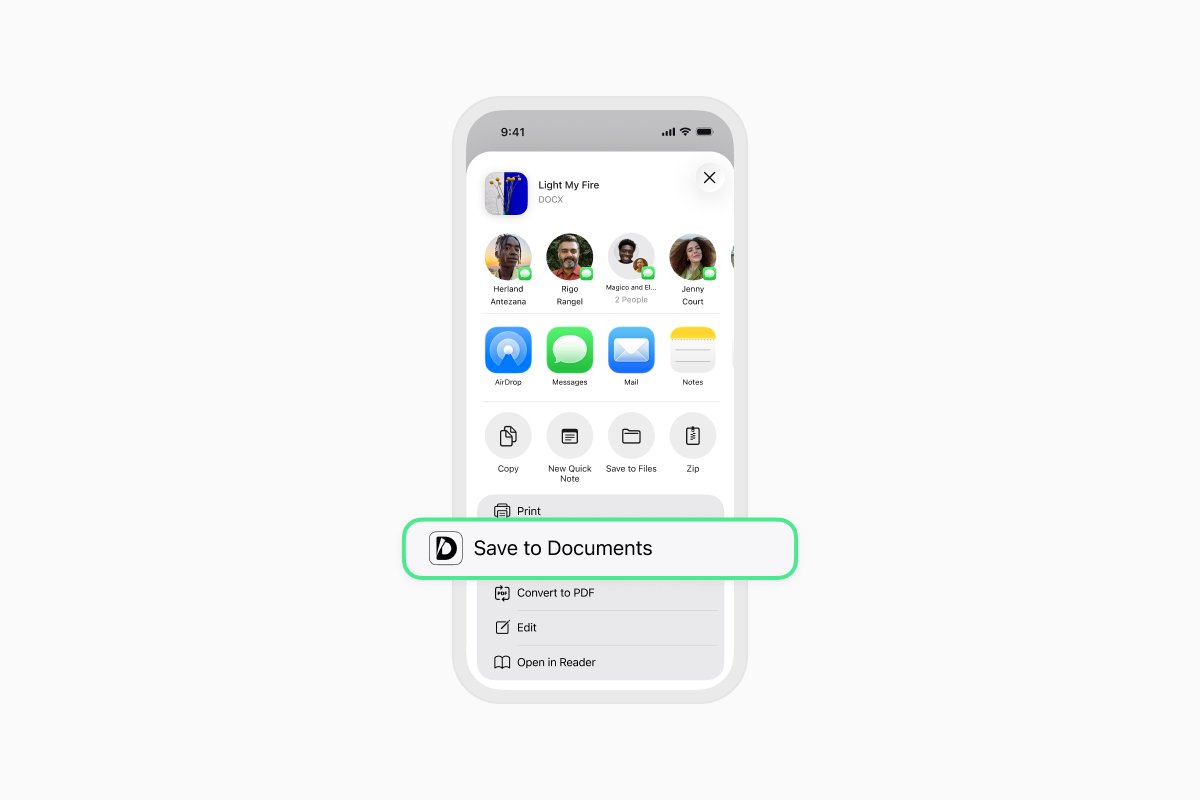
- Tocca e tieni premuto l'allegato, quindi tocca Condividi. Puoi anche aprire l'allegato e toccare il pulsante Condividi.
- Seleziona Salva in Documents dal menu Condividi. Se non lo vedi, scorri tra le azioni disponibili o tocca Altro.
- Scegli dove salvare il file in Documents.
Cosa puoi fare con gli allegati salvati?
Una volta salvato l'allegato, apri Documents per trovarlo e gestirlo. Da lì, puoi:
- Visualizzare, modificare, firmare e annotare i PDF.
- Aprire foto, video, musica ed ebook.
- Creare e aprire archivi ZIP.
- Organizzare i file in cartelle.
- Sincronizzare i file con i servizi di archiviazione cloud.
- Trasferire file tra il tuo iPhone e il computer.
Scarica Documents gratis e mantieni tutti i tuoi allegati email organizzati e pronti quando ne hai bisogno.
Ultimi post

Guide pratiche
Come automatizzare le attività sui file con Documents, Comandi rapidi e Siri
Automatizza le attività quotidiane sui file con Documents, Comandi rapidi e Siri. Crea flussi di lavoro per convertire, salvare, archiviare e gestire i file più velocemente.

Guide pratiche
Come salvare i file video su iPhone e iPad
Scarica e organizza i video su iPhone o iPad, salvali in Foto o nel cloud, estrai l'audio e trasferiscili sul computer.

Guide pratiche
Come salvare una pagina web come PDF su iPhone e iPad
Salva qualsiasi pagina web come PDF sul tuo iPhone o iPad, poi leggila offline, aggiungi annotazioni, condividila o archiviala nel cloud.