

Come registrare e trascrivere note vocali su iPhone e iPad

Prendere appunti durante una riunione o una lezione rende più difficile seguire ciò che viene detto. Con Note vocali in Documents puoi registrare conversazioni, fissare idee e ottenere un riepilogo, i follow-up e una trascrizione completa, senza dover scrivere tutto.
Ecco come iniziare.
Come registrare una nota vocale in Documents
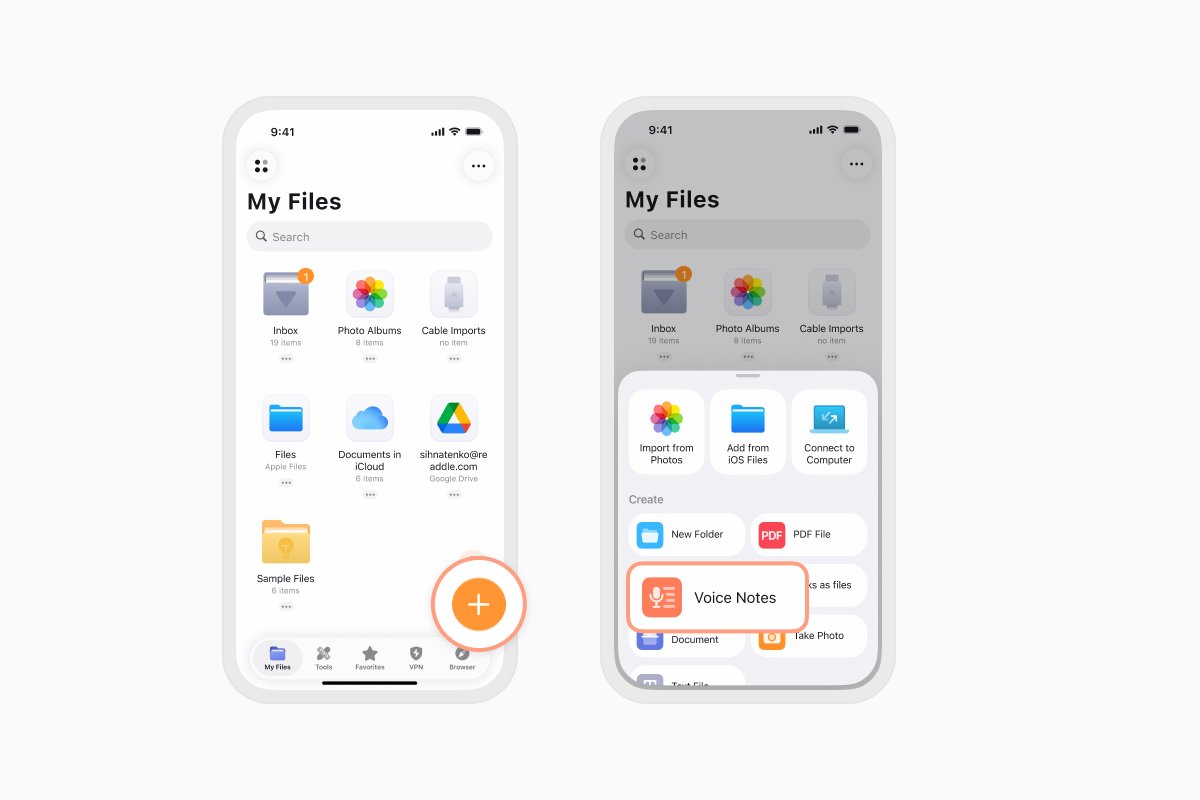
- Apri Documents su iPhone o iPad.
- Tocca il pulsante + e seleziona Note vocali. Puoi accedere alla funzione anche tramite il tasto Azione.
- Se richiesto, consenti l’accesso al microfono.
- Avvia la registrazione.
- Quando hai finito, interrompi la registrazione.
Documents elabora la nota vocale e genera un riepilogo, i follow-up e una trascrizione.
Prima di iniziare, assicurati che tutte le persone coinvolte acconsentano alla registrazione.
Come visualizzare riepilogo, follow-up e trascrizione
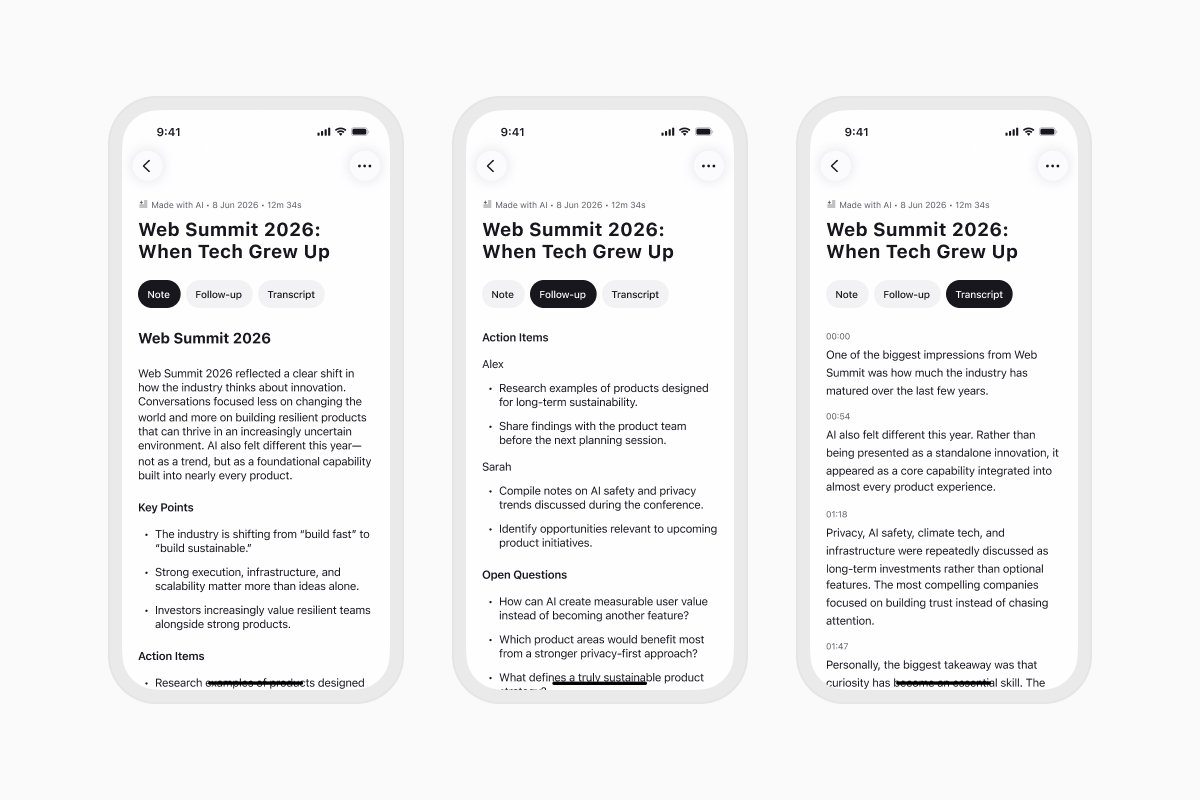
Una volta elaborata la registrazione, apri la nota vocale in Documents per vedere:
- Riepilogo: una panoramica dei punti principali.
- Follow-up: attività da svolgere e punti da riprendere.
- Trascrizione: il testo completo della registrazione.
Puoi passare da una sezione all’altra per rivedere le informazioni che ti servono o riascoltare la registrazione originale.
Documents può trascrivere registrazioni in lingue diverse?
Sì. La funzione Note vocali supporta più lingue, anche nelle registrazioni in cui se ne parla più di una.
La trascrizione mostra tutte le lingue usate durante la registrazione. Il riepilogo e i follow-up vengono generati nella lingua parlata più spesso.
Come salvare la trascrizione come file di testo
Ogni nota vocale viene salvata in Documents come un unico file che contiene la registrazione originale, il riepilogo, i follow-up e la trascrizione.
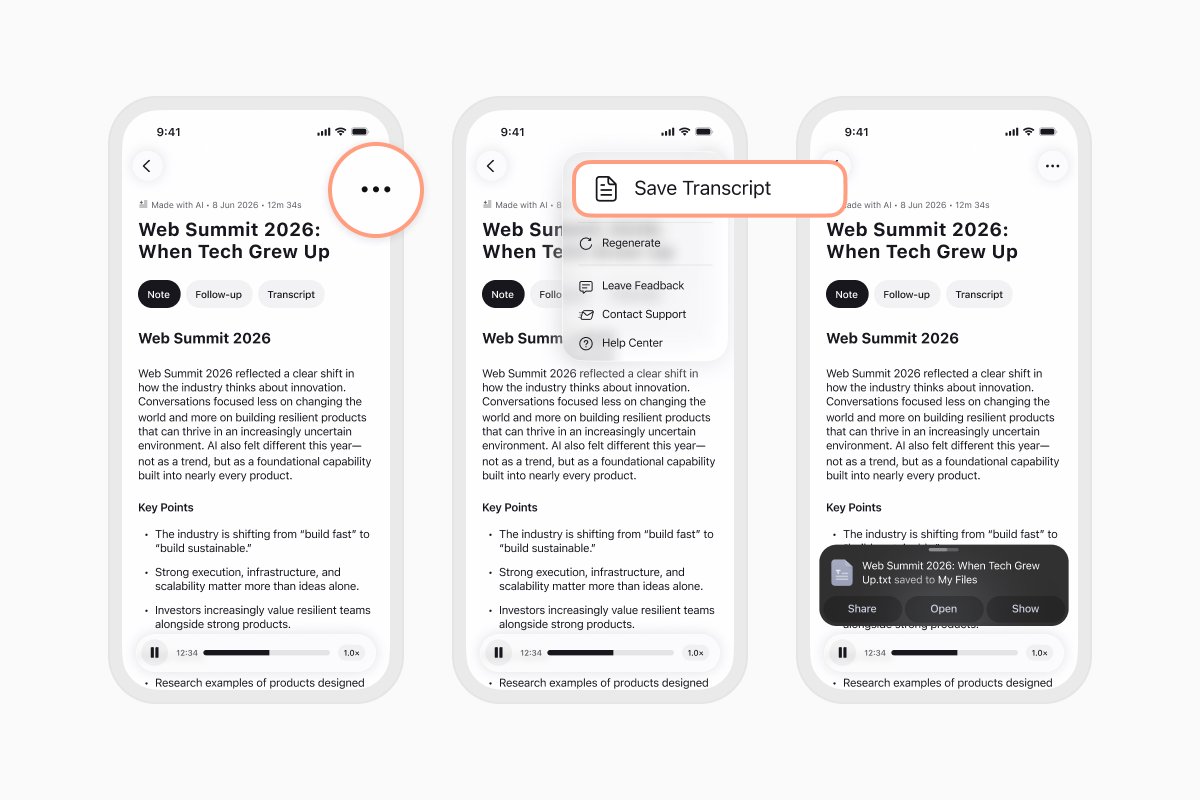
Puoi anche salvare la trascrizione separatamente:
- Apri la nota vocale in Documents.
- Vai alla trascrizione.
- Usa l’opzione per salvarla come file .txt.
Il file di testo viene salvato accanto alla nota vocale, così puoi aprirlo o condividerlo in modo indipendente.
Come organizzare e condividere le note vocali
La funzione Note vocali funziona insieme agli altri file in Documents.
Dalla sezione I miei file puoi organizzare le note vocali in cartelle, condividerle o sincronizzarle con i servizi cloud collegati. Ad esempio, puoi tenere gli appunti delle riunioni insieme ai documenti di progetto, oppure salvare le registrazioni delle lezioni e le relative trascrizioni nella stessa cartella dei materiali di studio.
Registrazione, riepilogo, follow-up e trascrizione restano riuniti nel file originale della nota vocale.
Come ottenere Note vocali in Documents
La funzione Note vocali è disponibile su iPhone e iPad con Documents Plus, insieme a più di 30 altri strumenti.
Se hai già un abbonamento Plus, puoi iniziare a usarla senza costi aggiuntivi e senza limiti di minuti di registrazione. I nuovi utenti possono provare Documents Plus gratis per 7 giorni.
Per iniziare, apri Documents, tocca il pulsante + e seleziona Note vocali.
Ultimi post

Guide pratiche
Come automatizzare le attività sui file con Documents, Comandi rapidi e Siri
Automatizza le attività quotidiane sui file con Documents, Comandi rapidi e Siri. Crea flussi di lavoro per convertire, salvare, archiviare e gestire i file più velocemente.
Guide pratiche
Come salvare una pagina web come PDF su iPhone e iPad
Salva qualsiasi pagina web come PDF sul tuo iPhone o iPad, poi leggila offline, aggiungi annotazioni, condividila o archiviala nel cloud.

Guide pratiche
Come modificare l'audio su iPhone e iPad
Ecco come puoi accorciare istantaneamente i file audio o rimuovere le parti non necessarie da un file audio sul tuo dispositivo iOS usando l'app Documents di Readdle.